

프레젠테이션을 템플릿 라이브러리에 게시하면 다음과 같습니다.
- 모든 사용자가 노트를 포함한 사본을 가져갈 수 있습니다. 노트는 다른 사람이 슬라이드를 활용하는 방법을 알려 주는 안내 역할을 할 수 있습니다.
- 템플릿 라이브러리에 게시된 프레젠테이션의 작성자로 내 이름이 표시됩니다.
- 게시한 프레젠테이션에 응답 데이터가 있으면 템플릿 라이브러리에 표시됩니다. 다만 다른 사람이 템플릿으로 다운로드할 때 청중 응답 데이터는 복사되지 않습니다.
방법 1: 에디터에서
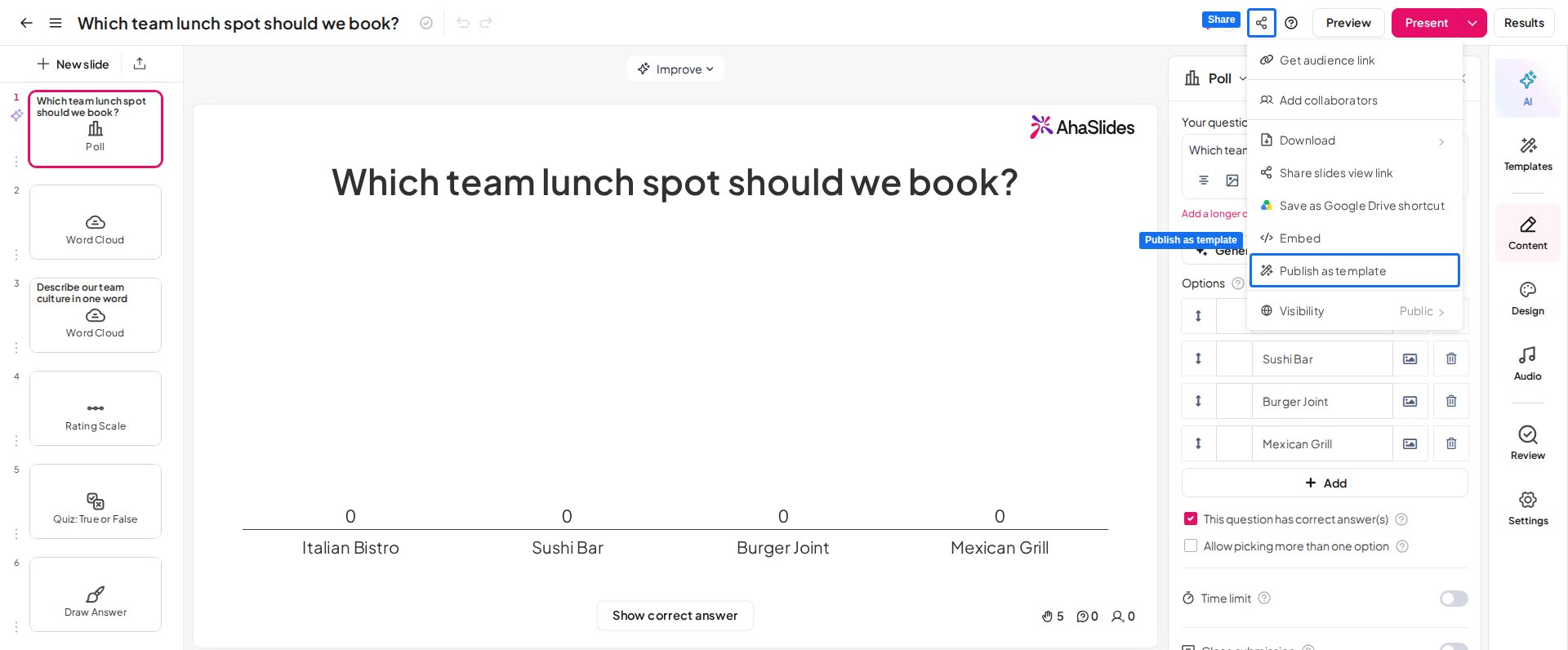
- 프레젠테이션을 편집하는 중에 공유 (Share) 메뉴로 이동합니다.
- 템플릿으로 게시 (Publish as template)를 선택한 다음 발표 (Publish) 버튼을 누릅니다.
방법 2: 템플릿 탭에서
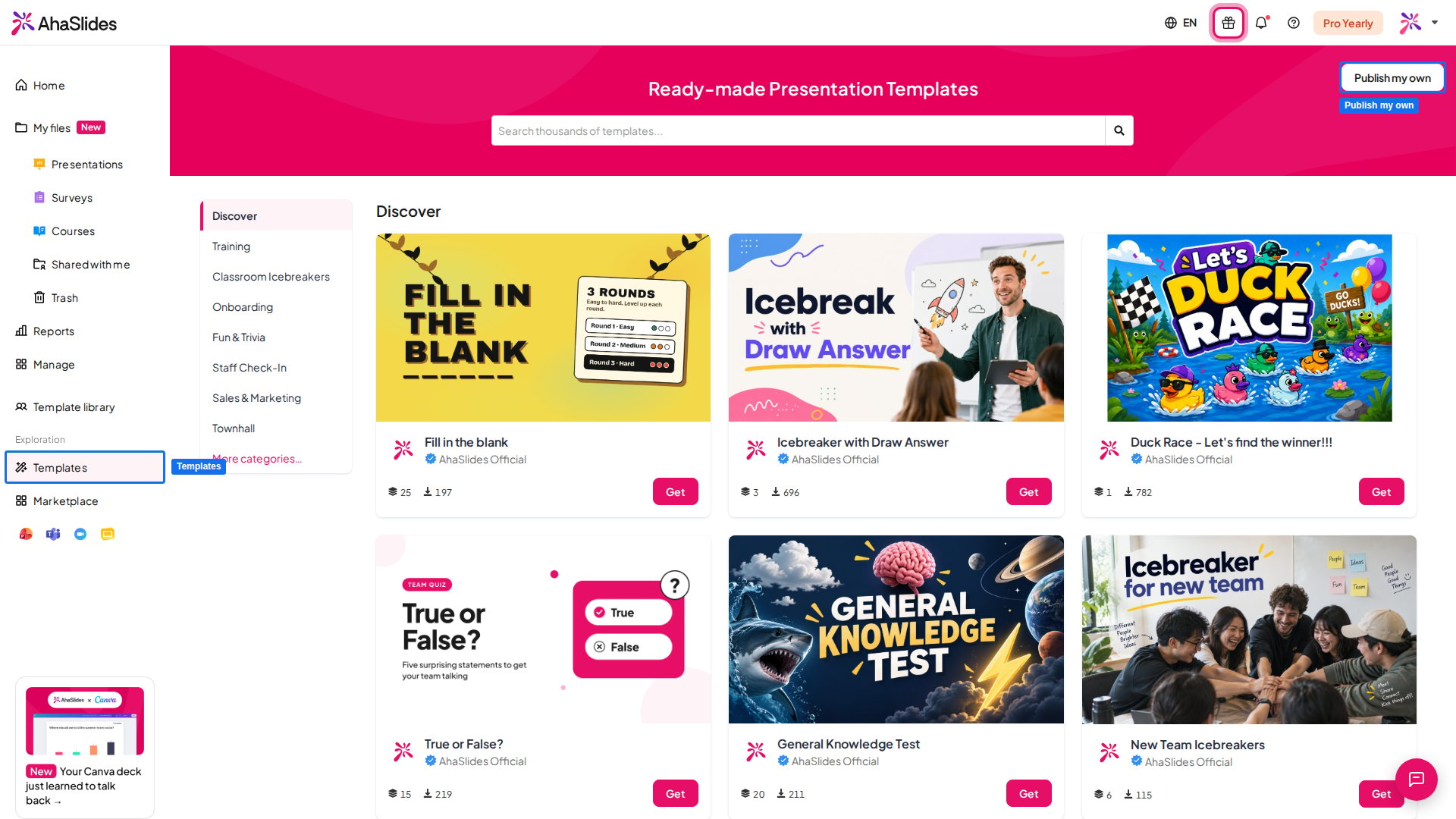
- 왼쪽 사이드바에서 템플릿 (Templates) 탭을 클릭하고 내 템플릿 게시 (Publish my own)를 누릅니다.
- 게시할 프레젠테이션을 선택하고 발표 (Publish)를 누릅니다.
템플릿 라이브러리에서 프레젠테이션 게시 취소하기
게시한 프레젠테이션을 템플릿 라이브러리에서 삭제하려면 해당 프레젠테이션의 에디터로 이동해 공유 (Share)를 클릭하고 템플릿으로 게시 (Publish as template)를 선택한 다음 게시 취소 (Unpublish)를 클릭하세요.템플릿 라이브러리에서 프레젠테이션 게시를 취소해도 다른 사용자가 이미 다운로드한 사본에는 영향이 없습니다.
팀에서 게시할 수 있는 사람 제어하기
팀 소유자 (Owner)와 관리자 (Admin)(팀 멤버 관리하기 참고)는 다른 팀 멤버가 프레젠테이션을 공개 템플릿으로 게시하지 못하게 할 수 있습니다.- 왼쪽 패널에서 팀 이름 (Team name)을 클릭하고 팀 설정 (Team settings) 탭을 엽니다.
- 프레젠테이션 기본 설정 (Presentation defaults) 섹션에서 템플릿 게시 허용 (Allow publishing templates) 토글을 끈 다음 저장 (Save)을 클릭합니다.
템플릿 라이브러리에서 다른 사용자의 프레젠테이션 다운로드하기
- 템플릿 섹션을 열고 검색창에서 템플릿을 검색합니다.
- 템플릿을 둘러본 다음 템플릿 가져오기 (Get Template) 버튼을 누릅니다.
- 프레젠테이션이 발표자 노트는 포함하고 청중 응답 데이터는 제외한 채 내 계정으로 복사됩니다.