이 용어집은 AhaSlides Docs에서 사용하는 용어를 제품에 표시되는 이름 그대로 정의합니다. 각 항목에는 해당 내용을 자세히 다루는 페이지로 연결되는 링크가 있습니다.

프레젠테이션 및 슬라이드 용어

프레젠테이션 (Presentation)

프레젠테이션은 에디터에서 만들어 My Files에 보관하는 슬라이드 모음입니다. 콘텐츠와 설정이 담겨 있으며, 실행할 때마다 그대로 유지됩니다. 하나의 프레젠테이션을 여러 번 실행할 수 있고, 각 실행이 하나의 세션입니다.

슬라이드 (Slide)

슬라이드는 프레젠테이션의 한 화면입니다. 모든 슬라이드에는 Poll, Word Cloud, Pick Answer 같은 슬라이드 유형이 있으며, 참가자는 각 인터랙티브 슬라이드에 휴대폰으로 응답합니다.

슬라이드 유형 (Slide type)

새 슬라이드에서 열린 AhaSlides 슬라이드 유형 선택기에 퀴즈, 게임, 투표, 콘텐츠 탭이 표시된 모습
슬라이드 유형은 슬라이드가 실행하는 활동의 종류입니다. 슬라이드 유형 선택기는 이를 퀴즈 (Quiz), 게임 (Game), Poll, 콘텐츠 (Content)의 네 개 탭으로 묶어 보여 줍니다. 개요는 What is AhaSlides를 참고하세요. 검색하고 추가하는 방법은 슬라이드 유형 선택기로 슬라이드 추가하기를 참고하세요.

템플릿 (Template)

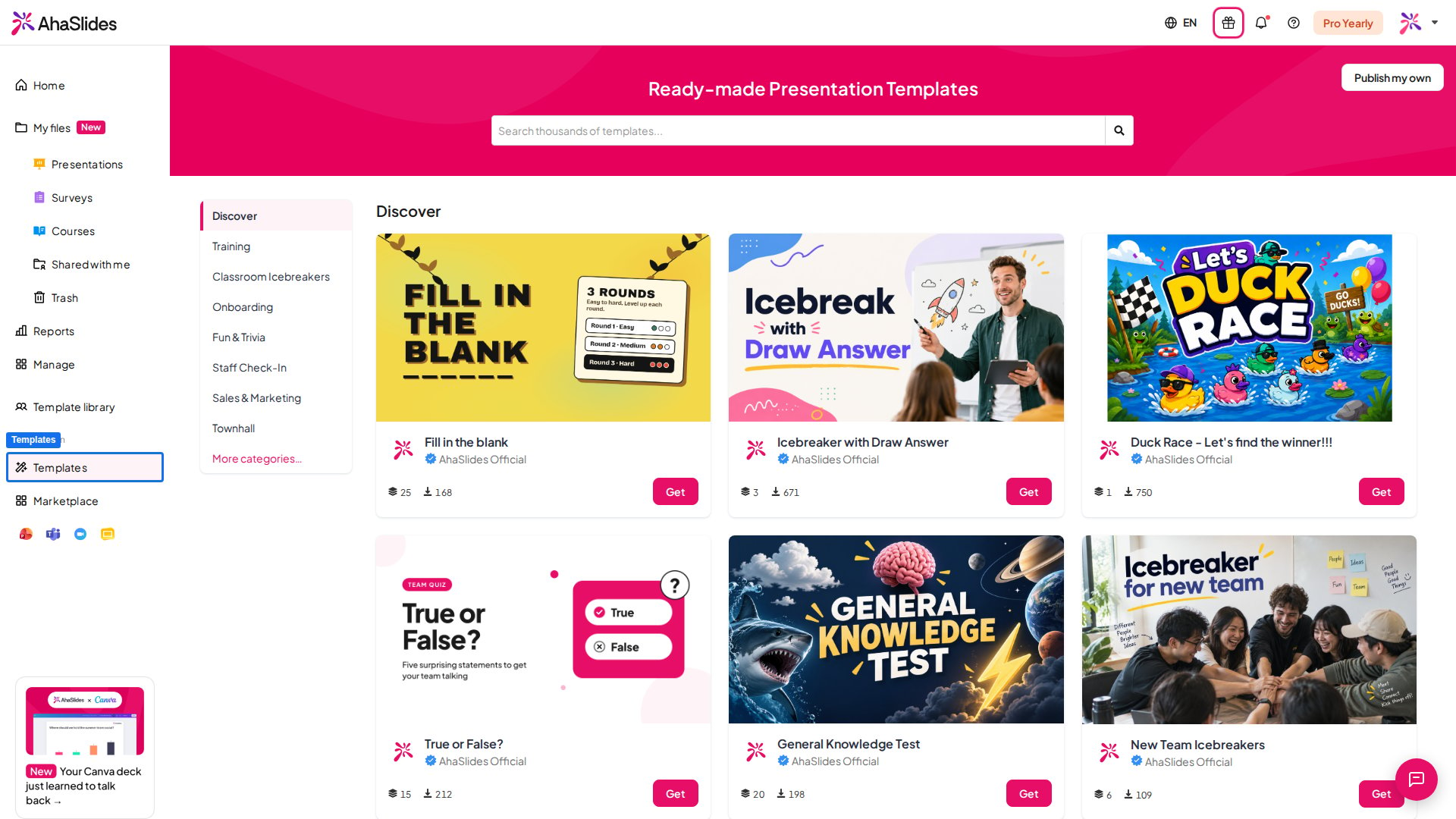
왼쪽 메뉴의 템플릿에서 연 AhaSlides 템플릿 라이브러리에 카테고리별 기성 프레젠테이션 템플릿이 표시된 모습
템플릿은 계정에 추가해 편집하거나 그대로 실행할 수 있는 기성 프레젠테이션입니다. 템플릿 라이브러리에서 둘러보세요.

설문 (Survey)

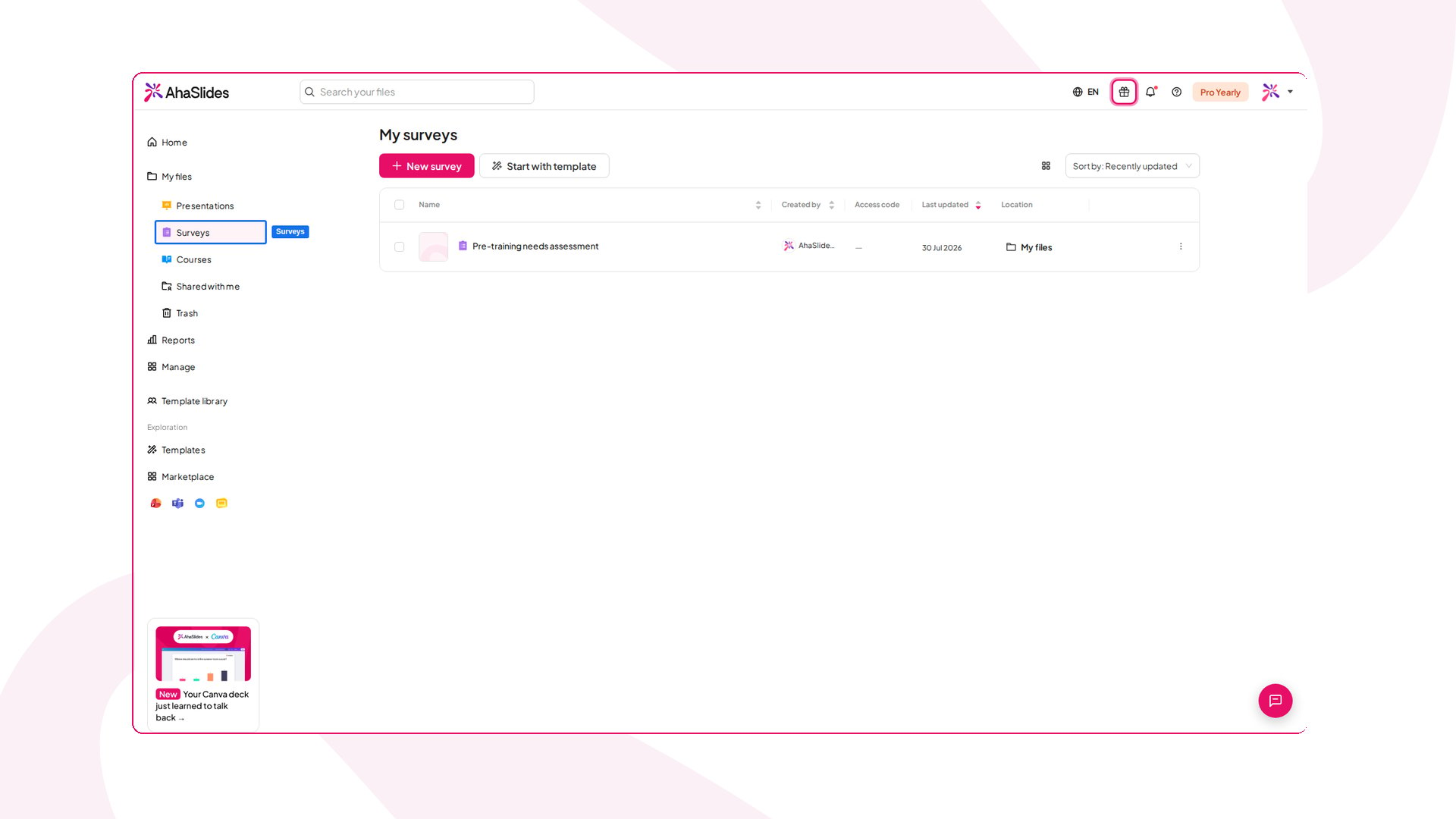
설문을 만드는 별도 영역인 왼쪽 메뉴의 Surveys가 강조 표시된 AhaSlides 대시보드
설문은 프레젠테이션과 별개인 Surveys 영역에 있는 여러 질문으로 구성된 양식입니다. 설문을 링크로 공유해 사람들이 각자 편한 시간에 응답하게 하거나, 프레젠테이션 안에서 실시간으로 진행할 수 있습니다. Surveys 도구 사용하기를 참고하세요.

점수형 및 비점수형 용어

점수형 슬라이드 (Scored slide)

에디터에 표시된 AhaSlides Pick Answer 퀴즈 슬라이드의 답변 옵션, 점수, 리더보드 스위치
점수형 슬라이드는 정답이 있는 질문을 내고 점수를 부여합니다. 점수형 슬라이드는 슬라이드 유형 선택기의 퀴즈 (Quiz) 섹션에 있는 퀴즈 슬라이드 유형이며 리더보드에 반영됩니다. 퀴즈 만들고 진행하는 방법부터 시작하세요.

비점수형 슬라이드 (Unscored slide)

비점수형 슬라이드는 점수나 리더보드 없이 의견, 아이디어, 반응을 수집합니다. Poll에서는 하나 이상의 옵션을 정답으로 표시하고 참가자에게 공개할 수 있습니다. 투표, 워드 클라우드, Q&A는 비점수형 슬라이드이며 슬라이드 유형 선택기의 Poll 탭에 있습니다. 투표 질문 만들기를 참고하세요.

리더보드 (Leaderboard)

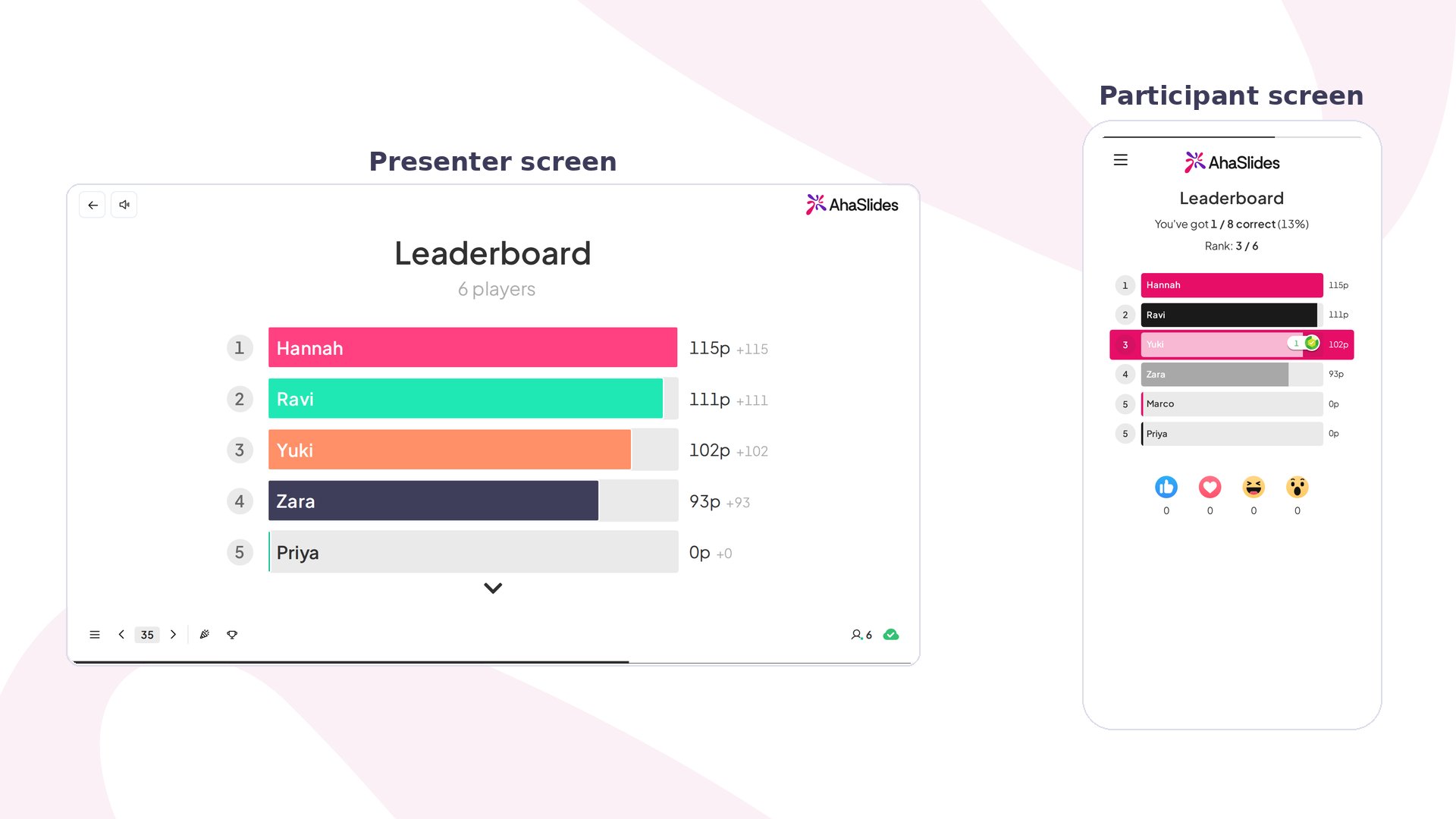
발표자 화면에서 점수 순으로 플레이어 순위를 보여 주는 AhaSlides 퀴즈 리더보드와 참가자 휴대폰의 순위
리더보드는 점수형 퀴즈 슬라이드에서 참가자가 얻은 점수에 따라 순위를 매깁니다. 퀴즈 슬라이드 유형에서만 작동하며 투표 같은 비점수형 슬라이드에서는 작동하지 않습니다. 퀴즈 리더보드 추가 및 삭제하기를 참고하세요.

팀 퀴즈 (Team quiz)

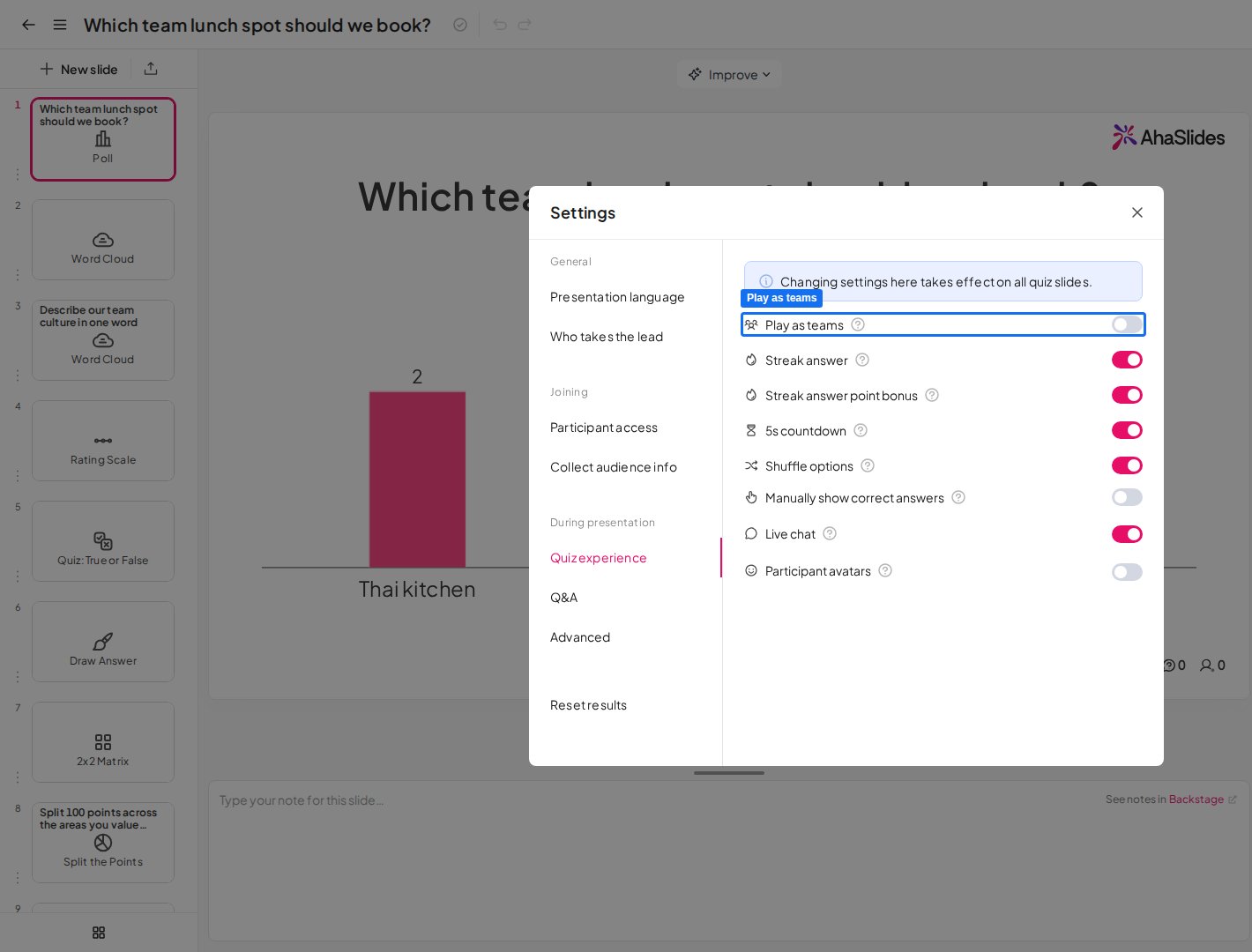
팀 퀴즈를 진행하는 데 사용하는 팀으로 플레이가 켜진 AhaSlides 설정의 퀴즈 경험 탭
팀 퀴즈는 참가자가 사용자가 만든 팀에 참여해 다른 팀과 점수를 겨루는 퀴즈입니다. 팀 퀴즈 진행하기를 참고하세요.

사람과 역할

발표자 (Presenter)

휴대폰의 참가자 화면 옆에 실시간 결과가 있는 Poll 슬라이드를 보여 주는 AhaSlides 발표자 화면
발표자는 프레젠테이션을 진행하고 슬라이드를 제어하는 사람입니다. 발표자 역할로 초대하면 여러 사람이 같은 프레젠테이션을 각자 독립적으로 발표할 수 있습니다.

참가자 (Participant)

정답이 표시된 발표자 화면 옆에 퀴즈 답변 결과를 보여 주는 휴대폰의 AhaSlides 참가자 화면
참가자는 자신의 기기로 참여해 슬라이드에 응답하는 청중입니다. 참가자는 참여하는 데 AhaSlides 계정이 필요하지 않습니다. 참가자를 프레젠테이션에 초대하기를 참고하세요.

공동 작업자 (Collaborator)

공동 작업자는 편집자 또는 발표자로서 프레젠테이션이나 폴더에서 함께 작업하도록 초대한 다른 AhaSlides 사용자입니다. 프레젠테이션 및 폴더 공동 작업하기를 참고하세요.

참여 관련 용어

접속 코드 (Access code)

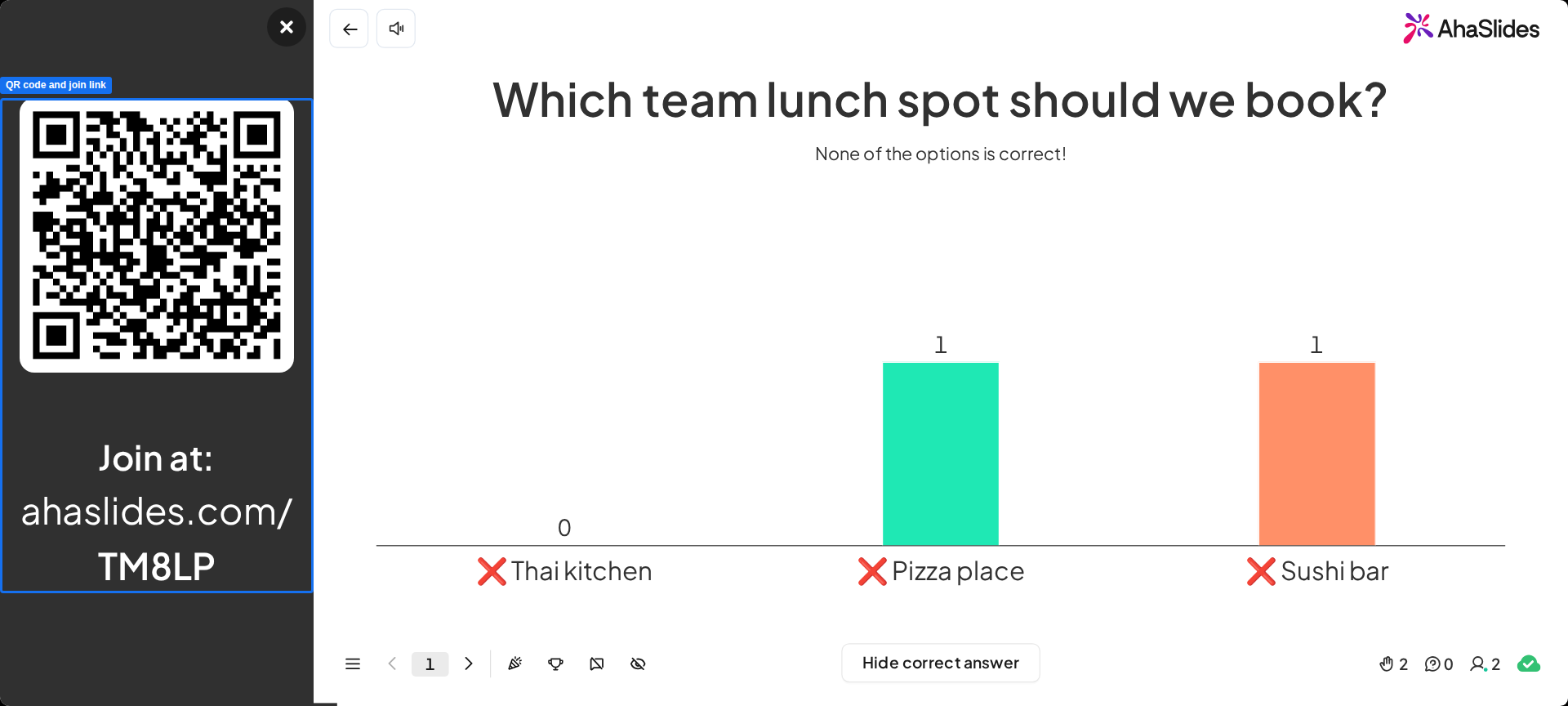
QR 코드와 접속 코드가 있는 참여 안내 바가 표시된 진행 중인 AhaSlides 프레젠테이션
접속 코드는 참가자를 위해 프레젠테이션을 식별하는 고유한 문자열입니다. 참여 URL에서 ahaslides.com/ 뒤에 오는 부분이며, 참가자는 audience.ahaslides.com에서 직접 입력할 수도 있습니다. 모든 슬라이드 상단의 참여 안내 바에 표시됩니다. 참가자를 프레젠테이션에 초대하기를 참고하세요.

참여 URL과 QR 코드 (Join URL and QR code)

참여 URL, 복사 버튼, QR 코드가 강조 표시된 AhaSlides의 청중 링크 가져오기 창
참여 URL은 ahaslides.com/ 뒤에 접속 코드가 붙은 주소입니다. QR 코드는 같은 링크를 스캔할 수 있게 만든 것입니다. 참가자는 둘 중 하나를 사용해 휴대폰에서 프레젠테이션을 엽니다.

비공개 모드와 공개 모드 (Private mode and public mode)
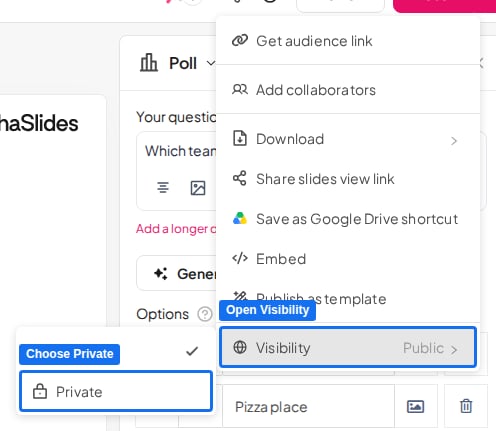
프레젠테이션의 공개와 비공개 선택지를 보여 주는 공개 범위 옵션이 열린 AhaSlides 공유 메뉴
비공개 모드에서는 청중이 프레젠테이션과 상호작용할 수 없고, 공개 모드에서는 청중이 참여하고 응답할 수 있습니다. 편집하는 동안에는 프레젠테이션을 비공개로 유지하고 발표할 때 공개로 전환하세요. 비공개 모드 켜기를 참고하세요.

프레젠테이션 진행

세션 (Session)

세션은 프레젠테이션을 한 번 실행한 것이며, 그동안 참가자가 제출한 응답을 포함합니다. 프레젠테이션의 결과를 초기화하면 새 세션이 시작되므로 하나의 프레젠테이션에 여러 세션이 있을 수 있습니다. 보고서에는 세션이 따로 나열됩니다.

발표자 주도 (Presenter-led)

발표자 주도 프레젠테이션에서는 발표자가 슬라이드를 넘기고 청중이 따라갑니다. 기본 설정이며, 설정의 누가 진행할까요? (Who takes the lead?) 아래에 발표자 (Presenter)로 표시됩니다.

자기 주도 (Self-paced)

누가 진행할까요? 항목이 열려 있고 청중(자체 속도) 옵션이 강조 표시된 AhaSlides 프레젠테이션 설정
자기 주도 프레젠테이션에서는 진행자 없이 참가자가 직접 슬라이드를 넘깁니다. 설정의 누가 진행할까요? (Who takes the lead?) 아래에서 청중 (자체 속도) (Audience (self-paced))를 선택해 켭니다. 숙제용 퀴즈와 설문에 적합합니다. 자기 주도 프레젠테이션 설정하기를 참고하세요.

Backstage와 Remote Control

Present with Backstage 옵션이 강조 표시된 AhaSlides 에디터의 발표 버튼 드롭다운 메뉴
Backstage는 발표하는 동안 슬라이드를 제어하고, 다음 내용을 미리 보고, 노트를 확인할 수 있는 비공개 발표자 창입니다. Remote Control을 사용하면 휴대폰이나 태블릿으로 슬라이드를 넘길 수 있습니다. Backstage와 Remote Control 사용하기를 참고하세요.

발표 후

결과 (Results)

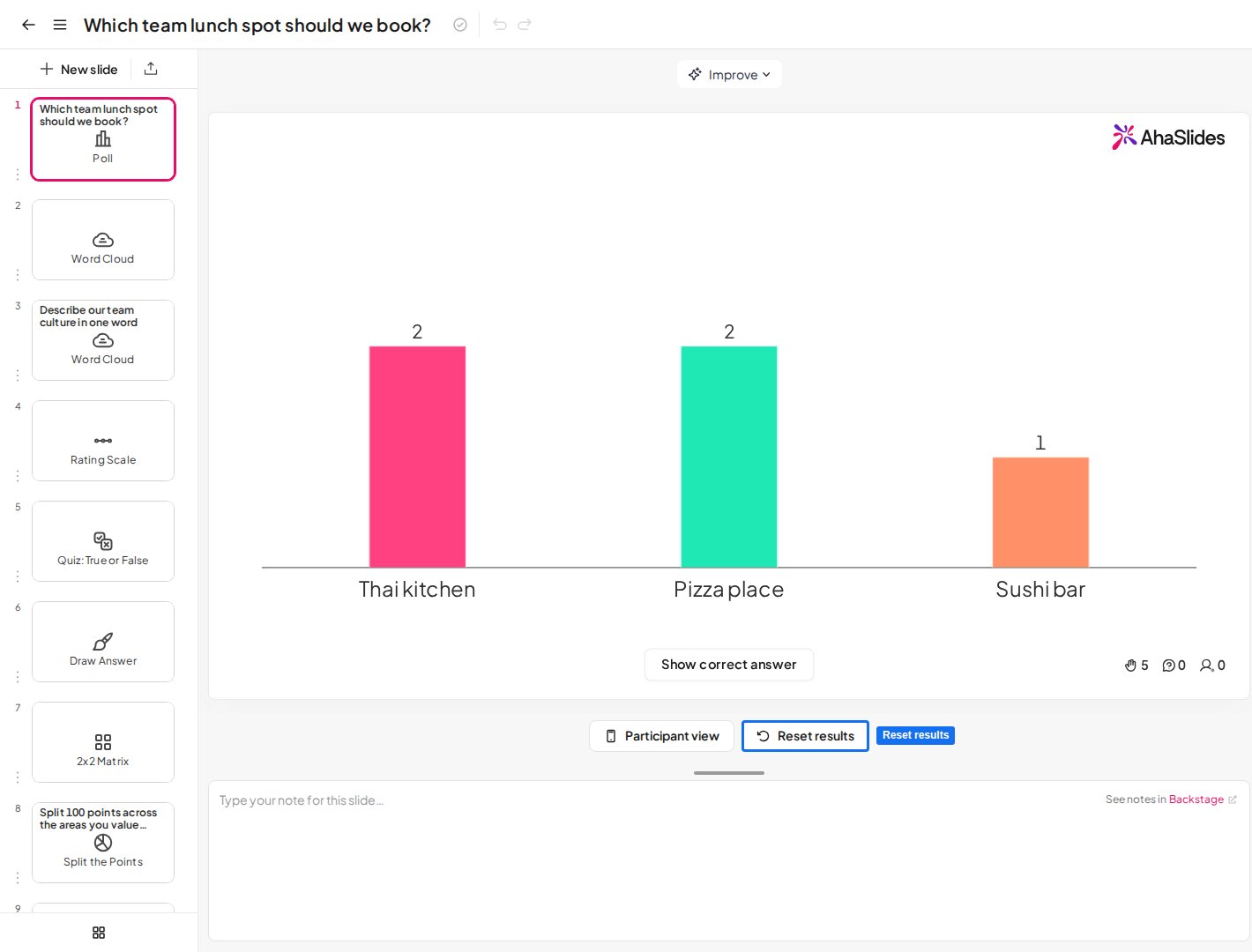
프레젠테이션의 결과를 지우는 슬라이드 캔버스 아래의 결과 재설정 버튼이 강조 표시된 AhaSlides 에디터
결과는 투표, Q&A 질문, 반응 등 참가자가 프레젠테이션에 제출한 모든 내용입니다. 내가 만든 콘텐츠는 결과에 포함되지 않습니다. 결과 초기화하기를 참고하세요.

프레젠테이션 보고서 (Presentation Report)

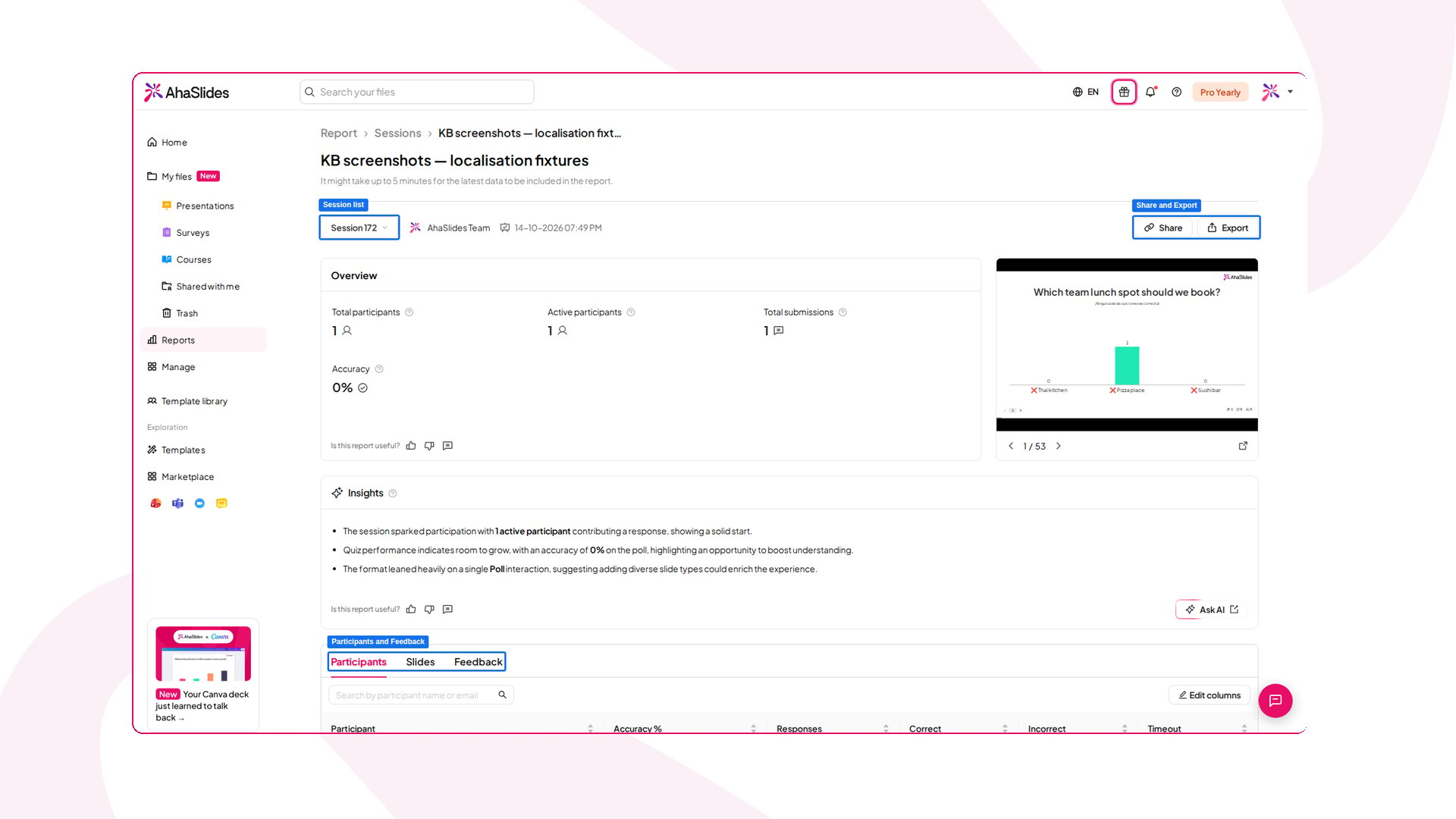
세션 목록, 공유 및 내보내기 버튼, 보고서 탭이 강조 표시된 AhaSlides 프레젠테이션 보고서
프레젠테이션 보고서는 프레젠테이션의 참여 통계, 참가자 상호작용, 서면 피드백을 보여 주며 세션별로 볼 수 있습니다. 프레젠테이션 및 참가자 보고서를 참고하세요. 궁금한 점이 있으신가요? 지원팀에 문의해 주세요. 로그인한 상태라면 대시보드 오른쪽 아래의 채팅 아이콘을 사용하시고, 그렇지 않다면 여기에서 문의하시거나 hi@ahaslides.com으로 이메일을 보내 주세요. 다른 사용자와 소통하고 싶으신가요? AhaSlides 커뮤니티에 참여해 팁을 공유하고, 기능을 제안하고, 다른 사람들이 청중의 참여를 이끄는 방법을 살펴보세요.