

시작하기 전에
팀 플랜 멤버와의 공동 작업은 모든 플랜에서 사용할 수 있습니다. 팀 멤버 관리하기를 참고하세요. 팀 외부 사용자와의 공동 작업은 모든 플랜에서 제공되지는 않지만, 현재 진행 중인 프로모션 기간에는 모든 사용자가 외부 공동 작업을 사용할 수 있습니다.
프레젠테이션에 공동 작업자 추가하기
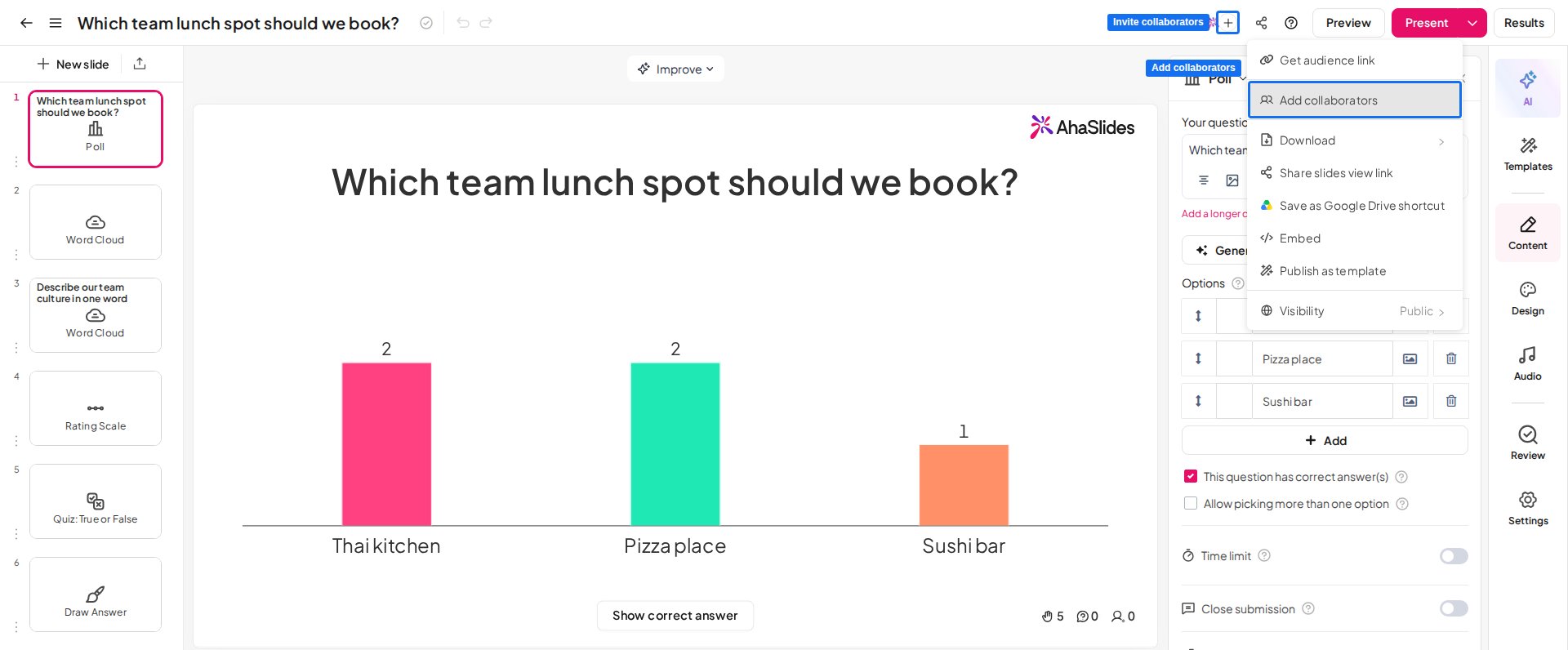
프레젠테이션에 공동 작업자를 추가하는 방법은 두 가지입니다.- 프레젠테이션 에디터 툴바에서 프로필 이미지와 + 아이콘이 함께 있는 아이콘을 클릭합니다.
- 공유 (Share) 메뉴 버튼을 클릭하고 공동 작업자 추가 (Add Collaborators) 탭을 선택합니다.
발표자 역할에 대한 자세한 내용은 발표자 역할로 하나의 프레젠테이션을 여러 명이 발표하기를 참고하세요.
링크로 편집자 초대하기
공유 (Share) 메뉴의 링크를 통해 편집자 초대 (Invite editors via link)로도 편집자를 초대할 수 있습니다. 이 옵션은 발표자 역할을 지원하지 않습니다.1
토글 켜기
링크를 통해 편집자 초대 (Invite editors via link) 토글을 켭니다.
2
링크 복사
공유할 수 있는 링크가 나타납니다. 복사 (Copy)를 클릭해 링크를 복사합니다.
3
링크 보내기
공동 작업자에게 링크를 보냅니다.
AhaSlides 슬라이드가 포함된 PowerPoint 파일 공유하기
PowerPoint 추가 기능을 사용한다면 PowerPoint 파일 자체를 공유할 수 있습니다. 동료가 AhaSlides 슬라이드가 들어 있는 파일을 열면 추가 기능이 해당 AhaSlides 프레젠테이션에 대한 편집자 권한을 자동으로 부여하므로 먼저 초대할 필요가 없습니다. 파일을 여는 사람이 다음 중 하나에 해당하면 적용됩니다.- 프레젠테이션 소유자와 같은 팀 계정에 속해 있는 경우
- 소유자와 같은 회사 도메인의 이메일 주소(예: 둘 다
@yourcompany.com사용)로 AhaSlides에 로그인한 경우
자동 접근은 이 기능이 출시된 2026년 10월 이후 소유자나 편집자가 파일에 추가한 AhaSlides 슬라이드에만 적용됩니다. 동료가 이전 파일의 슬라이드를 열 수 없다면 파일에 AhaSlides 슬라이드를 다시 추가한 다음 새 사본을 공유하세요.
폴더에 공동 작업자 추가하기
1
폴더 선택
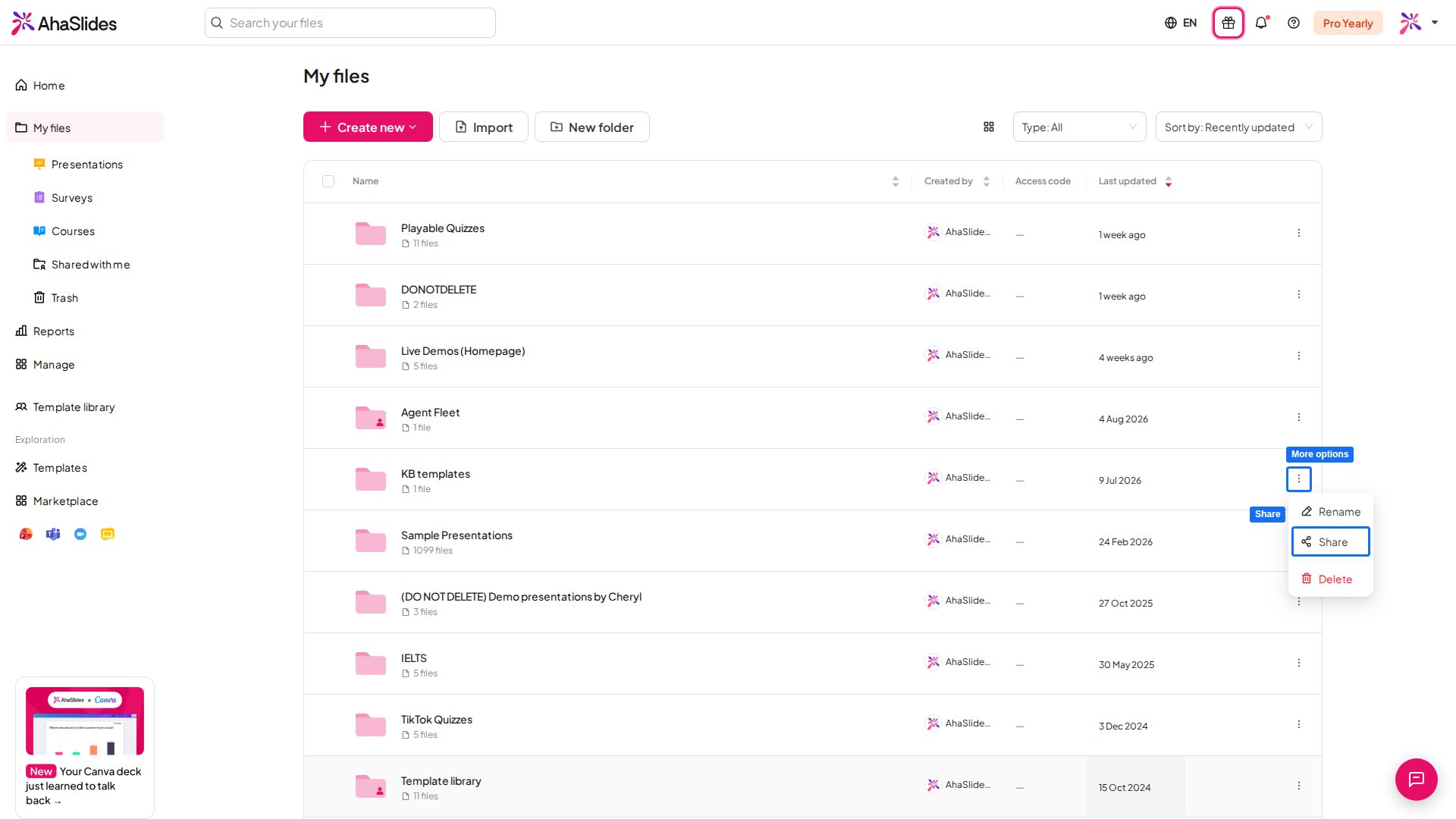
내 파일 (My Files)에서 공유할 폴더를 찾아 선택합니다.
2
공유 열기
폴더 오른쪽의 점 3개 버튼을 클릭하거나 폴더를 마우스 오른쪽 버튼으로 클릭한 다음 공유 (Share)를 선택합니다.
3
공동 작업자 초대
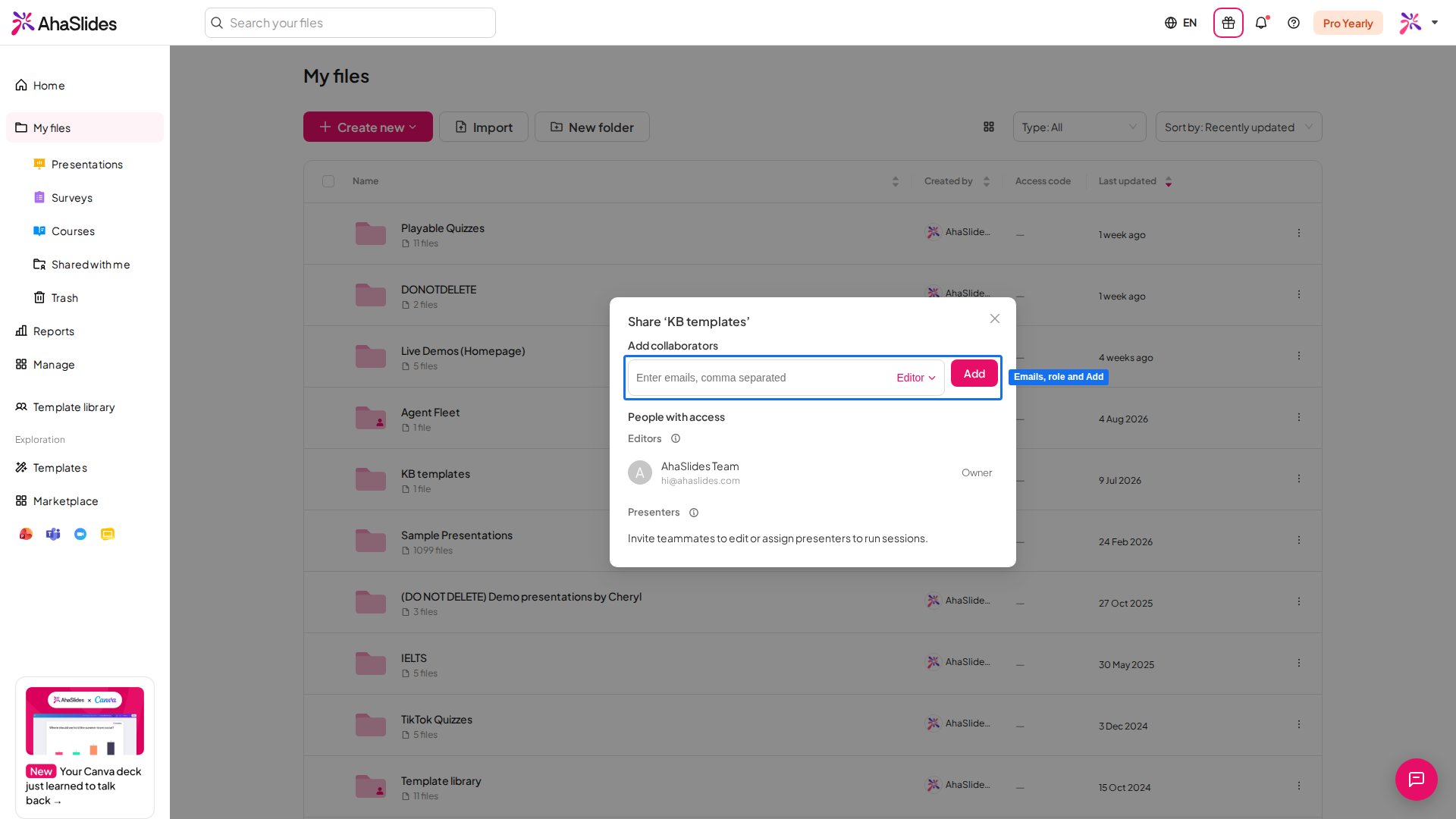
공동 작업자의 이메일 주소를 입력하고 역할을 선택한 다음 추가 (Add)를 클릭해 접근 권한을 부여합니다.
설문 조사에 공동 작업자 추가하기
프레젠테이션을 공유할 때와 같은 방식으로 AhaSlides 설문 조사를 함께 작업할 사람을 초대할 수 있습니다. 설문 조사에는 라이브 세션이 없으므로 편집자 (Editor)와 뷰어 (Viewer) 두 가지 역할만 있고 발표자 역할은 없습니다.1
공유 메뉴 열기
설문 조사 에디터 상단 바에서 공유 (Share)를 클릭하고 공동 작업자 추가 (Add collaborators)를 선택합니다. 다른 옵션인 Share with respondents는 응답을 수집하는 기존 응답자용 링크입니다.
2
이메일로 초대
공동 작업자 추가 (Add collaborators) 창의 이메일을 입력하세요(쉼표로 구분) (Enter emails, comma separated) 입력란에 이메일 주소를 하나 이상 입력하고 역할을 선택한 다음 추가 (Add)를 클릭합니다. 초대는 이미 AhaSlides 계정이 있는 사람에게 전송됩니다.
3
역할 선택
다른 사람이 설문 조사를 수정하고 응답을 볼 수 있게 하려면 편집자 (Editor)(Edit and view results)를, 수정 없이 응답만 볼 수 있게 하려면 뷰어 (Viewer)(View results only)를 선택합니다.
설문 조사에 초대할 수 있는 사람 수에는 하루 한도가 있습니다. 한도에 도달하면 24시간 후에 다시 시도하세요. 이미 초대한 사람은 접근 권한이 유지됩니다.
프레젠테이션 함께 편집하고 열람하기
두 사람이 동시에 프레젠테이션을 편집하는 것은 아직 불가능합니다. 공동 작업자는 같은 프레젠테이션을 편집하고 발표할 수 있지만, 한 번에 한 사람만 적극적으로 편집하거나 발표할 수 있습니다. 공동 작업자는 프레젠테이션이 편집되는 동안 열람할 수 있습니다. 공동 작업자가 같은 프레젠테이션을 보고 있으면 상단 툴바의 초대 (Invite) 버튼 옆에 그 사람의 프로필 사진이 나타납니다. 한 사람이 편집하고 다른 사람이 열람하는 중이면 열람자에게는 에디터 상단에 두 가지 옵션이 있는 바가 표시됩니다.- 인계받기 (Take over): 누르면 즉시 내가 편집자가 되고 현재 편집자는 열람자로 바뀝니다.
- 새로고침 (Refresh): 누르면 페이지가 새로고침되어 편집자가 한 최신 변경 사항을 볼 수 있습니다.
공유된 프레젠테이션이나 폴더 찾기
소유자인 경우 공유한 프레젠테이션이나 폴더는 내가 만든 다른 항목과 함께 내 파일 (My Files)에 그대로 표시됩니다. 공동 작업자인 경우 초대받은 프레젠테이션이나 폴더는 나와 공유됨 (Shared with Me) 탭에 표시됩니다. 초대받은 프레젠테이션이나 폴더에서 나가려면 마우스 오른쪽 버튼으로 클릭하거나 점 3개 버튼을 클릭한 다음 나가기 (Leave)를 선택하세요.폴더 간에 프레젠테이션 옮기기
원본 폴더, 프레젠테이션, 대상 폴더 세 가지 모두에 대한 편집 권한이 있어야 프레젠테이션을 폴더로 옮길 수 있습니다. 공동 작업자가 내 프레젠테이션을 옮길 수 있게 하려면 프레젠테이션을 폴더로 옮긴 다음 공동 작업자를 그 폴더에 편집자로 초대하세요. 내 프레젠테이션 페이지의 루트 폴더로는 내가 소유한 프레젠테이션만 옮길 수 있습니다.
1
프레젠테이션 선택
프레젠테이션 섬네일 옆의 체크박스를 클릭합니다. 여러 프레젠테이션을 선택할 수 있으며, 체크박스는 옮길 수 있는 프레젠테이션에만 표시됩니다. 그런 다음 페이지 하단 툴바에서 이동 (Move to)을 클릭합니다. 프레젠테이션을 마우스 오른쪽 버튼으로 클릭하거나 옵션 메뉴를 열어 이동 (Move to)을 찾을 수도 있습니다.
2
대상 선택
대상 폴더를 선택하고 이동 (Move)을 클릭합니다.
3
이동 확인
결과는 관련된 폴더에 따라 다릅니다. 한 비공개 폴더에서 다른 비공개 폴더로 프레젠테이션을 옮기면 즉시 이동됩니다. 그 외의 경우에는 먼저 접근 권한 변경에 관한 메시지가 나타나며, 이동 (Move)을 클릭하면 프레젠테이션이 대상 폴더로 이동합니다.
자주 묻는 질문
다른 사람이 편집하도록 AhaSlides 프레젠테이션을 공유하려면 어떻게 하나요?
다른 사람이 편집하도록 AhaSlides 프레젠테이션을 공유하려면 어떻게 하나요?
에디터 툴바에서 프로필 이미지와 **+**가 있는 아이콘을 클릭하거나 공유 (Share) 메뉴를 열고 공동 작업자 추가 (Add Collaborators)를 선택하세요. 공동 작업자의 이메일 주소를 입력하고 각 사람에게 편집자 (Editor) 역할을 부여합니다.
두 사람이 같은 AhaSlides 프레젠테이션을 동시에 편집할 수 있나요?
두 사람이 같은 AhaSlides 프레젠테이션을 동시에 편집할 수 있나요?
아니요. 공동 작업자는 같은 프레젠테이션을 편집하고 발표할 수 있지만, 한 번에 한 사람만 적극적으로 편집하거나 발표할 수 있습니다. 열람자는 인계받기 (Take over)를 눌러 편집자가 될 수 있습니다.
나와 공유된 프레젠테이션은 어디에서 찾나요?
나와 공유된 프레젠테이션은 어디에서 찾나요?
초대받은 프레젠테이션이나 폴더는 나와 공유됨 (Shared with Me) 탭에 표시됩니다. 나가려면 마우스 오른쪽 버튼으로 클릭하거나 점 3개 버튼을 클릭한 다음 나가기 (Leave)를 선택하세요.
공유한 프레젠테이션이 공동 작업자에게 보이지 않는 이유는 무엇인가요?
공유한 프레젠테이션이 공동 작업자에게 보이지 않는 이유는 무엇인가요?
공동 작업자가 실제로 로그인에 사용하는 이메일 주소로 초대했는지 확인하세요. 해당 계정으로 로그인하면 프레젠테이션이 나와 공유됨 (Shared with me) 아래에 나타나며, 별도의 승인 단계는 없습니다.
어떤 플랜에서 팀 외부 사용자와 공동 작업할 수 있나요?
어떤 플랜에서 팀 외부 사용자와 공동 작업할 수 있나요?
외부 공동 작업은 모든 플랜에서 제공되지는 않지만, 현재 진행 중인 프로모션 기간에는 모든 사용자가 사용할 수 있습니다. 내 팀 플랜 멤버와의 공동 작업은 모든 플랜에서 사용할 수 있습니다.
공동 작업자가 내 프레젠테이션을 발표해도 청중 모두가 참여할 수 있나요?
공동 작업자가 내 프레젠테이션을 발표해도 청중 모두가 참여할 수 있나요?
프레젠테이션의 참가자 한도는 프레젠테이션 소유자의 플랜이 아니라 발표하는 계정의 플랜에 따라 정해집니다. 프레젠테이션을 공유해도 소유자의 참가자 한도가 공동 작업자에게 공유되지는 않습니다. 참가자 한도는 동시에 접속할 수 있는 참가자 수입니다. 무료 플랜의 공동 작업자가 내 프레젠테이션을 발표하면 무료 플랜의 참가자 한도가 적용됩니다. 한도를 넘은 참가자는 참여할 수 없고 Participant limit exceeded 화면이 표시됩니다. 더 많은 참가자가 참여하게 하려면 내 계정에서 발표하거나 공동 작업자에게 플랜 업그레이드를 요청하세요. 공동 작업자는 내 플랜 (My Plan) 페이지에서 자신의 플랜 참가자 한도를 확인할 수 있습니다. 참가자 한도 높이기를 참고하세요.