AhaSlides에서는 프레젠테이션을 Google Drive에 바로 저장할 수 있어, 더 쉽게 열고 다른 사람과 공유할 수 있습니다. 방법은 다음과 같습니다.

시작하기 전에

작업 내용을 보관하려고 이 과정을 거칠 필요는 없습니다. AhaSlides는 편집하는 동안 프레젠테이션을 자동으로 저장하므로 저장 버튼이 없고 따로 할 일도 없습니다. Google Drive에 저장하면 Drive에 프레젠테이션 바로가기가 추가되어, 그곳에서 더 쉽게 찾고 공유할 수 있습니다.

프레젠테이션을 Google Drive 바로가기로 저장하기

1

프레젠테이션 열기

AhaSlides 계정에 로그인하여 저장할 프레젠테이션을 엽니다.
2

공유 메뉴로 이동

프레젠테이션을 연 상태에서 화면 오른쪽 상단의 공유 (Share) 버튼을 클릭합니다.
3

Google Drive 바로가기로 저장

공유 (Share) 메뉴에서 Save as Google Drive shortcut을 선택합니다.
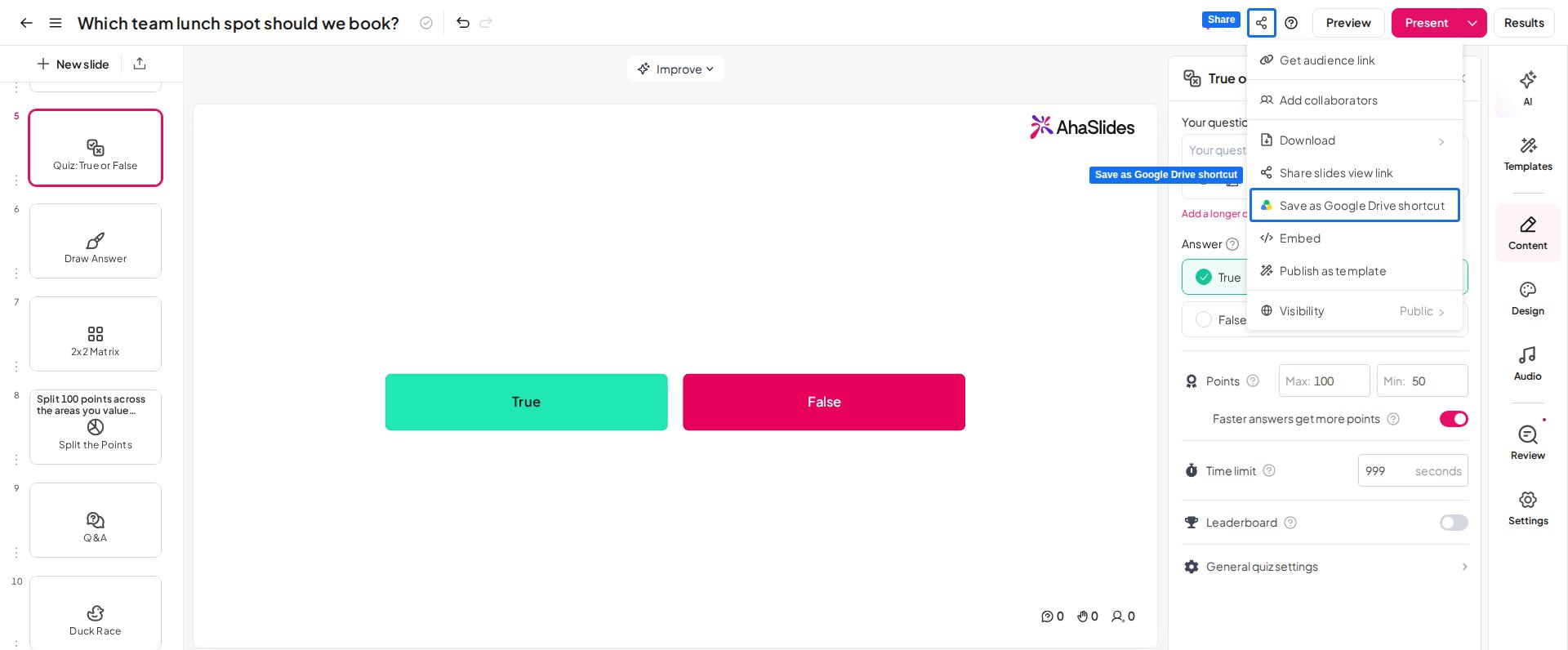
AhaSlides 에디터의 공유 메뉴에서 Save as Google Drive shortcut 옵션이 강조 표시된 모습
또는 에디터에서 프레젠테이션 이름 옆의 메뉴 아이콘(가로선 세 개)을 클릭하고 Save as Google Drive shortcut을 선택해도 됩니다. AhaSlides 프레젠테이션을 Google Drive에 저장하면 팀원이나 청중과 더 쉽게 열고, 함께 작업하고, 공유할 수 있습니다. 궁금한 점이 있으신가요? 지원팀에 문의해 주세요. 로그인한 상태라면 대시보드 오른쪽 아래의 채팅 아이콘을 사용하시고, 그렇지 않다면 여기에서 문의하시거나 hi@ahaslides.com으로 이메일을 보내 주세요. 다른 사용자와 소통하고 싶으신가요? AhaSlides 커뮤니티에 참여해 팁을 공유하고, 기능을 제안하고, 다른 사람들이 청중의 참여를 이끄는 방법을 살펴보세요.