

시작하기 전에
- 덱을 발표할 수 있는 AhaSlides 계정: 직접 소유하고 있거나, 발표할 수 있는 공동 작업자여야 합니다.
- 프레젠테이션을 추가할 Canva 디자인
- 비공개 모드가 아닌 덱. 비공개 덱은 Canva에서 라이브 프레젠테이션이 아닌 링크 카드로 표시됩니다.
1단계: AhaSlides에서 라이브 발표 링크 복사하기
1
임베드 창 열기
AhaSlides에서 프레젠테이션을 엽니다. 오른쪽 상단의 공유 (Share) 아이콘을 클릭한 다음 임베드 (Embed)를 선택합니다. 이 창은 웹사이트에 라이브 발표 화면을 임베드할 때 사용하는 창과 같습니다.또는 My presentations에서 덱의 ⋮ 메뉴를 열고 공유 (Share), 이어서 임베드 (Embed)를 선택합니다.
2
다른 앱에서 발표 선택하기
라이브 프레젠테이션 화면 임베드 (Embed live presenting screen) 창에서 다른 앱에서 발표 (Present from another app) 탭을 엽니다.
3
링크 복사하기
복사 (Copy)를 클릭합니다. 링크는 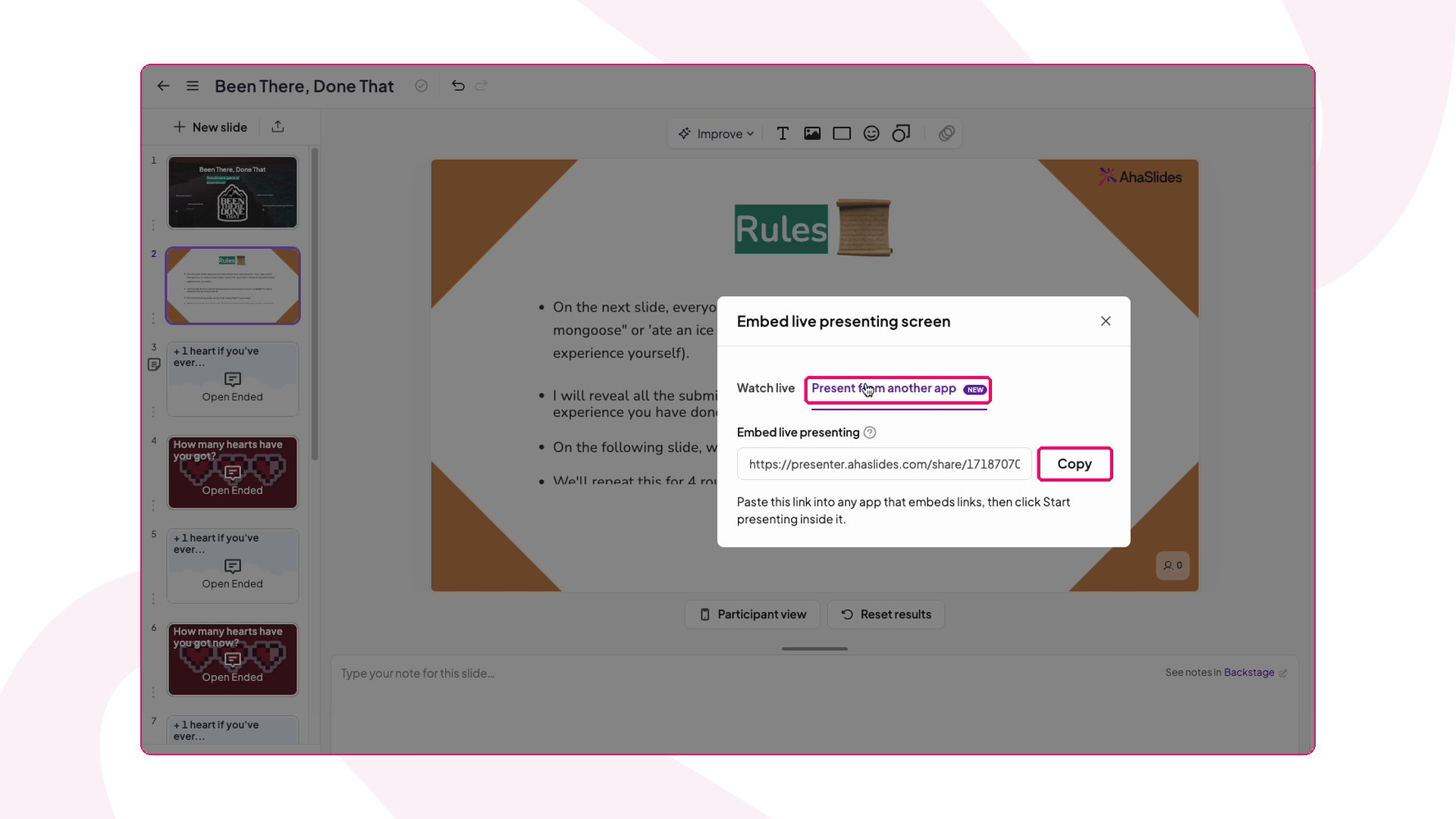
https://presenter.ahaslides.com/share/…/present 형태입니다.2단계: Canva 디자인에 추가하기
1
Embed 앱 찾기
Canva에서 디자인을 열고 활동을 넣을 슬라이드로 이동합니다. 왼쪽 사이드 패널에서 Apps를 클릭한 다음 Embed를 검색해 엽니다.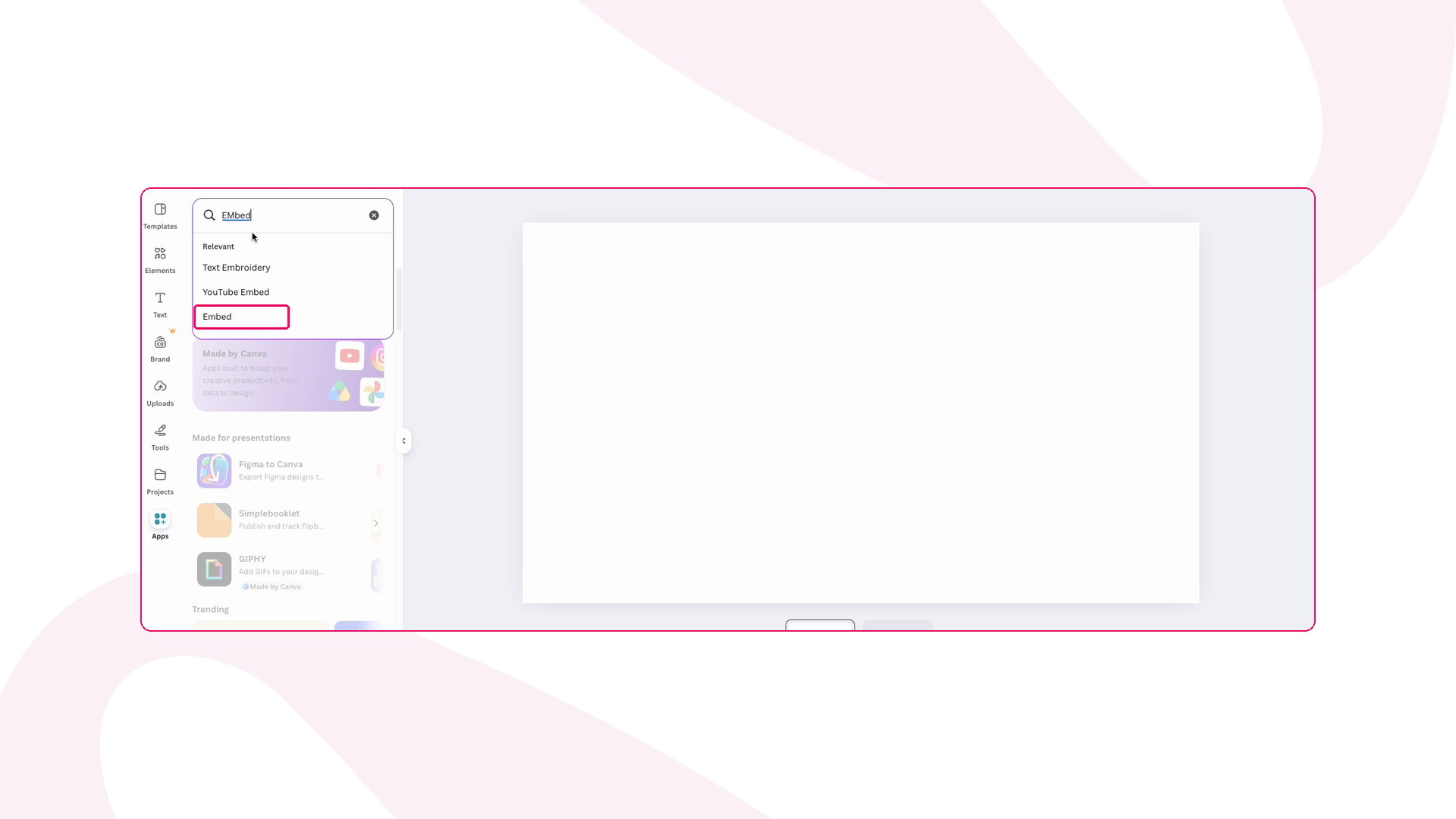
2
링크 붙여넣기
AhaSlides 링크를 붙여넣고 Add to design을 클릭합니다.
3
임베드 크기 조절하기
임베드가 슬라이드를 가득 채우도록 크기를 조절합니다. 이제 AhaSlides 덱이 디자인에 라이브로 표시됩니다.
3단계: Canva에서 발표하기
1
임베드로 이동하기
평소처럼 Canva 디자인 발표를 시작하고 임베드가 있는 슬라이드로 이동합니다.
2
요청 시 로그인하기
임베드 오른쪽 상단에 로그인하고 발표하기 (Log in to present)가 보이면 클릭하고, 팝업 창에서 AhaSlides에 로그인합니다. 팝업이 닫히면 버튼이 프레젠테이션 시작 (Start presenting)으로 바뀝니다. 이 과정은 처음 한 번만 하면 됩니다.
3
발표 시작하기
프레젠테이션 시작 (Start presenting)을 클릭합니다. Canva 슬라이드 안에서 AhaSlides 발표 화면이 열립니다.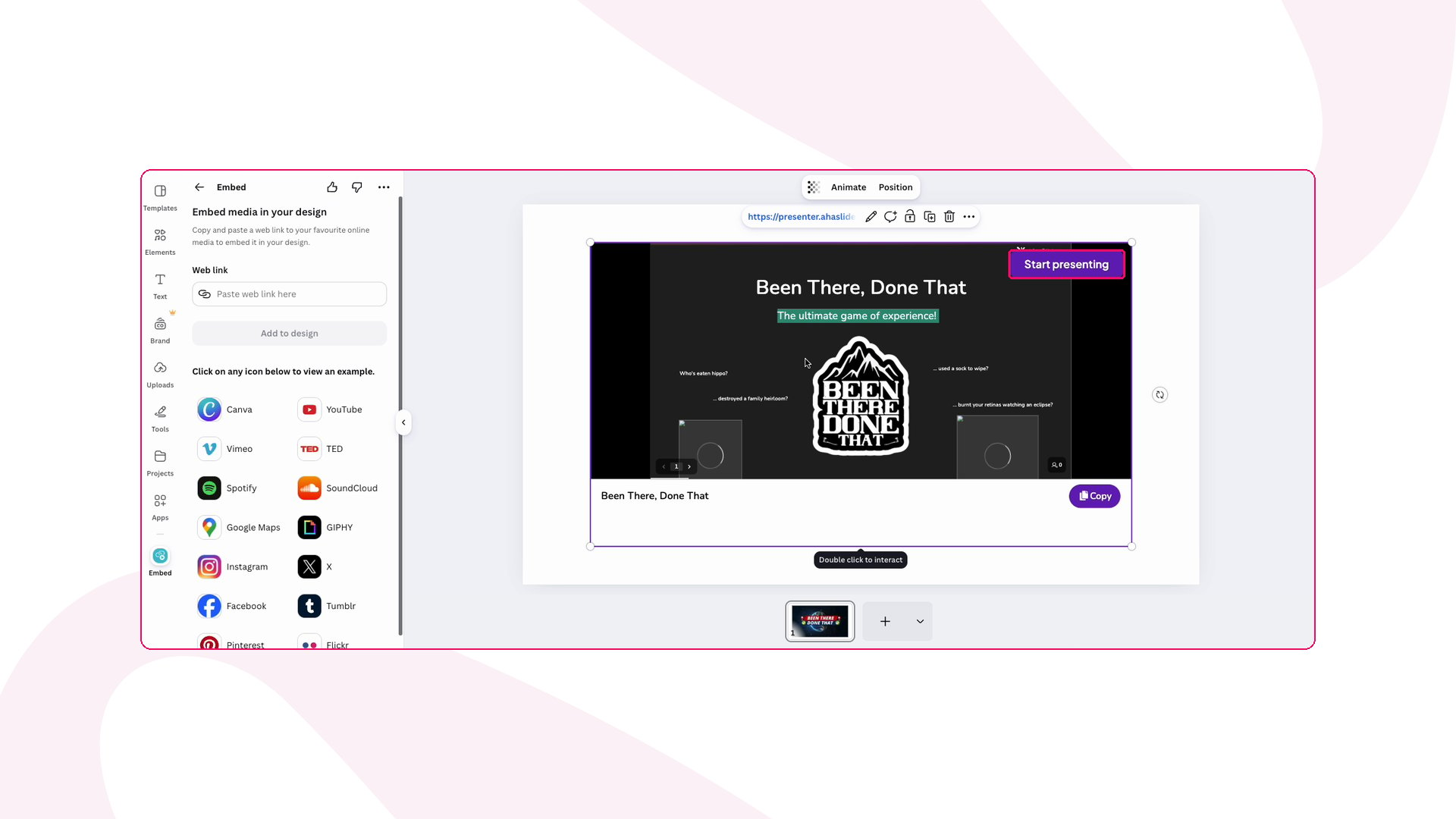
4
세션 진행하기
청중은 화면에 표시된 코드 또는 QR 코드로 참여해 휴대폰으로 응답합니다. 결과는 실시간으로 업데이트되며, AhaSlides 슬라이드는 평소처럼 넘기면 됩니다.
Canva에서 발표할 때 알아 둘 점
- 실수로 라이브가 시작되지 않습니다. Canva 디자인을 열거나 편집해도 AhaSlides 세션이 시작되지 않습니다. 프레젠테이션 시작 (Start presenting)을 클릭할 때만 시작됩니다.
- 누가 무엇을 보는지. 덱을 발표할 수 있는 사람에게는 프레젠테이션 시작 (Start presenting)이 표시됩니다. 그 외의 사람에게는 버튼 없이 슬라이드만 보입니다.
- 슬라이드만 보여 주고 싶으신가요? 대신 일반 공유 링크를 붙여넣으세요. Canva에 덱의 라이브 보기 전용 버전이 표시됩니다.
- 새로고침하면 임베드가 초기화됩니다. Canva 슬라이드를 새로고침하면 임베드가 프레젠테이션 시작 (Start presenting) 화면으로 돌아갑니다. 저절로 이어서 진행되지는 않습니다.
Canva에서 발표할 때 문제 해결
궁금한 점이 있으신가요?
지원팀에 문의해 주세요. 로그인한 상태라면 대시보드 오른쪽 아래의 채팅 아이콘을 사용하시고, 그렇지 않다면 여기에서 문의하시거나 hi@ahaslides.com으로 이메일을 보내 주세요.
다른 사용자와 소통하고 싶으신가요? AhaSlides 커뮤니티에 참여해 팁을 공유하고, 기능을 제안하고, 다른 사람들이 청중의 참여를 이끄는 방법을 살펴보세요.