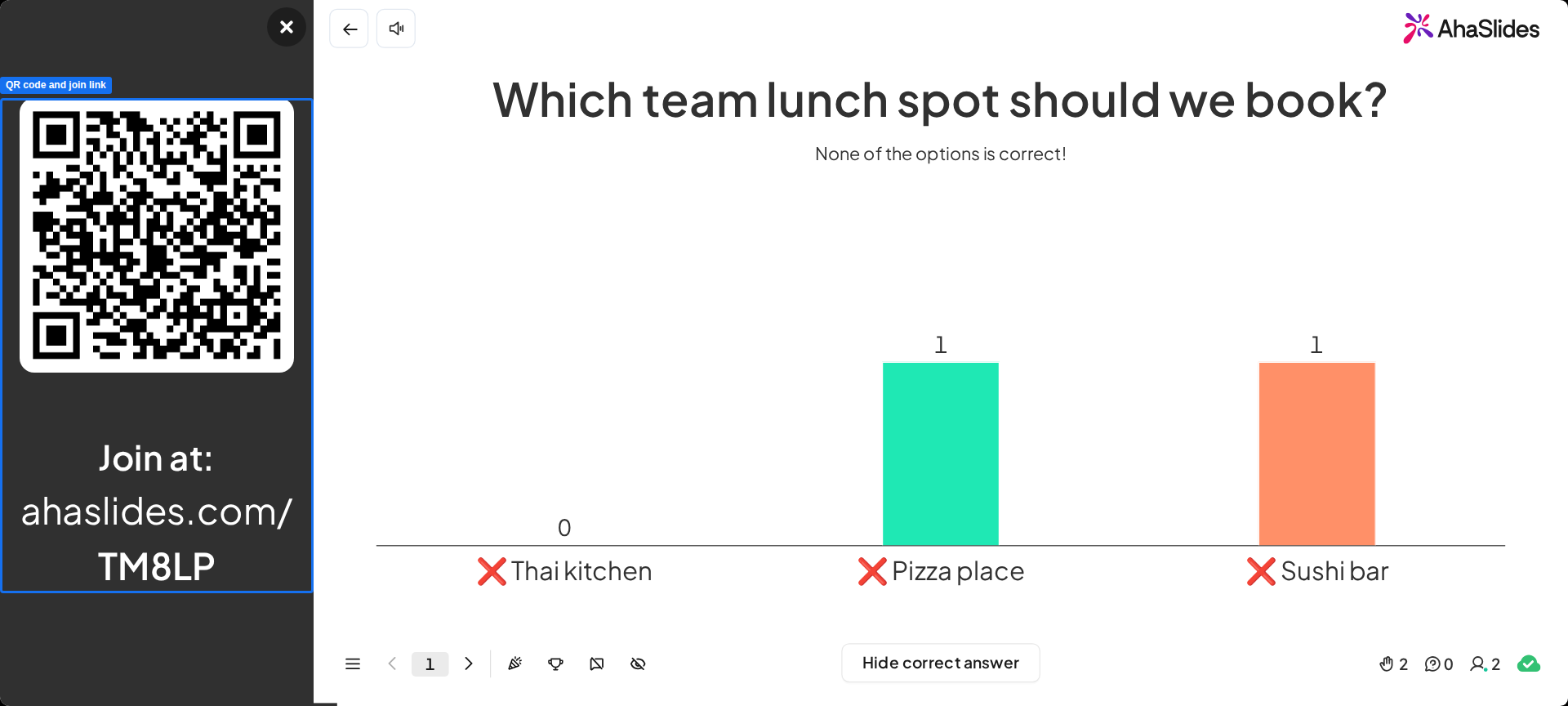
- 참가자가 휴대폰에 입력하는 고유한 URL(‘접속 링크’ 또는 ‘접속 코드’라고도 함)
- 참가자가 휴대폰 카메라로 스캔할 수 있는 고유한 QR 코드
참가자에게 AhaSlides 계정이 필요한가요?
아니요. 참가자는 프레젠테이션에 참여하기 위해 AhaSlides 계정이 필요 없고 가입하거나 로그인할 필요도 없습니다. 휴대폰에서 참가 URL을 열거나 QR 코드를 스캔하고, 요청한 경우 이름을 입력하면 바로 참여할 수 있습니다. 유일한 예외는 특정 사람만 접근하도록 제한하는 등의 목적으로 프레젠테이션에 청중 인증을 의도적으로 켠 경우입니다. 이 경우 참가자는 참여 전에 인증을 요청받습니다. 자세한 방법은 참가자 인증과 청중 인증 사용하기를 참고하세요.프레젠테이션이 시간 초과되거나 참가자가 다시 참여해야 하나요?
아니요. 참여 시간 제한이나 유휴 시간 초과가 없으며, 같은 기기의 같은 브라우저에 머무는 참가자는 자신의 정보와 진행 상황이 그대로 유지됩니다. 프레젠테이션이 시간 초과되거나 참가자가 다시 참여해야 하나요?를 참고하세요.URL/참가 링크 또는 접속 코드 공유하기
참가자는 휴대폰, 태블릿, 노트북, 데스크톱 등 어떤 기기의 웹 브라우저에서든 세 가지 방법 중 하나로 참여합니다. 휴대폰 카메라로 프레젠테이션의 QR 코드를 스캔하거나(아래 QR 코드 공유하기 참고), 참가 URL(ahaslides.com/ 뒤에 접속 코드)을 입력하거나, audience.ahaslides.com에 접속해 거기에 접속 코드를 입력합니다. 이 URL과 접속 코드는 프레젠테이션 모든 슬라이드 상단의 참가 안내 표시줄에서 확인할 수 있습니다. 프레젠테이션 에디터의 슬라이드 캔버스에서 볼 수 있고, 발표 중에도 표시됩니다. 접속 코드는 URL에서 ahaslides.com/ 뒤에 오는 문자열입니다.컨트롤 및 상태 숨기기
발표자의 컨트롤과 상태 표시줄을 숨겨 청중에게 슬라이드 콘텐츠만 보이게 할 수 있습니다. 이렇게 하면 상단의 참가 안내 표시줄, 하단의 컨트롤 막대, 응답한 인원 수를 보여 주는 실시간 참가자/투표자 수, 세 가지가 한꺼번에 숨겨집니다. 다음 두 곳 중 한 곳에서 켤 수 있습니다.- 발표 전 — 설정 (Settings)을 열고 고급 (Advanced) 탭으로 이동한 다음 “컨트롤 및 상태 숨기기” (Hide controls and status)를 체크합니다.
- 발표 중 — 컨트롤 막대의 메뉴 버튼(☰ 아이콘) 을 클릭하고 디스플레이 (Display)를 열어 “컨트롤 및 상태 숨기기” (Hide controls and status)를 선택합니다.
발표 중에 URL 접속 링크를 클릭하면 클립보드에 복사할 수 있습니다. 그런 다음 참가자에게 알려 줄 곳에 붙여넣으면 됩니다.

URL 접속 코드 변경하기
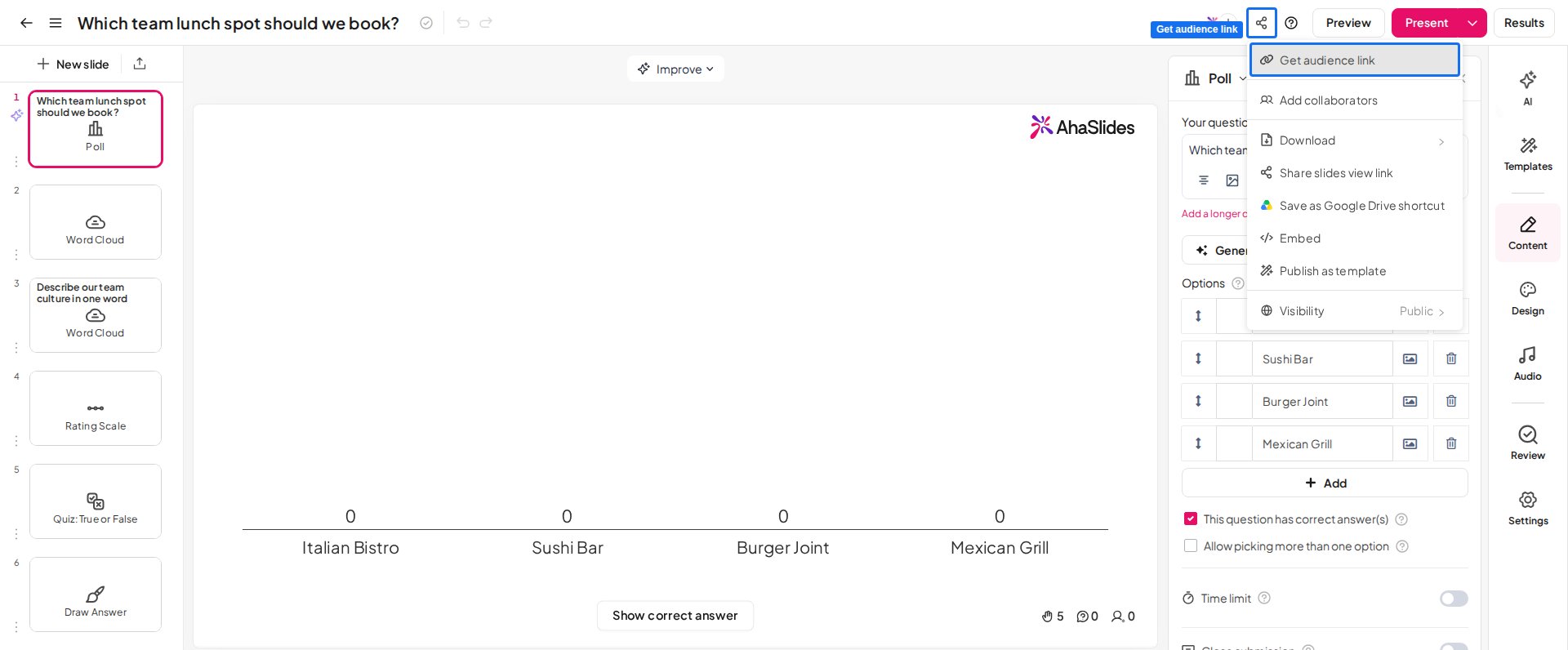
사용자 지정 참가 링크는 직접 선택한 접속 코드가 들어간 프레젠테이션의 참가 링크입니다. 접속 코드를 바꾸려면 공유 (Share)를 클릭하고 청중 링크 가져오기 (Get audience link)를 선택한 다음 청중은 다음에서 참여할 수 있습니다. (Audience can join at) 아래의 코드를 클릭하세요. 접속 코드는 프레젠테이션 전체에 속합니다. Poll 슬라이드 하나처럼 개별 슬라이드에는 자체 참가 링크나 접속 코드가 없습니다.접속 코드 변경은 모든 요금제에서 제공되지는 않습니다. 사용 중인 요금제에 접속 코드 변경이 포함되어 있지 않다면 AhaSlides가 업그레이드를 안내합니다.
- 고유해야 합니다(다른 AhaSlides 프레젠테이션의 코드와 같으면 안 됩니다)
- 3~10자여야 합니다
- 문자와 숫자만 포함해야 합니다
접속 코드가 이미 사용 중인 경우
접속 코드는 한 번에 하나의 프레젠테이션에서만 사용할 수 있습니다. 다른 프레젠테이션이 이미 사용 중인 코드를 저장하려고 하면 AhaSlides가 이를 받아들이지 않고 코드가 이미 사용 중이라고 알려 줍니다. 해당 코드는 현재 그 코드를 쓰고 있는 프레젠테이션이 다음 중 하나가 되어야 다시 사용할 수 있습니다.- 삭제됨 (Deleted), 또는
- 다른 코드로 변경됨
영구 접속 코드
프레젠테이션 에디터의 공유 (Share) 메뉴에 있는 청중 링크 가져오기 (Get audience link)에서 영구 접속 코드를 복사할 수도 있습니다. 이 긴 URL 코드로도 참가자가 프레젠테이션에 접속할 수 있으며, 이 링크는 변경할 수 없습니다. 짧은 접속 코드를 몇 번을 바꿔도 긴 URL 코드는 그대로 유지됩니다. 링크를 얻으려면 복사 (Copy) 버튼 옆의 점 세 개 아이콘을 클릭하면 나타나는 영구 링크 복사 (Copy permanent link)를 선택하세요.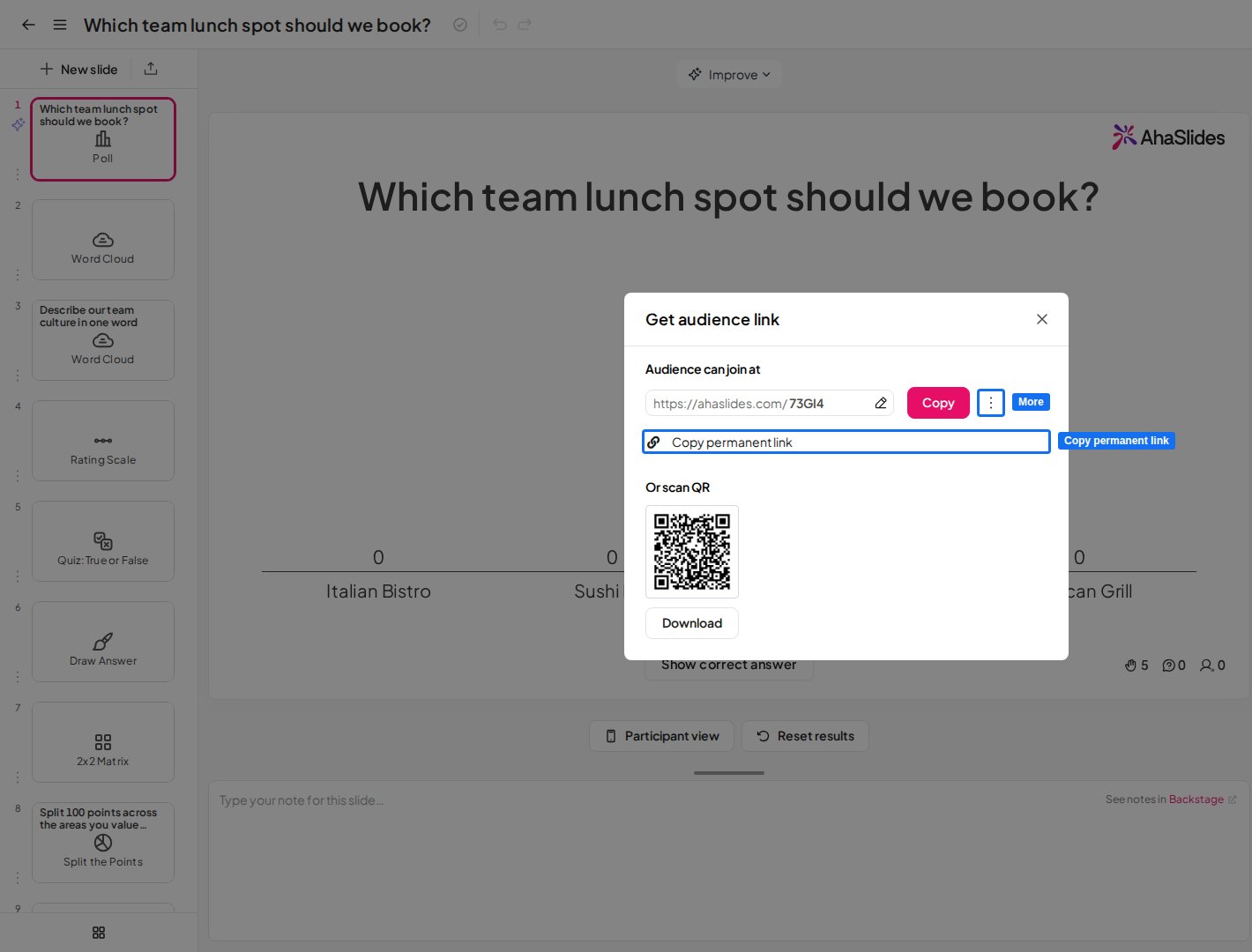
발표 시작하기
에디터 오른쪽 상단에서 발표 시작 (Present)을 선택한 다음 현재 슬라이드부터 발표 (Present from the current slide), 첫 번째 슬라이드부터 발표 (Present from the first slide) 또는 백스테이지와 함께 발표 (Present with Backstage) 중 하나를 선택합니다. 발표를 멈추고 에디터로 돌아가려면 Esc를 누르세요. 대신 미리보기를 열었다면 왼쪽 상단의 뒤로 화살표 아이콘을 클릭합니다. 발표 중 사용할 수 있는 다른 단축키는 AhaSlides 단축키 가이드를 참고하세요.QR 코드 공유하기
각 프레젠테이션에는 고유한 QR 코드가 하나만 있습니다. 이 QR 코드는 URL 접속 코드를 바꿔도 변하지 않습니다.
프레젠테이션 사이드 열
발표를 시작하면 슬라이드 왼쪽에 QR 코드와 접속 코드가 있는 참가 패널이 나타납니다. 상단 막대의 아무 곳이나 클릭하거나 키보드에서 ‘Q’ 를 눌러 언제든 표시하거나 숨길 수 있습니다. 이 패널은 직접 닫기 전까지 슬라이드를 발표하는 동안 계속 표시되므로, 참가자는 세션 중 언제든 휴대폰 카메라로 코드를 스캔할 수 있습니다.