

격자 보기 없이 슬라이드 편집
여러 슬라이드를 빠르게 선택하려면 편집기 왼쪽의 탐색 열을 사용하세요.- CTRL을 누른 채 슬라이드를 하나씩 클릭해 선택합니다.
- SHIFT를 누른 채 클릭하면 한 지점부터 다른 지점까지 슬라이드 범위를 선택합니다.
슬라이드 하나 삭제
슬라이드 하나를 삭제하려면 탐색 열에서 슬라이드를 마우스 오른쪽 버튼으로 클릭해 삭제 (Delete)를 선택하거나, 슬라이드를 선택한 뒤 Delete 또는 Backspace 키를 누르세요. 확인 단계 없이 슬라이드가 바로 삭제됩니다. 삭제 후에는 실행 취소 (Undo) 버튼이 있는 메시지가 나타나며, 실행 취소 (Undo)를 클릭하거나 Ctrl/Cmd + Z를 누르면 슬라이드가 복구됩니다. 실행 취소 및 다시 실행을 참고하세요. 대시보드의 휴지통에는 슬라이드가 아니라 삭제된 프레젠테이션이 보관됩니다.격자 보기란?
격자 보기 (Grid View)는 프레젠테이션의 모든 슬라이드를 격자 형태로 보여 주어 프레젠테이션 전체를 한눈에 미리 볼 수 있습니다. 슬라이드가 많은 프레젠테이션에서는 격자 보기가 여러 슬라이드를 재배치, 삭제, 편집하기에 가장 쉬운 방법입니다.격자 보기로 슬라이드 편집
격자 보기 열기
격자 보기를 열려면 왼쪽 패널 하단의 격자 보기 (Grid View)를 클릭하세요. 닫으려면 하단 패널 오른쪽 모서리의 닫기 (Close)를 클릭합니다.여러 슬라이드 선택
여러 슬라이드를 선택하려면 상단 패널의 선택 (Select) 버튼을 클릭하고, 원하는 슬라이드를 클릭한 다음 마치면 완료 (Done)를 클릭하세요. 키보드 단축키도 사용할 수 있습니다. CTRL을 누른 채 슬라이드를 하나씩 클릭하거나, SHIFT를 누른 채 클릭해 슬라이드 범위를 선택하세요.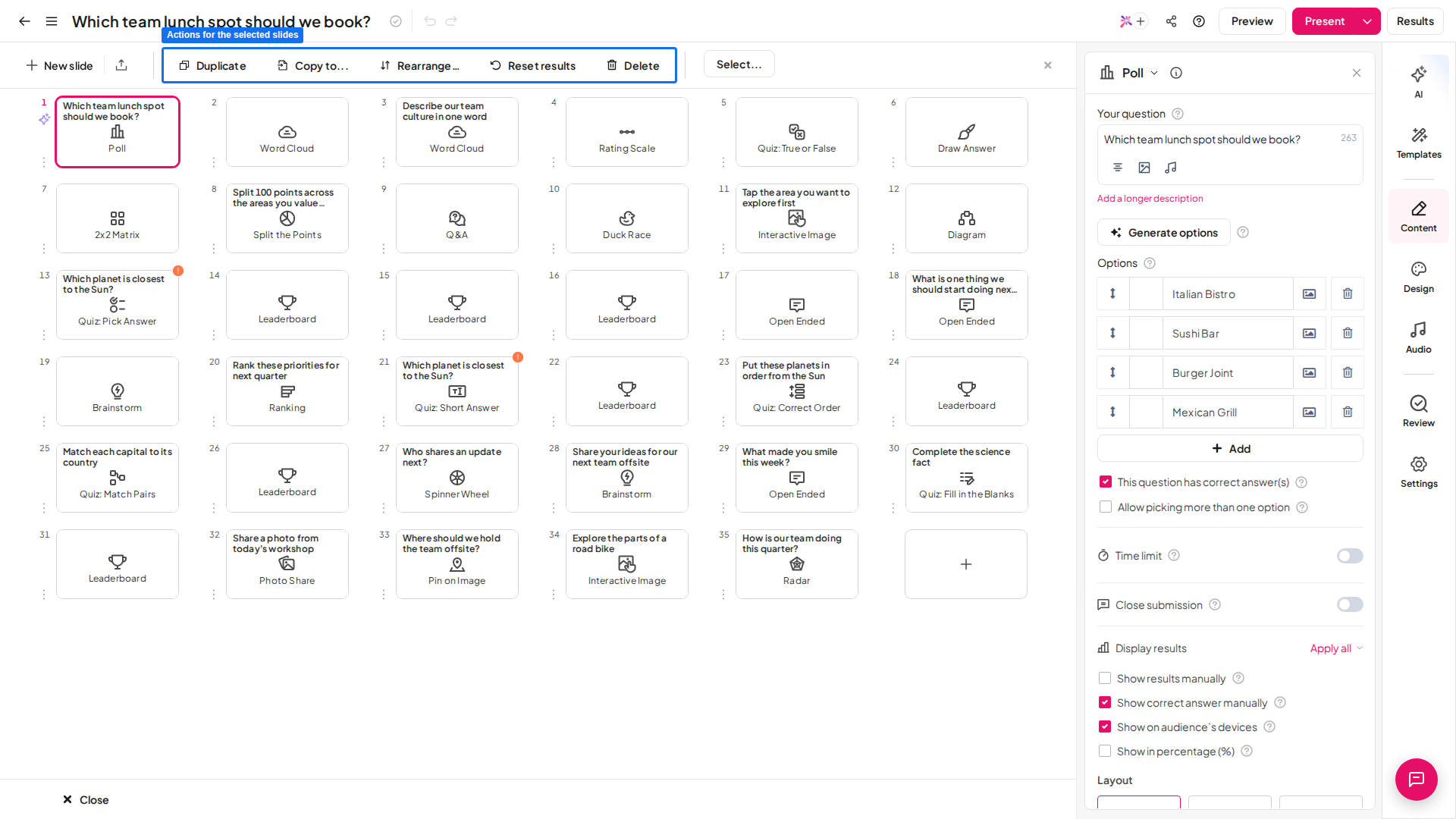
여러 슬라이드 편집
격자 보기에서는 여러 슬라이드의 배경과 오디오를 동시에 편집할 수 있습니다. 편집할 슬라이드를 선택한 뒤 오른쪽 패널을 사용하세요.- 디자인 (Design) 탭에서는 텍스트 색상, 기본 색상, 배경 이미지, 배경 표시 여부를 변경할 수 있습니다.
- 오디오 (Audio) 탭에서는 오디오 트랙을 추가하고 재생 설정을 편집할 수 있습니다.
슬라이드 하나 또는 여러 개 이동
격자 보기에서는 슬라이드를 하나 또는 여러 개 끌어다 놓아 다른 위치로 옮길 수 있습니다.- 슬라이드 하나를 옮기려면 선택한 뒤 원하는 위치로 끌어 놓습니다.
- 여러 슬라이드를 옮기려면 슬라이드를 선택하고 원하는 위치로 끈 다음 마치면 완료 (Done)를 클릭합니다.
여러 슬라이드 복제
여러 슬라이드를 한 번에 복제하려면 슬라이드를 선택하고 하단 패널의 복제 (Duplicate) 버튼을 클릭하세요.여러 슬라이드를 다른 프레젠테이션으로 복사
슬라이드를 다른 프레젠테이션으로 복사하려면 슬라이드를 선택하고 하단 패널의 Copy to 버튼을 클릭하세요. 그런 다음 대상 프레젠테이션과 복사한 슬라이드를 넣을 위치를 선택합니다.두 프레젠테이션을 하나로 합치는 빠른 방법입니다. 새 프레젠테이션을 만든 뒤 Copy to 버튼으로 기존 프레젠테이션에서 원하는 슬라이드를 각각 복사해 넣으세요.
여러 슬라이드의 청중 응답 데이터 지우기
여러 슬라이드의 청중 응답 데이터를 지우려면 슬라이드를 선택한 뒤 패널에서 Clear result를 클릭하세요.여러 슬라이드 삭제
여러 슬라이드를 한 번에 삭제하려면 선택 (Select) 버튼을 클릭하고 삭제할 슬라이드를 선택한 뒤 완료 (Done)를 클릭합니다. 그런 다음 패널에서 삭제 (Delete) 버튼을 클릭하세요.자주 묻는 질문
AhaSlides에서 여러 슬라이드를 한 번에 선택하려면 어떻게 하나요?
AhaSlides에서 여러 슬라이드를 한 번에 선택하려면 어떻게 하나요?
탐색 열이나 격자 보기에서 CTRL을 누른 채 슬라이드를 하나씩 클릭하거나, SHIFT를 누른 채 클릭해 범위를 선택하세요. 격자 보기에서는 선택 (Select) 버튼을 클릭하고 슬라이드를 클릭한 다음 완료 (Done)를 클릭해도 됩니다.
격자 보기란 무엇이고 어떻게 여나요?
격자 보기란 무엇이고 어떻게 여나요?
격자 보기는 모든 슬라이드를 격자 형태로 보여 주어 프레젠테이션 전체를 한눈에 미리 볼 수 있으므로 많은 슬라이드를 재배치, 삭제, 편집하기가 쉬워집니다. 왼쪽 패널 하단의 격자 보기 (Grid View)를 클릭해 여세요.
여러 슬라이드의 배경이나 오디오를 한 번에 편집하려면 어떻게 하나요?
여러 슬라이드의 배경이나 오디오를 한 번에 편집하려면 어떻게 하나요?
격자 보기에서 슬라이드를 선택한 뒤 오른쪽 패널을 사용하세요. 디자인 (Design) 탭에서는 텍스트 색상, 기본 색상, 배경 이미지, 배경 표시 여부를 편집하고, 오디오 (Audio) 탭에서는 트랙을 추가하고 재생 설정을 편집합니다.
여러 슬라이드를 복제하거나 복사하려면 어떻게 하나요?
여러 슬라이드를 복제하거나 복사하려면 어떻게 하나요?
격자 보기에서 슬라이드를 선택하고 하단 패널의 복제 (Duplicate)를 클릭하세요. 다른 프레젠테이션으로 복사하려면 Copy to를 클릭한 다음 대상 프레젠테이션과 위치를 선택합니다.
여러 슬라이드를 동시에 삭제하려면 어떻게 하나요?
여러 슬라이드를 동시에 삭제하려면 어떻게 하나요?
선택 (Select) 버튼을 클릭하고 삭제할 슬라이드를 선택한 뒤 완료 (Done)를 클릭하고, 패널에서 삭제 (Delete) 버튼을 클릭하세요.
AhaSlides 프레젠테이션 하나에 넣을 수 있는 슬라이드 수에 최대치가 있나요?
AhaSlides 프레젠테이션 하나에 넣을 수 있는 슬라이드 수에 최대치가 있나요?
네. AhaSlides 프레젠테이션 하나에는 최대 500개의 슬라이드를 넣을 수 있습니다. 프레젠테이션이 500개에 도달하면 AhaSlides 편집기에 프레젠테이션 파일 크기가 너무 큽니다 (Presentation too large) 메시지가 표시되며 해당 프레젠테이션에 슬라이드를 더 추가할 수 없습니다. 계속 슬라이드를 추가하려면 프레젠테이션에서 일부 슬라이드를 삭제하거나 새 프레젠테이션을 만드세요.