


프레젠테이션 이름 바꾸기
프레젠테이션 이름은 프레젠테이션 정보 (Presentation info) 창에 포함되어 있지 않습니다. 이름을 바꾸려면 편집기 헤더에서 이름을 클릭하고 새 이름을 입력하거나, 이름 옆 메뉴를 열고 이름 바꾸기 (Rename)를 선택하세요. 이름은 최대 100자까지 입력할 수 있습니다.프레젠테이션 설명 수정하기
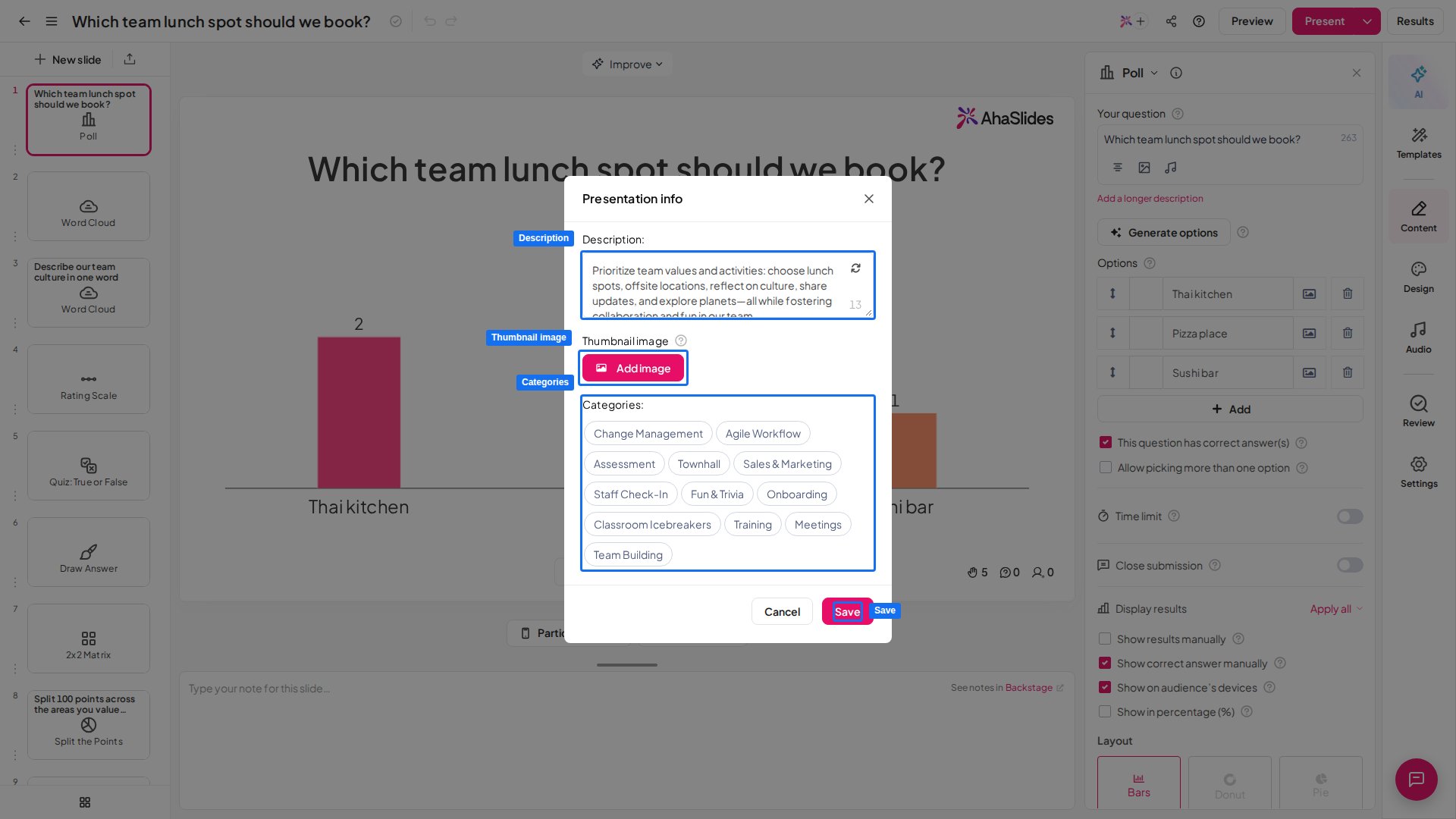
설명 (Description) 필드는 프레젠테이션의 짧은 요약을 입력하는 텍스트 영역으로, 최대 200자까지 입력할 수 있습니다. 설명은 프레젠테이션을 템플릿 라이브러리에 게시하거나 다른 사용자와 사본을 공유할 때 섬네일과 함께 표시됩니다.프레젠테이션 섬네일 이미지 수정하기
섬네일 이미지 (Thumbnail image)는 프레젠테이션의 맞춤 커버 이미지입니다. 기본적으로 AhaSlides가 섬네일을 자동으로 생성하지만, 원하는 이미지를 직접 업로드할 수도 있습니다.- 섬네일 이미지 (Thumbnail image) 섹션에서 맞춤 섬네일이 아직 없다면 이미지 추가 (Add image)를 클릭합니다. 이미 있다면 현재 이미지와 함께 이미지 변경 (Change image) 및 삭제 (Remove) 링크가 표시됩니다.
- 이미지를 업로드하거나 선택한 다음 16:9 프레임에 맞게 자릅니다.
- 저장 (Save)을 클릭해 새 섬네일을 적용합니다.
프레젠테이션 카테고리 수정하기
카테고리 (Categories) 필드는 프레젠테이션을 분류하는 데 쓰는, 선택할 수 있는 카테고리 버튼 모음입니다. 예를 들어 템플릿 라이브러리에 게시할 때 사용됩니다. 프레젠테이션을 가장 잘 설명하는 버튼을 선택한 다음 저장 (Save)을 클릭하세요.자주 묻는 질문
프레젠테이션 정보 창은 어떻게 여나요?
프레젠테이션 정보 창은 어떻게 여나요?
편집기에서 프레젠테이션을 열고, 편집기 헤더의 프레젠테이션 이름 옆 메뉴 아이콘을 클릭한 다음 프레젠테이션 정보 (Presentation info)를 선택하세요.
프레젠테이션 이름은 어떻게 바꾸나요?
프레젠테이션 이름은 어떻게 바꾸나요?
편집기 헤더에서 프레젠테이션 이름을 클릭하고 새 이름(최대 100자)을 입력하거나, 이름 옆 메뉴에서 이름 바꾸기 (Rename)를 선택하세요.
프레젠테이션에 설명을 추가하려면 어떻게 하나요?
프레젠테이션에 설명을 추가하려면 어떻게 하나요?
프레젠테이션 정보 (Presentation info)를 열고 설명 (Description) 필드에 입력(최대 200자)한 다음 저장 (Save)을 클릭하세요. 설명은 프레젠테이션을 템플릿 라이브러리에 게시하거나 다른 사람과 사본을 공유할 때 섬네일과 함께 표시됩니다.
프레젠테이션 섬네일을 바꾸려면 어떻게 하나요?
프레젠테이션 섬네일을 바꾸려면 어떻게 하나요?
프레젠테이션 정보 (Presentation info)를 열고 섬네일 이미지 (Thumbnail image) 섹션에서 이미지 추가 (Add image)를 클릭하세요(이미 있다면 이미지 변경 (Change image)). 이미지를 업로드하고 16:9로 자른 다음 저장 (Save)을 클릭합니다. 자동 커버로 되돌리려면 삭제 (Remove)를 클릭하세요.
카테고리는 무엇에 쓰나요?
카테고리는 무엇에 쓰나요?
카테고리는 프레젠테이션을 설명하는 선택형 버튼입니다. 예를 들어 템플릿 라이브러리에 게시할 때처럼 프레젠테이션을 분류하는 데 사용됩니다.
슬라이드를 저장해야 하나요, 아니면 수정 내용이 자동으로 저장되나요?
슬라이드를 저장해야 하나요, 아니면 수정 내용이 자동으로 저장되나요?
슬라이드와 그 내용은 작업하는 동안 자동으로 저장됩니다. 슬라이드 자체를 수동으로 저장하는 기능은 없으며, 프레젠테이션은 내 프레젠테이션 대시보드에 그대로 남아 있습니다. 위에서 설명한 저장 (Save) 버튼은 프레젠테이션 정보 (Presentation info) 필드(설명, 섬네일 이미지, 카테고리)에만 적용됩니다.