

반응 켜기
1
설정 열기
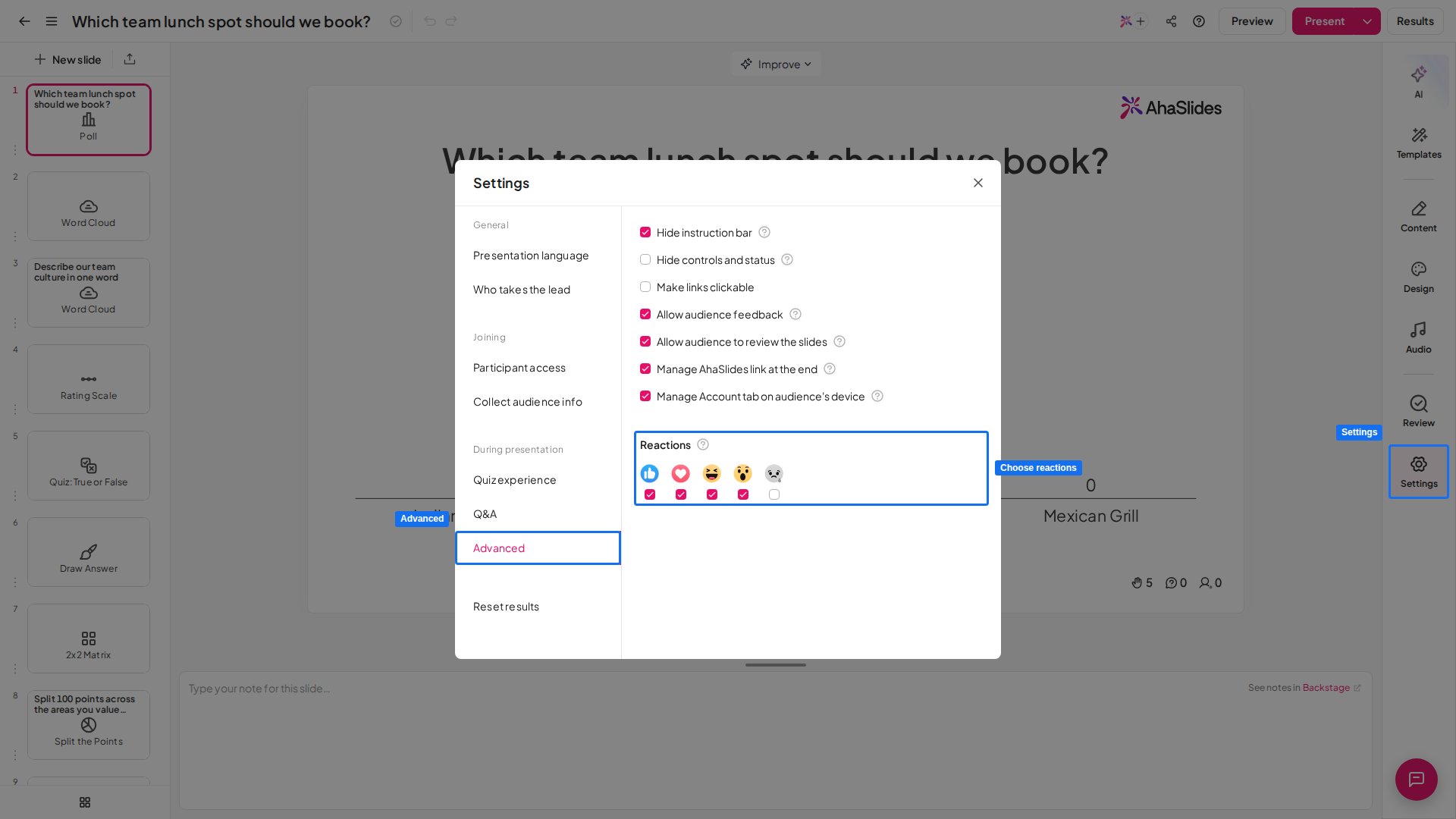
프레젠테이션을 편집하는 중에 설정 (Settings)을 클릭합니다.
2
고급 열기
고급 (Advanced)을 클릭합니다.
3
반응 선택
각 반응 아래의 체크박스를 선택하여 발표 중 청중이 보낼 수 있는 반응(Like, Love, Haha, Wow, Sad)을 고릅니다.
반응 끄기
하나로 켜고 끄는 스위치는 없으므로, 모든 반응의 선택을 해제하여 기능을 끕니다. 선택된 반응이 없으면 참가자 화면에 반응 막대가 나타나지 않습니다.1
변경할 프레젠테이션 열기
대시보드에서 편집기로 프레젠테이션을 엽니다.
2
설정으로 이동
편집기에서 설정 (Settings)을 클릭합니다.
3
고급 클릭
반응 옵션이 이곳에 있습니다.
4
반응 섹션 찾기
다섯 가지 반응이 보이며, 각각 아래에 체크박스가 있습니다.
5
모든 반응 선택 해제
선택된 반응이 하나도 없을 때까지 반응을 하나씩 모두 해제합니다. 이제 이 프레젠테이션에서 반응이 꺼집니다.
반응은 슬라이드별이 아니라 프레젠테이션별로 설정되므로 슬라이드 하나만 따로 끌 수는 없습니다. 여기서 선택을 해제하면 이 프레젠테이션에서만 꺼지며, 다른 프레젠테이션은 각자의 설정을 유지합니다.
자주 묻는 질문
화면 하단의 반응 이모지를 없애려면 어떻게 하나요?
화면 하단의 반응 이모지를 없애려면 어떻게 하나요?
설정 (Settings)으로 이동하여 고급 (Advanced)을 클릭하고 다섯 가지 반응을 모두 선택 해제하세요. 선택된 반응이 없으면 참가자 기기에 반응 막대가 나타나지 않습니다.
발표 중에 청중이 반응을 보내게 하려면 어떻게 하나요?
발표 중에 청중이 반응을 보내게 하려면 어떻게 하나요?
프레젠테이션을 편집하는 중에 설정 (Settings)을 클릭하고 고급 (Advanced)을 클릭한 다음, 켜려는 반응 아래의 체크박스를 선택하세요. 그러면 청중이 발표 중에 자신의 기기에서 반응을 탭할 수 있습니다.
AhaSlides에서 청중은 어떤 반응을 보낼 수 있나요?
AhaSlides에서 청중은 어떤 반응을 보낼 수 있나요?
청중은 Like, Love, Haha, Wow, Sad 반응을 보낼 수 있습니다.
사용할 수 있는 반응은 어떻게 선택하나요?
사용할 수 있는 반응은 어떻게 선택하나요?
설정 (Settings), 고급 (Advanced) 순서로 이동하여 청중이 보낼 수 있는 반응 아래의 체크박스를 선택하세요. 선택한 반응만 참가자 기기에 나타납니다.
반응이 발표를 방해하나요?
반응이 발표를 방해하나요?
아니요. 반응을 통해 참가자는 흐름을 끊지 않고 그 순간에 바로 반응할 수 있으며, 반응은 발표 중에 화면에 실시간으로 나타납니다.
슬라이드 하나에서만 반응을 끌 수 있나요?
슬라이드 하나에서만 반응을 끌 수 있나요?
아니요. 반응은 프레젠테이션 전체에 설정되므로 모든 슬라이드에서 켜져 있거나 꺼져 있습니다.