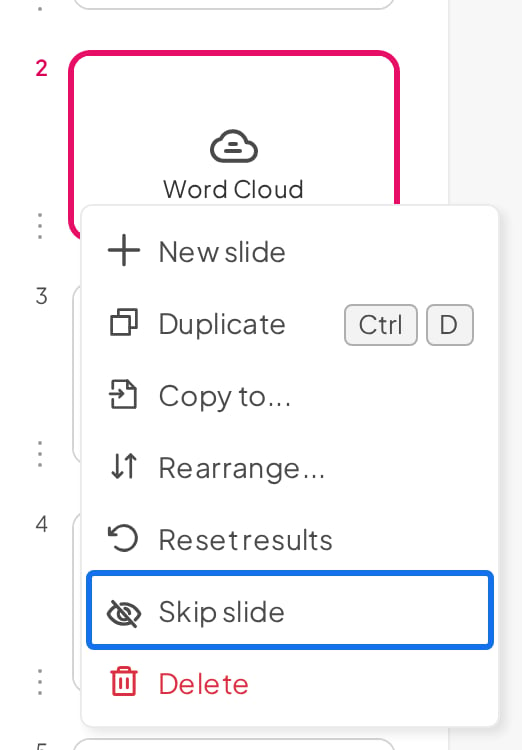
슬라이드 목록에서 건너뛰려는 슬라이드를 마우스 오른쪽 버튼으로 클릭하거나(또는 슬라이드 왼쪽의 작은 점 세 개 버튼을 클릭하여) 슬라이드 건너뛰기 (Skip slide)를 선택합니다.그러면 슬라이드가 눈 아이콘 아래에 숨겨지고, 발표할 때 해당 슬라이드를 건너뛴다는 메시지가 표시됩니다.
건너뛰도록 설정한 슬라이드를 다시 프레젠테이션에 포함하려면 슬라이드를 마우스 오른쪽 버튼으로 클릭하거나(또는 점 세 개 버튼을 클릭하여) 슬라이드 건너뛰기 취소 (Unskip slide)를 선택합니다. 슬라이드 캔버스에서 “This slide is skipped while presenting” 메시지 옆의 건너뛰기 취소 (Unskip)를 클릭해도 됩니다.숨김 눈 아이콘이 사라지고 다음 발표 때 슬라이드가 정상적으로 표시됩니다.궁금한 점이 있으신가요?지원팀에 문의해 주세요. 로그인한 상태라면 대시보드 오른쪽 아래의 채팅 아이콘을 사용하시고, 그렇지 않다면 여기에서 문의하시거나hi@ahaslides.com으로 이메일을 보내 주세요.다른 사용자와 소통하고 싶으신가요? AhaSlides 커뮤니티에 참여해 팁을 공유하고, 기능을 제안하고, 다른 사람들이 청중의 참여를 이끄는 방법을 살펴보세요.