

보고서 만드는 방법
- AhaSlides를 Claude 또는 ChatGPT에 연결합니다. 설정 단계는 AhaSlides MCP 시작 가이드를 참고하세요.
- 원하는 보고서를 요청합니다. 예를 들면 *“이번 달에 우리 반이 어려워한 퀴즈 질문은 무엇인가요?”*와 같이 질문합니다.
- AhaSlides에서 보고서 (Reports)를 엽니다. 새 보고서는 My reports에 있습니다.
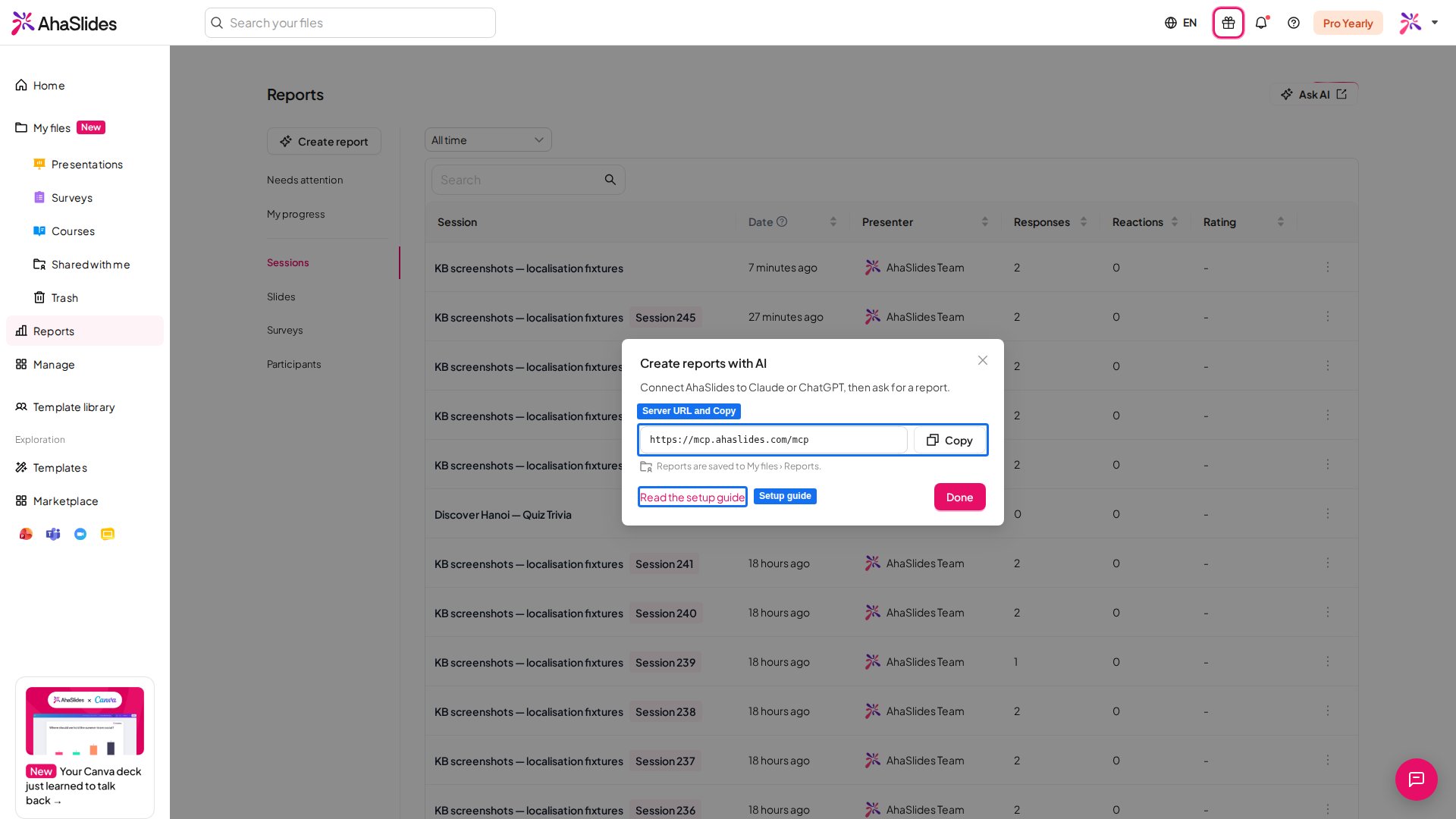
보고서는 내 파일 (My Files)의 보고서 (Reports) 폴더에 저장됩니다. AI는 내 계정의 데이터만 사용합니다.
보고서 관리하기
My reports를 열면 지금까지 만든 모든 보고서와 마지막 업데이트 시점을 볼 수 있습니다. 정렬 메뉴에서 최근 업데이트 순 (Recently updated), 최근 생성 순 (Recently created), Name A to Z 중에서 정렬 기준을 선택할 수 있습니다.- 보고서 고정하기: 해당 행의 핀 아이콘을 클릭합니다. 고정한 보고서는 보고서 페이지 왼쪽 메뉴에 표시되므로 한 번의 클릭으로 열 수 있습니다. 핀을 다시 클릭하면 고정이 해제됩니다.
- 보고서를 보고서 홈으로 설정하기: 보고서를 열고 집 모양 아이콘(Set as home)을 클릭합니다. 이후 왼쪽 메뉴에서 보고서 (Reports)를 클릭하면 해당 보고서가 가장 먼저 열립니다. 아이콘(Remove as home)을 다시 클릭하면 기본 설정으로 돌아갑니다.
- 링크로 보고서 공유하기: 보고서를 열고 공유 (Share)를 클릭합니다. 링크가 있는 사람은 누구나 보고서를 볼 수 있지만 편집할 수는 없습니다. 링크 복사 (Copy link)로 링크를 복사하거나 Stop sharing으로 공유를 끌 수 있으며, 공유를 끄면 링크가 더 이상 작동하지 않습니다.
- 보고서 삭제하기: 해당 행의 점 세 개를 클릭한 다음 삭제 (Delete)를 클릭합니다.
개요 보고서
개요 (Overview)는 보고서 (Reports) 페이지에 있는 페이지로, 가장 중요한 내용을 한곳에서 보여 줍니다. My reports에서 찾을 수 있으며 다른 보고서처럼 고정하거나 보고서 홈으로 설정할 수 있습니다.- 주의 필요 (Needs attention): 청중이 가장 어려워한 퀴즈 질문과 30일 넘게 세션에 참여하지 않은 사람들입니다. 열기 (Open)를 클릭하면 자세히 볼 수 있습니다.
- Recent sessions: 날짜와 응답 수가 함께 표시되는 최근 라이브 세션입니다. All sessions를 클릭하면 전체 목록을 볼 수 있습니다.