

YouTube Quiz in het kort
Een YouTube Quiz-dia maken
1
Voeg de dia toe
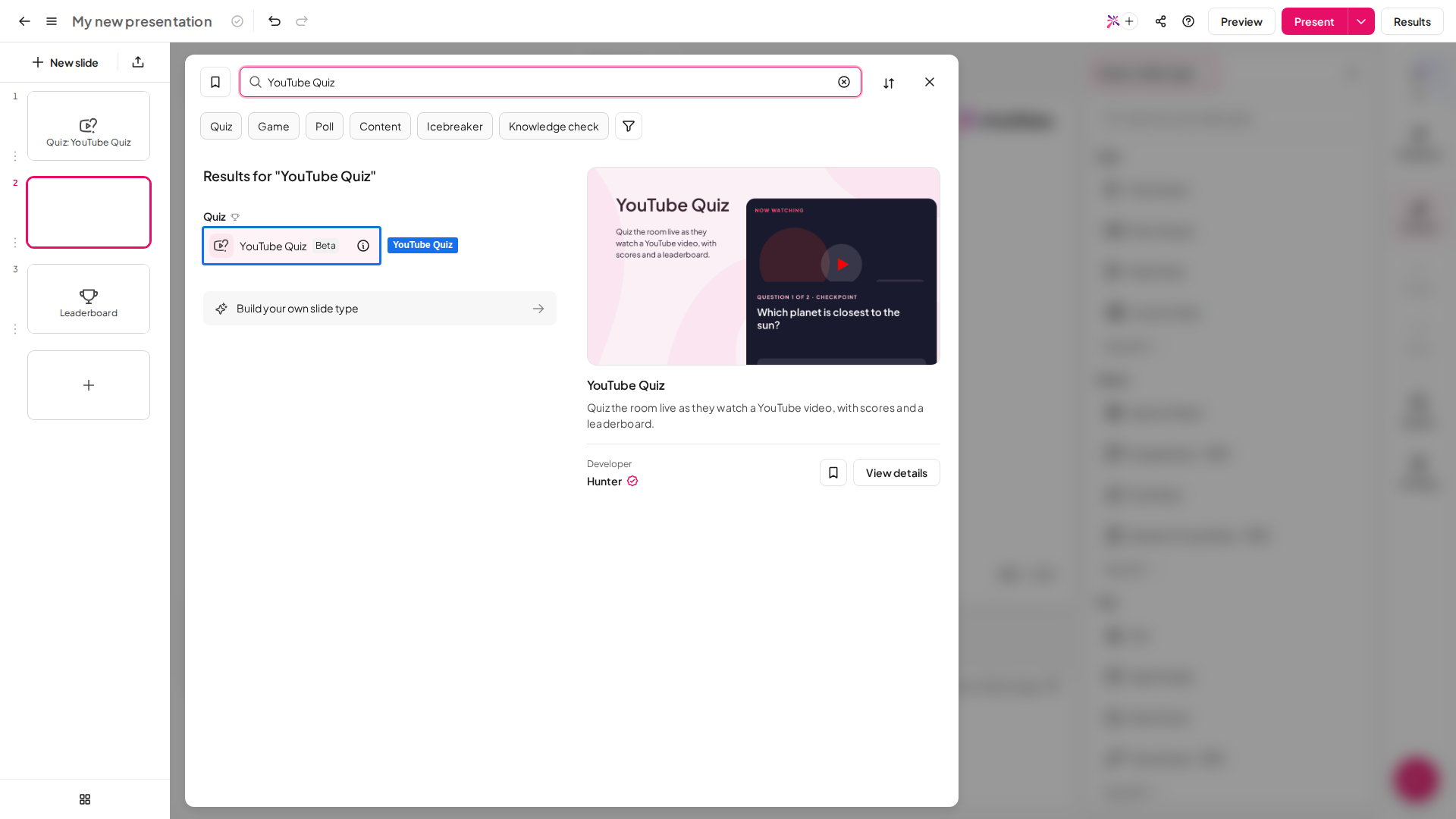
Klik in de editor op Nieuwe dia (New slide) en zoek dan naar YouTube Quiz of vind het in de groep Quiz (Quiz). Daarna wordt een scorebord-dia toegevoegd, zodat spelers de eindstand zien.
2
Plak een YouTube-link
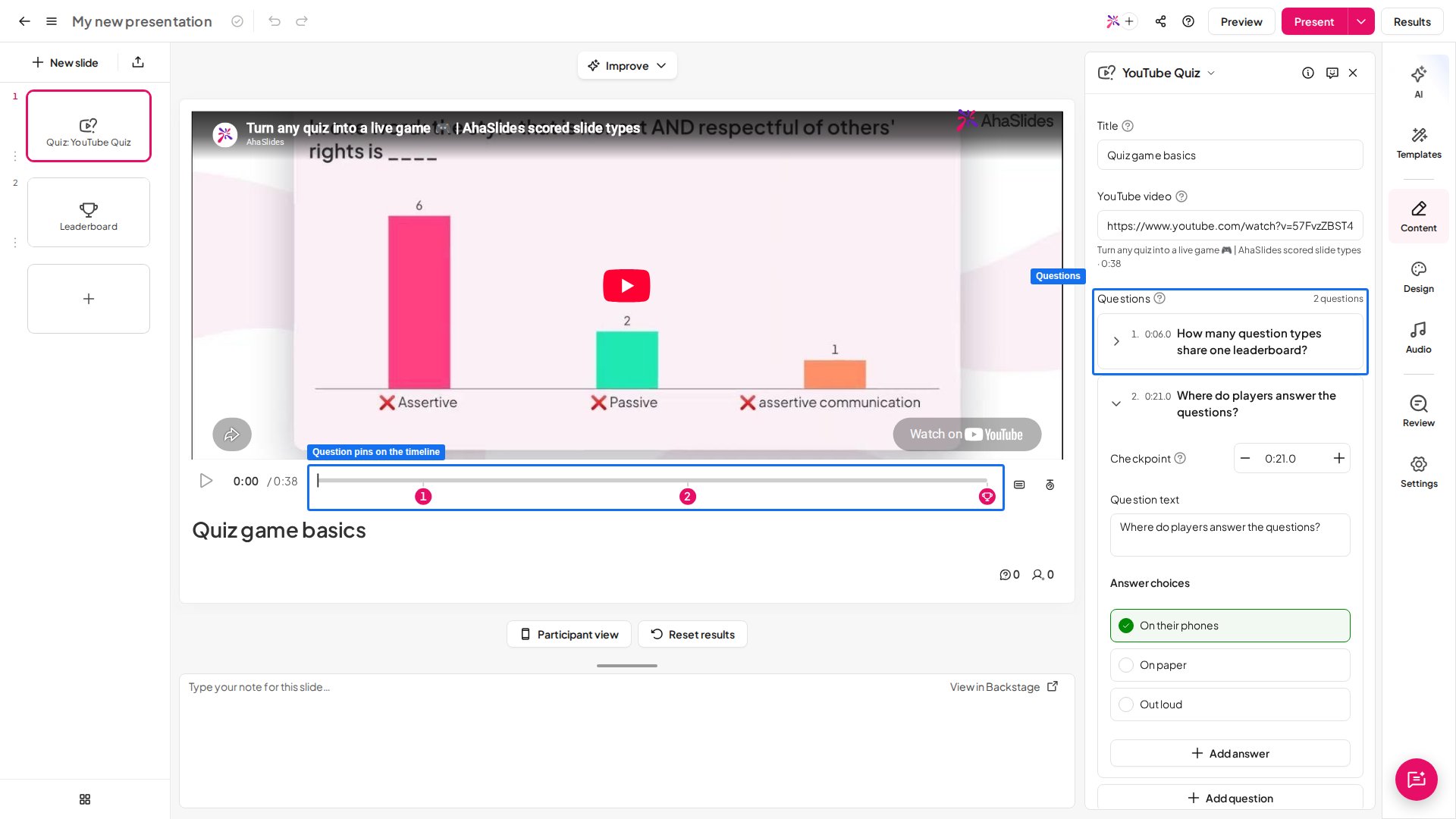
Plak het adres van de video in Paste a YouTube link op de dia, of in YouTube video in het rechterpaneel. Het paneel toont dan de titel en de lengte van de video. Je kunt de quiz ook een Title (titel) geven, die op de dia staat.
3
Knip de video bij
Zet het canvas op Trim & cut. Sleep een van beide uiteinden van de tijdlijn om het begin of het einde in te korten. Kies New cut om een stuk in het midden over te slaan en sleep dan de knip of de randen ervan. De prullenbak verwijdert een knip.
4
Zet je vragen vast
Ga terug naar Question. Pauzeer de video waar je een vraag wilt en kies Add question. Er verschijnt een genummerde markering op de tijdlijn. Je kunt ook op een moment op de tijdlijn klikken, of + Add question in het rechterpaneel gebruiken.
5
Schrijf elke vraag
Klik op een markering om de vraag te openen. Typ de Question text (vraagtekst) en de Answer choices (antwoordkeuzes) en markeer het juiste antwoord met Mark as correct. Gebruik + Add answer voor meer keuzes en Afbeelding toevoegen (Add image) om een afbeelding bij een antwoord te zetten. Checkpoint bepaalt het moment waarop de video pauzeert; de knoppen − en + verschuiven het met een seconde.
Een YouTube Quiz-dia presenteren
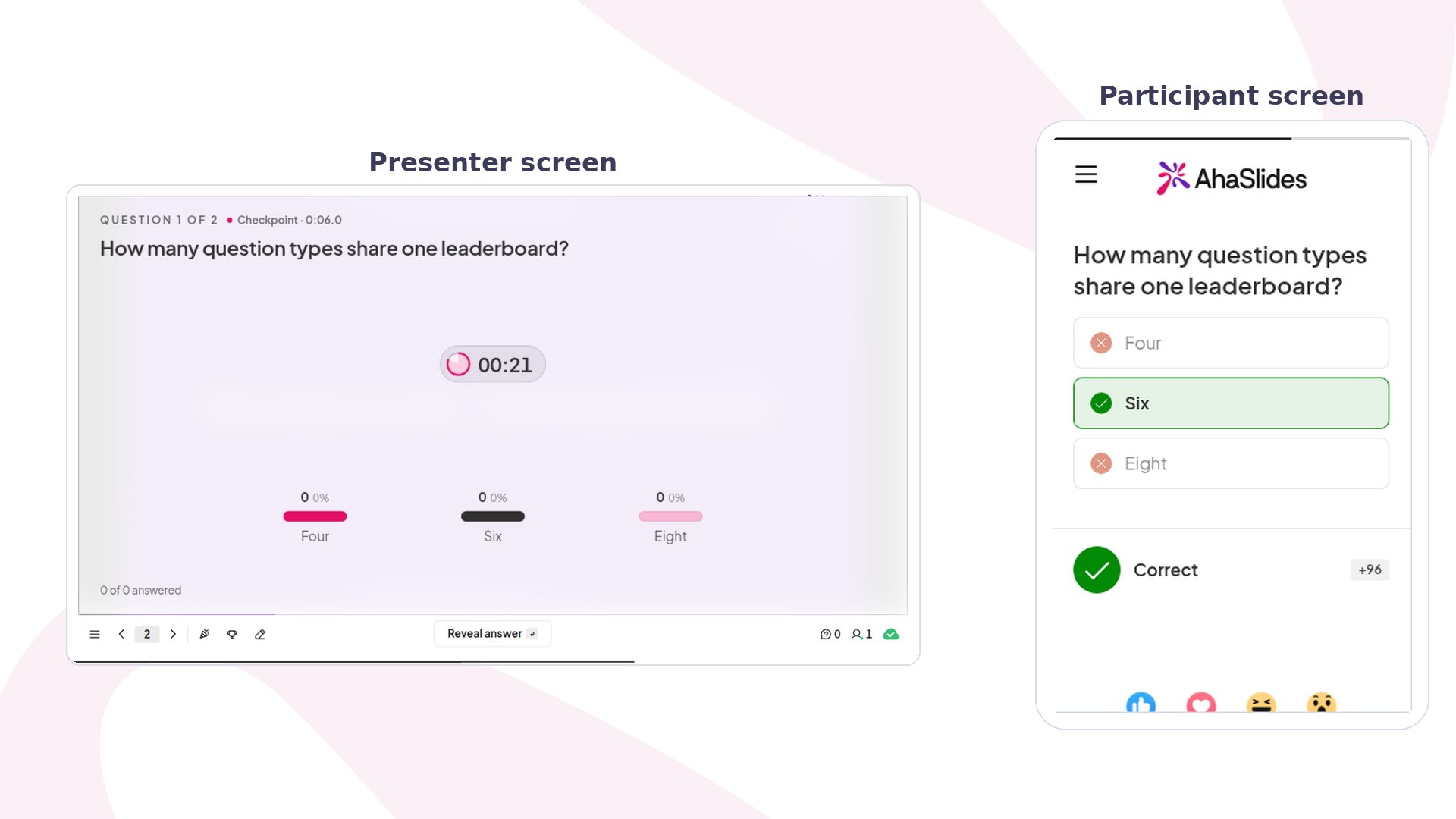
Klik op Voorbeeld (Preview) om hem eerst als speler te proberen en dan op Presenteren (Present). Deelnemers doen mee met de toegangscode op het scherm, en jij klikt op Start (Start) om de video af te spelen. Terwijl de video speelt, vragen de telefoons van de spelers om naar het hoofdscherm te kijken, en een label op jouw scherm telt af tot de volgende vraag. Bij elk stopmoment pauzeert de video en loopt er een korte aftelling “Look at your device!”. Daarna opent de vraag op beide schermen, met een timer en een live grafiek van de antwoorden. Spelers kiezen een antwoord en tikken op Indienen (Submit). Als de tijd op is of iedereen heeft geantwoord, wordt het juiste antwoord getoond en ziet elke telefoon de verdiende punten. Je kunt ook op Reveal answer klikken om de vraag eerder te sluiten. Daarna speelt de video verder tot de volgende vraag, en de scores tellen op in het scorebord als de video klaar is. YouTube kan in sommige video’s advertenties tonen. Speel de video vóór het presenteren één keer helemaal af, zodat geen advertentie je quiz onderbreekt.Instellingen van YouTube Quiz
De puntinstellingen gelden voor alle vragen in de quiz. Het scorebord werkt zoals op elke quizdia: zie de quizinstellingen.
Ideeën voor YouTube Quiz
- Trainingsvideo: zet na elke belangrijke stap een vraag om te checken of iedereen het volgt.
- Les herhalen: speel een korte uitlegvideo en stel een vraag over elk idee zodra het langskomt.
- Raad wat er gebeurt: pauzeer vlak voor een uitkomst en laat spelers raden.
- Ronde op de quizavond: gebruik een clip over natuur of wetenschap en vraag wat spelers opviel.
- Onboarding: maak van een welkomstvideo een snel spel voor nieuwe collega’s.