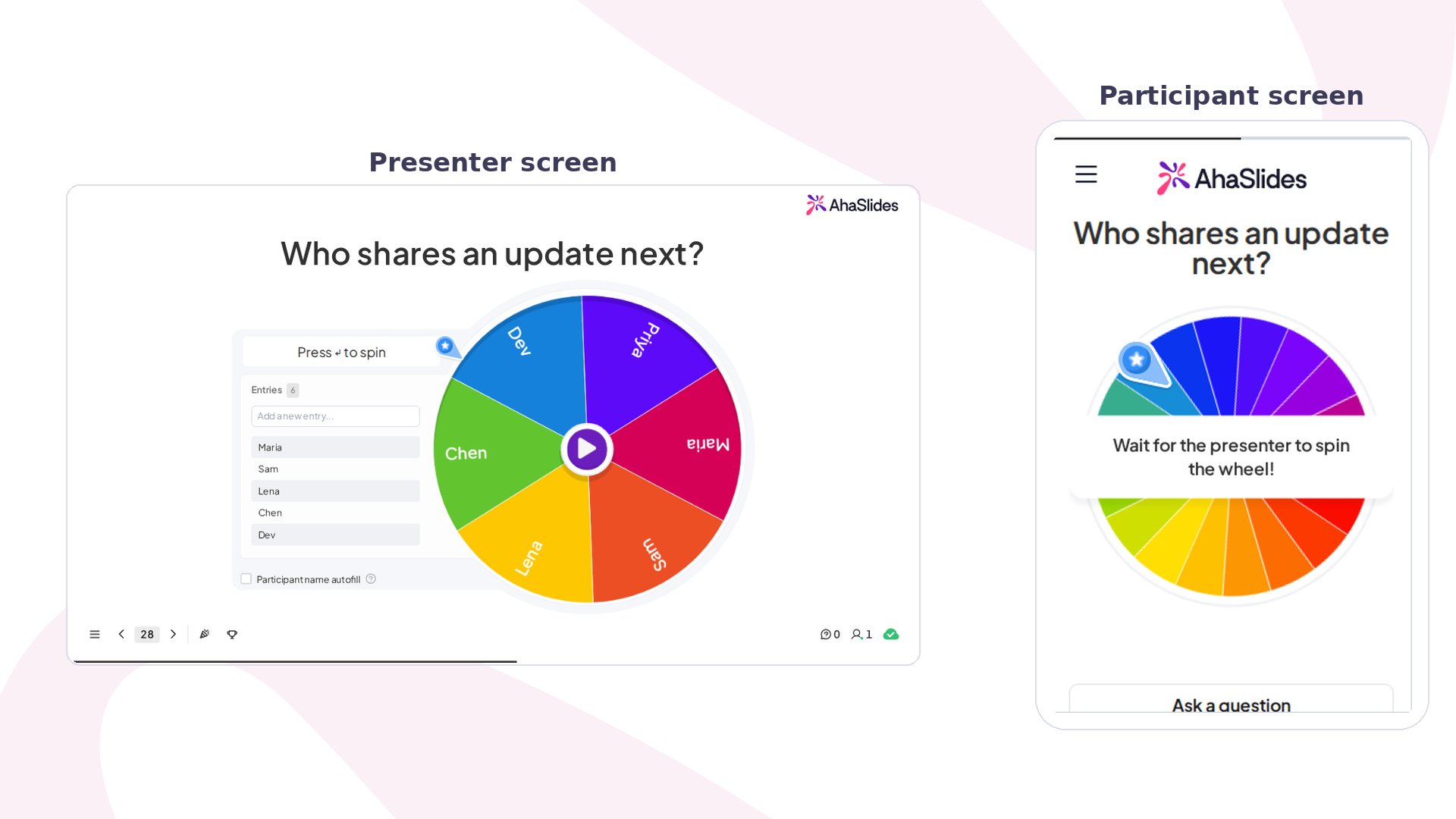
O Spinner Wheel do AhaSlides no modo de visualização, mostrando a tela do apresentador ao lado da visão do celular do participante
O slide Spinner Wheel adiciona à sua apresentação uma roda de nomes ao vivo e um sorteador aleatório de nomes. Preencha a roda com entradas (ou preencha automaticamente com os nomes dos participantes), aperte o botão no centro, e a roda gira e desacelera até parar em uma entrada, ao vivo diante do público.

Spinner Wheel em resumo

Somente o lado do apresentador pode girar a roda. Os resultados dos giros não serão salvos no arquivo de exportação do Excel.

Como usar o Spinner Wheel
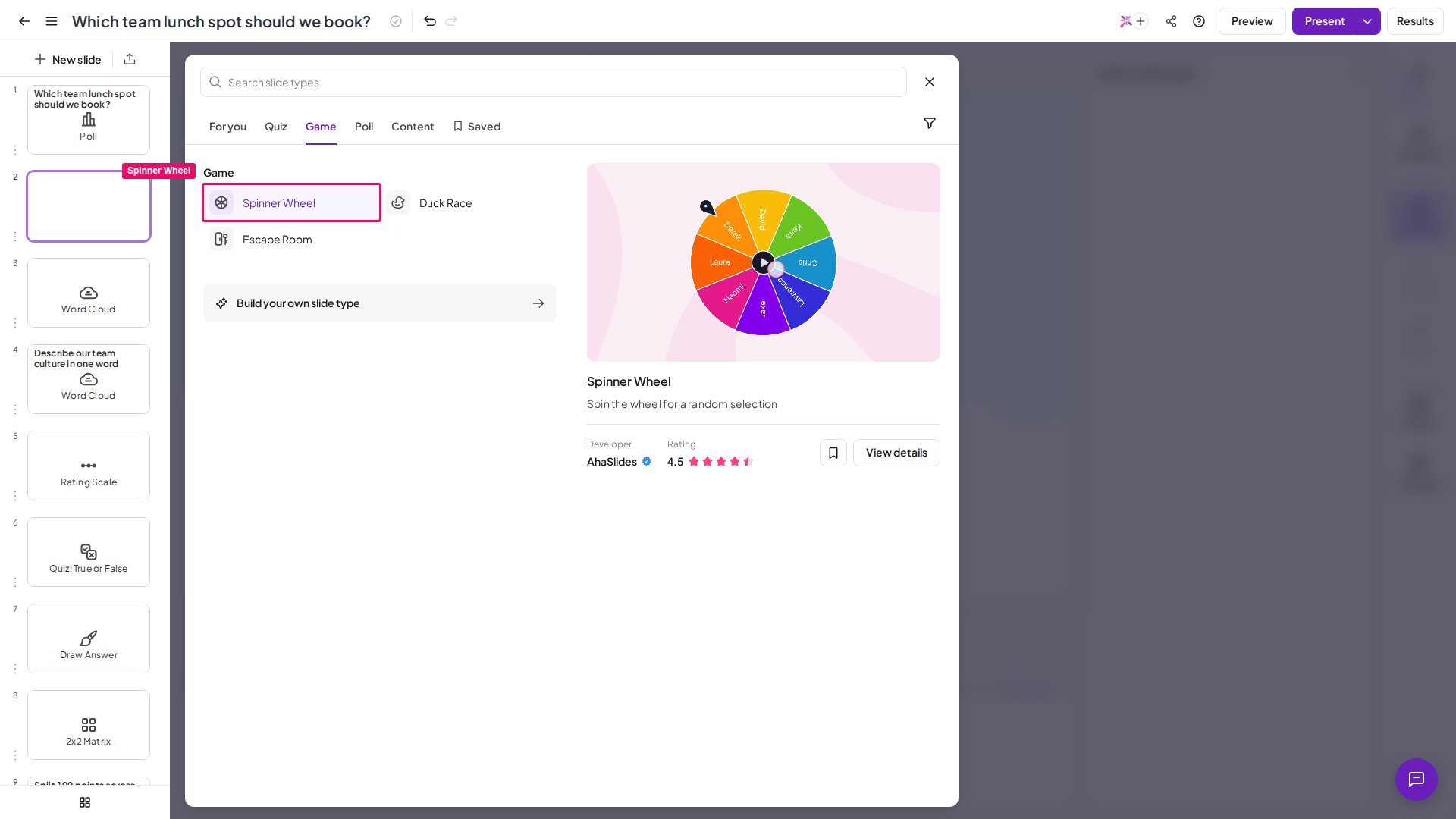
O tipo de slide Spinner Wheel do AhaSlides destacado no seletor de tipos de slide
  1. No editor, clique em Novo slide (New slide) e escolha Spinner Wheel.
  2. Adicione entradas digitando-as ou preenchendo automaticamente com os nomes dos participantes (veja Adicionar entradas ao Spinner Wheel).
  3. Clique em Apresentar (Present) e depois no botão Spin nos controles do apresentador ou pressione a barra de espaço. A roda gira e desacelera aos poucos, com todas as entradas visíveis para o público, e então para em um segmento e destaca o nome ou a opção selecionada para todos verem.
  4. O resultado aparece em um pop-up. Para impedir que essa entrada seja sorteada no próximo giro (em sorteios por eliminação ou para escolher vários vencedores únicos em sequência), clique em Remover entrada (Remove entry). Para mantê-la na roda, feche o pop-up. Clique em Spin de novo a qualquer momento para fazer outro sorteio.
Prefere assistir? Este vídeo tutorial mostra como adicionar entradas ao Spinner Wheel, incluindo o preenchimento automático com o público, e como girá-lo:

Adicionar entradas ao Spinner Wheel

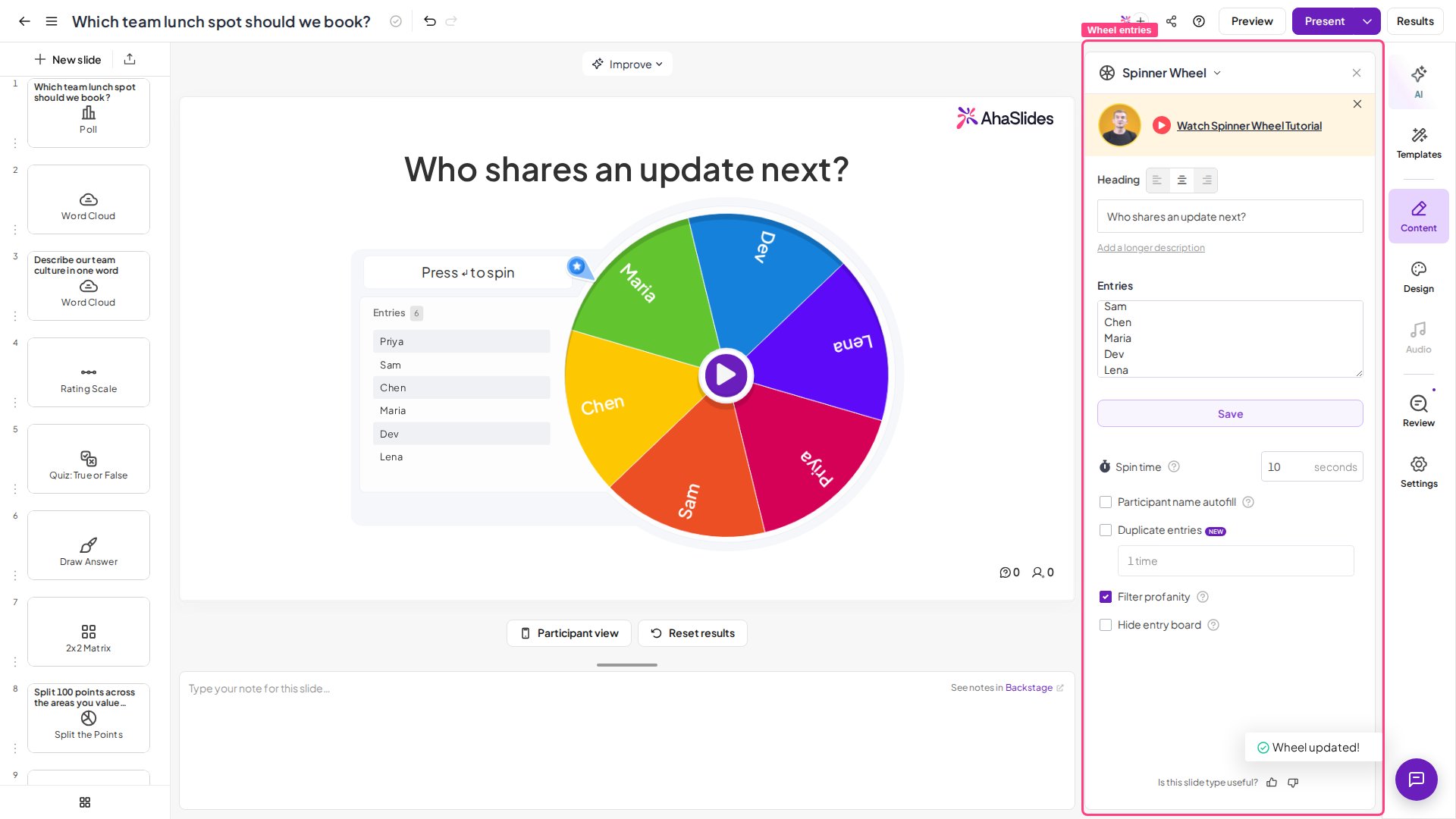
Clique no campo Entries no painel da direita do editor e digite a primeira entrada. Pressione ⏎ Enter depois de cada uma para adicionar a próxima, ou cole de uma vez uma lista que você copiou. Clique em Guardar (Save) quando terminar.Este método é ideal para listas fixas em que as entradas são conhecidas de antemão, por exemplo nomes de equipes, tópicos de discussão, categorias de prêmios ou uma lista de cidades.
Você também pode adicionar entradas ao Spinner Wheel durante a apresentação, no modo de apresentação, sem precisar voltar ao editor.
O slide Spinner Wheel do AhaSlides no editor com as entradas da roda no painel Content
Para remover uma entrada manual da roda antes de girar, passe o cursor sobre a entrada na lista e pressione o ícone de lixeira chamado “Delete this entry.”
Com um truque simples, os participantes podem colocar entradas na roda por conta própria: crie um slide Word Cloud e peça que os participantes enviem as entradas da roda para a nuvem. Depois, mude o tipo do slide de Word Cloud para Spinner Wheel: todos os envios do Word Cloud são carregados automaticamente como entradas na roda.

Configurações do Spinner Wheel

Ideias para usar o Spinner Wheel

  • Combine com um Word Cloud: reúna palavras em um slide Word Cloud e depois gire as respostas mais votadas em um Spinner Wheel para escolher uma como foco da discussão.
  • Use o preenchimento automático para sorteios justos: deixar os nomes dos participantes preencherem a roda sozinhos significa nenhuma configuração manual e nenhuma acusação de lista manipulada.
  • Defina uma duração de giro longa para revelações dramáticas de prêmios: um giro de 30 a 60 segundos, com música ou contagem regressiva, cria expectativa de verdade em um público ao vivo.
  • Cole uma lista grande de nomes direto no painel de entradas: não precisa digitar um por um; uma lista separada por linhas colada de uma só vez é dividida automaticamente em entradas individuais.

Perguntas frequentes

Posso mudar as cores das fatias do Spinner Wheel?

Por enquanto, não. As cores das fatias do Spinner Wheel seguem uma paleta padrão fixa e não podem ser personalizadas por fatia nem por apresentação. Se você quer esse nível de controle, avise a nossa equipe de suporte: repassamos esse tipo de feedback à equipe de produto.

Posso adicionar música ou som ao Spinner Wheel?

Não o seu próprio áudio. Você não pode configurar áudio do slide no Spinner Wheel: o áudio pode ser adicionado a outros tipos de slide, mas não à roda. A roda toca efeitos sonoros integrados de tique e de resultado, que você pode ativar ou desativar na configuração Efeitos sonoros (Sound effects). Para ter música durante um giro longo, toque-a a partir de outra fonte na sala. Tem alguma dúvida? Fale com a nossa equipe de suporte: se você estiver conectado, use o ícone de chat no canto inferior direito do painel; caso contrário, fale conosco aqui ou envie um e-mail para hi@ahaslides.com. Quer se conectar com outros usuários? Participe da comunidade AhaSlides para compartilhar dicas, sugerir funcionalidades e ver como outras pessoas engajam suas audiências.