

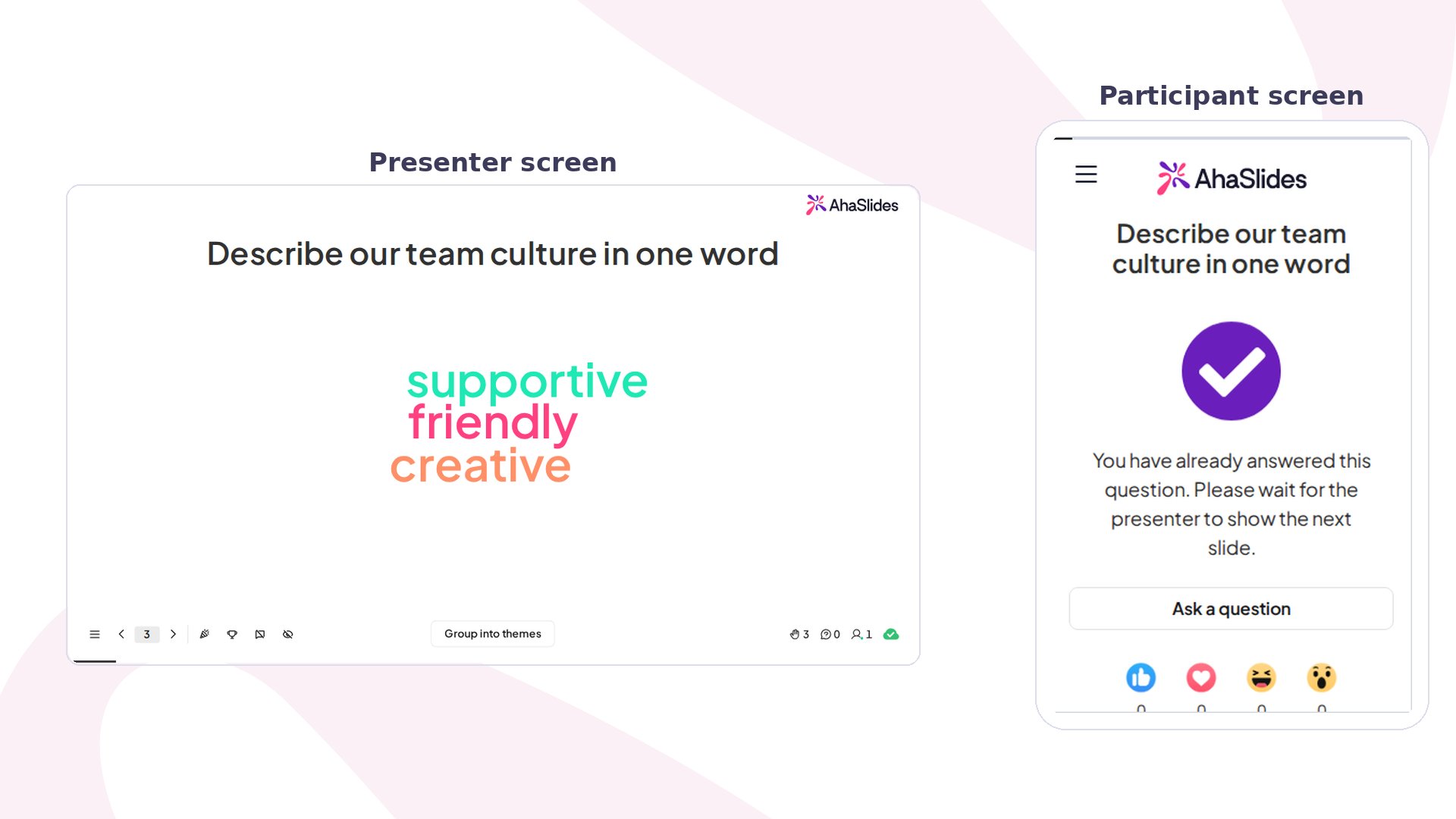
Word Cloud em resumo
O Word Cloud conta como um slide do tipo Poll, e os slides Poll e Open Ended contam no mesmo grupo. Para saber o limite de quantos deles você pode usar no plano gratuito, veja o que está incluído na conta gratuita ou confira a sua página O meu plano (My Plan). Cada resposta foi pensada para palavras soltas e frases curtas: os participantes veem a contagem de caracteres restantes ao vivo e não conseguem enviar algo mais longo.
Criar um slide Word Cloud
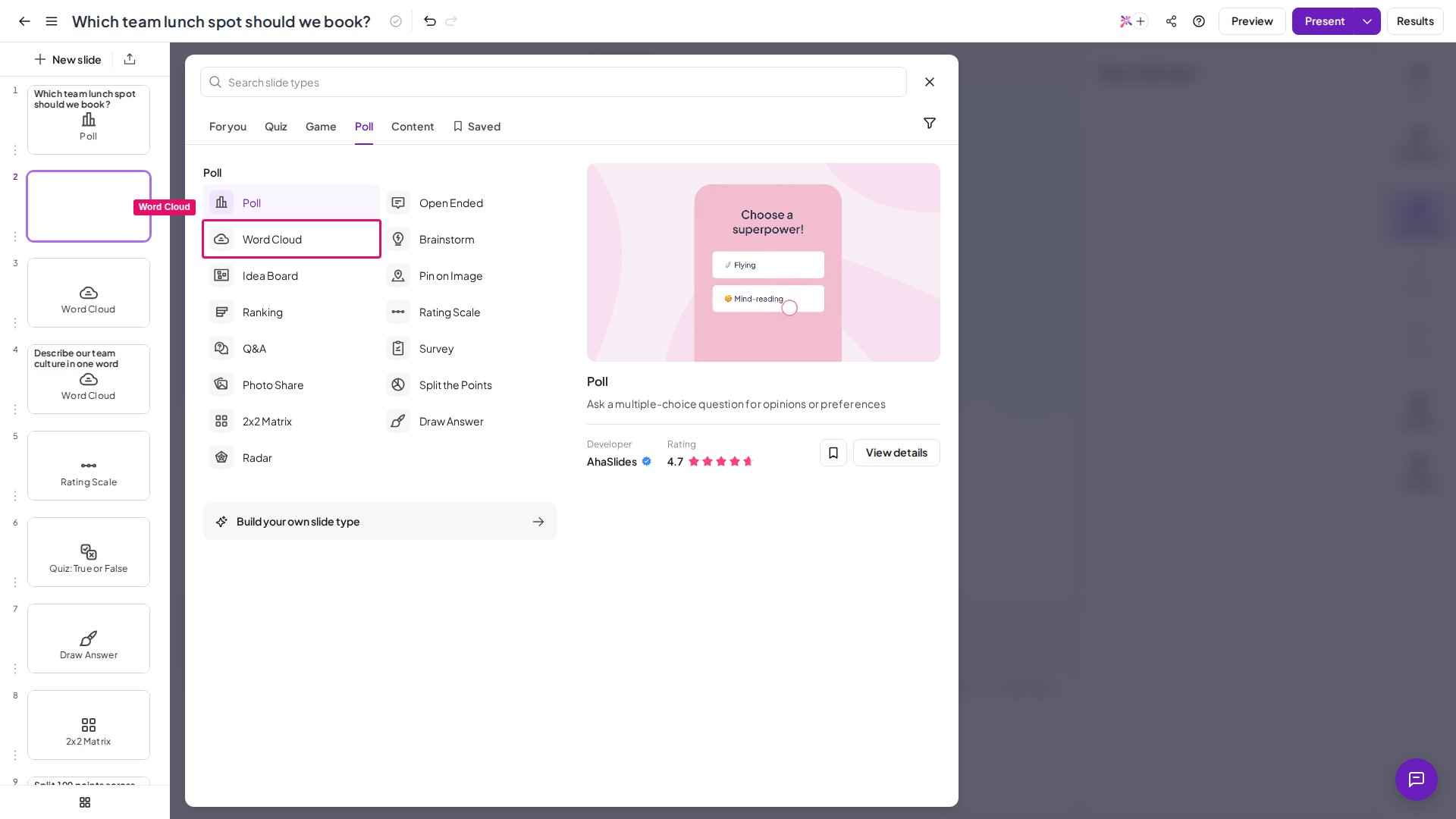
1
Adicione um novo slide
Clique no botão + no painel de slides para inserir um novo slide na sua apresentação.
2
Selecione Word Cloud
Escolha Word Cloud na lista de tipos de slide disponíveis.
3
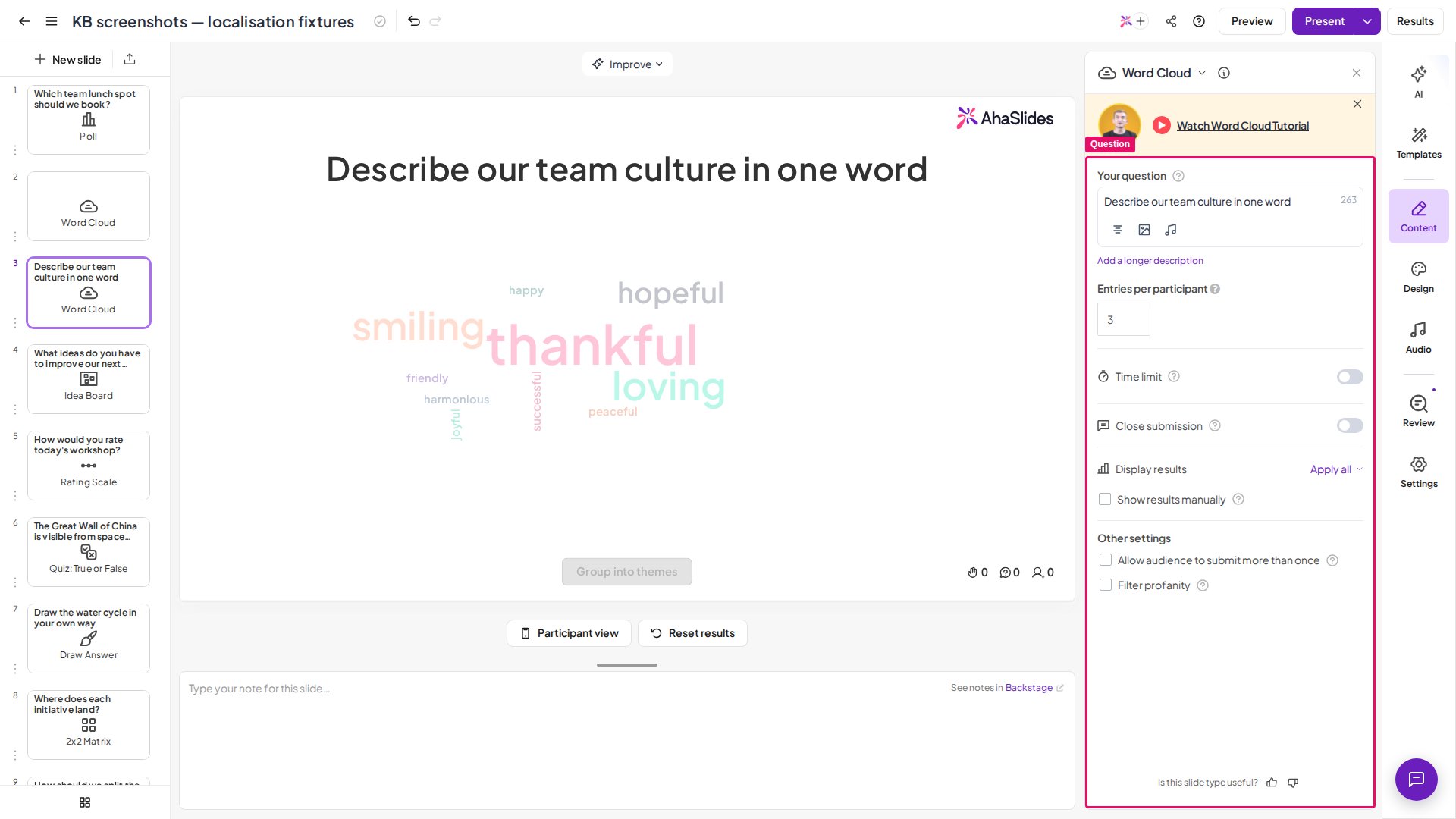
Digite a sua pergunta ou instrução
Digite a instrução à qual você quer que os participantes respondam, por exemplo “Descreva o workshop de hoje em uma palavra” ou “O que vem à sua mente quando você pensa em inovação?”
4
Configure as definições
Ajuste as configurações (veja Word Cloud settings) para controlar quantos envios por pessoa, se os resultados serão exibidos manualmente e se o filtro de linguagem imprópria será ativado.
5
Apresente
Vá até o slide durante a apresentação. Os participantes abrem o link da sessão nos dispositivos e começam a enviar palavras. A nuvem é atualizada ao vivo a cada envio.
- Defina um limite de tempo curto (30 a 60 segundos) para respostas focadas: uma janela curta incentiva respostas instintivas e sinceras, em vez de respostas muito pensadas.
- Aumente as entradas por participante em sessões de brainstorm: permitir de 5 a 10 envios por pessoa gera o volume necessário para revelar um panorama de ideias realmente útil.
Apresentar um slide Word Cloud
Vá até o slide e os participantes enviam palavras dos dispositivos deles; a nuvem é atualizada ao vivo a cada envio.Agrupe palavras parecidas com o Smart Grouping
O AhaSlides pode agrupar automaticamente palavras parecidas e sinônimos, para que envios semanticamente relacionados contem para o mesmo grupo visual. Não há nada para ativar no editor: durante a apresentação, clique em Agrupar por temas (Group into themes) na tela do apresentador. Clique em Desagrupar (Ungroup) para voltar à nuvem original. Por exemplo, palavras como “feliz”, “felicidade” e “alegre” podem ser agrupadas em um único conjunto, facilitando ver de relance os temas dominantes nas respostas do público. O Smart Grouping é especialmente útil quando os participantes usam formulações variadas para a mesma ideia.Exclua palavras ao vivo
Durante a apresentação, passe o cursor sobre qualquer palavra da nuvem e clique no ícone × para removê-la imediatamente. A palavra some da nuvem em tempo real e não reaparece, mesmo que cheguem mais envios da mesma palavra depois da exclusão. Se você remover a palavra mais popular, a próxima mais comum ocupa o lugar dela no centro. Use isso para moderar entradas inadequadas, remover palavras fora do assunto ou limpar a nuvem antes de tirar uma captura de tela para um slide de resumo.Exporte as respostas do Word Cloud
Os envios do Word Cloud são incluídos na exportação de dados da apresentação. Depois da sessão, baixe o conjunto completo de respostas como planilha. Veja Exportar dados para o Excel.Configurações do Word Cloud
Os participantes podem usar emoji? Sim: emojis são aceitos nas entradas do Word Cloud e aparecem na nuvem como qualquer outro envio, dentro do limite de 25 caracteres. Alguns caracteres de pontuação e símbolos não são aceitos e pedem que o participante os remova, mas letras, números e emojis passam normalmente.
Ideias para usar o Word Cloud
- Use-o como abertura quebra-gelo: uma nuvem de palavras no início da sessão sinaliza interatividade imediatamente e faz todos pegarem o celular logo no começo.
- Combine com um Poll de acompanhamento: depois que a nuvem revelar os temas dominantes, crie um Poll que peça aos participantes para votar nas duas ou três palavras que mais apareceram.