

Escape Room em resumo
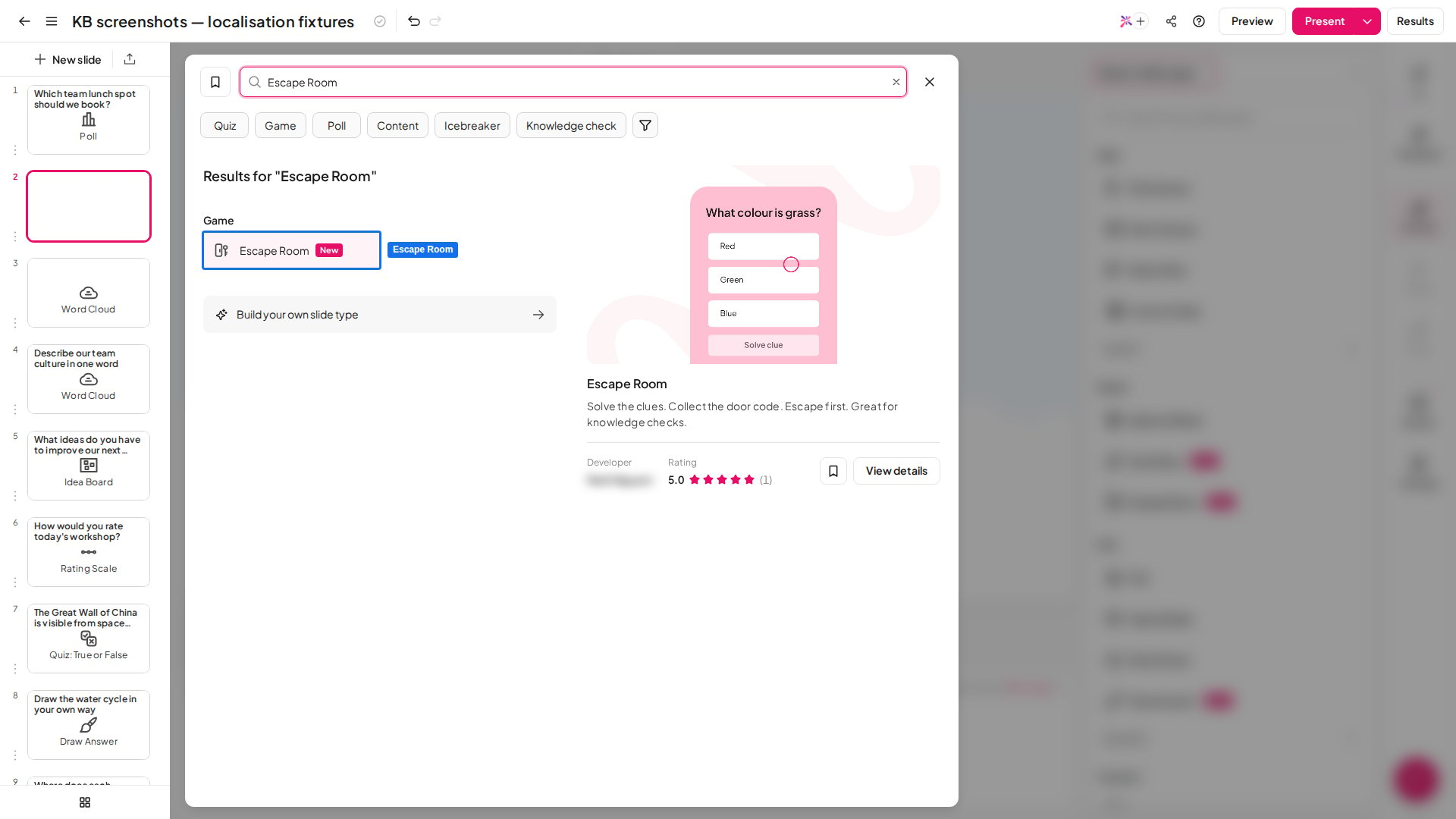
Criar um slide Escape Room
Um novo slide começa com duas salas vazias no conceito Classic. A Setup checklist no topo do painel de configurações lista quatro etapas, e Iniciar (Start) é liberado quando as quatro estão concluídas.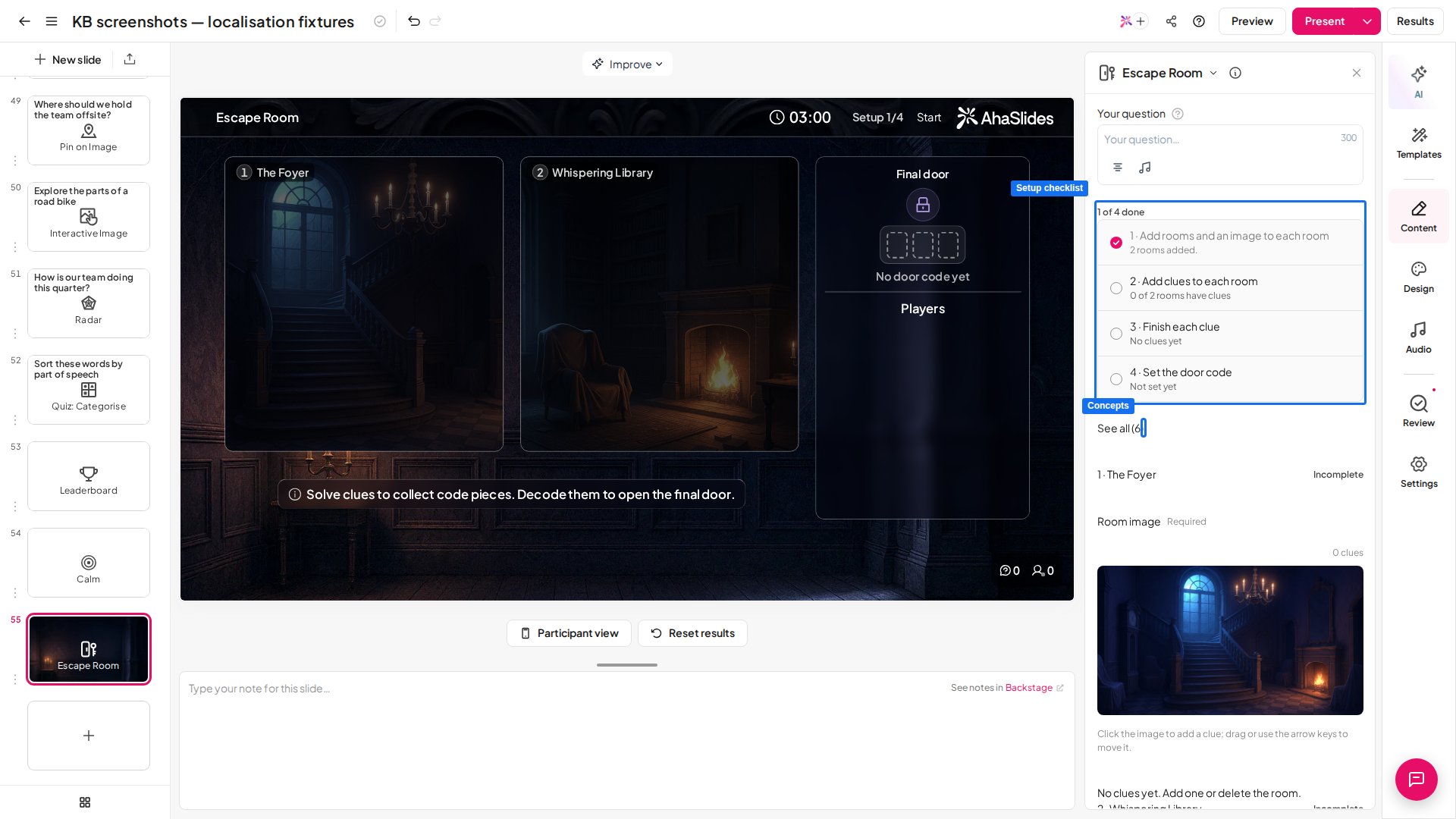
- Em Concepts, escolha a aparência do jogo. Classic mantém o fundo da sua apresentação e usa suas próprias imagens de sala. Haunted Manor, Space Station, Ancient Temple, Christmas e Halloween vêm com arte de sala, nomes de sala e fundo prontos. Clique em Ver tudo (See all) para ver todos.
- Em Rooms & clues, dê um nome a cada sala e adicione a imagem dela. É a imagem que os jogadores vasculham, então escolha uma foto ou ilustração com coisas claras para tocar, como uma mesa, uma estante ou uma porta. Um conceito traz as próprias imagens.
- Clique na imagem da sala para posicionar uma pista e depois arraste-a, ou use as setas do teclado, para movê-la. Cada pista precisa de uma pergunta, pelo menos duas respostas e exatamente uma resposta correta. Uma sala só abre a próxima quando todas as pistas dela estão resolvidas.
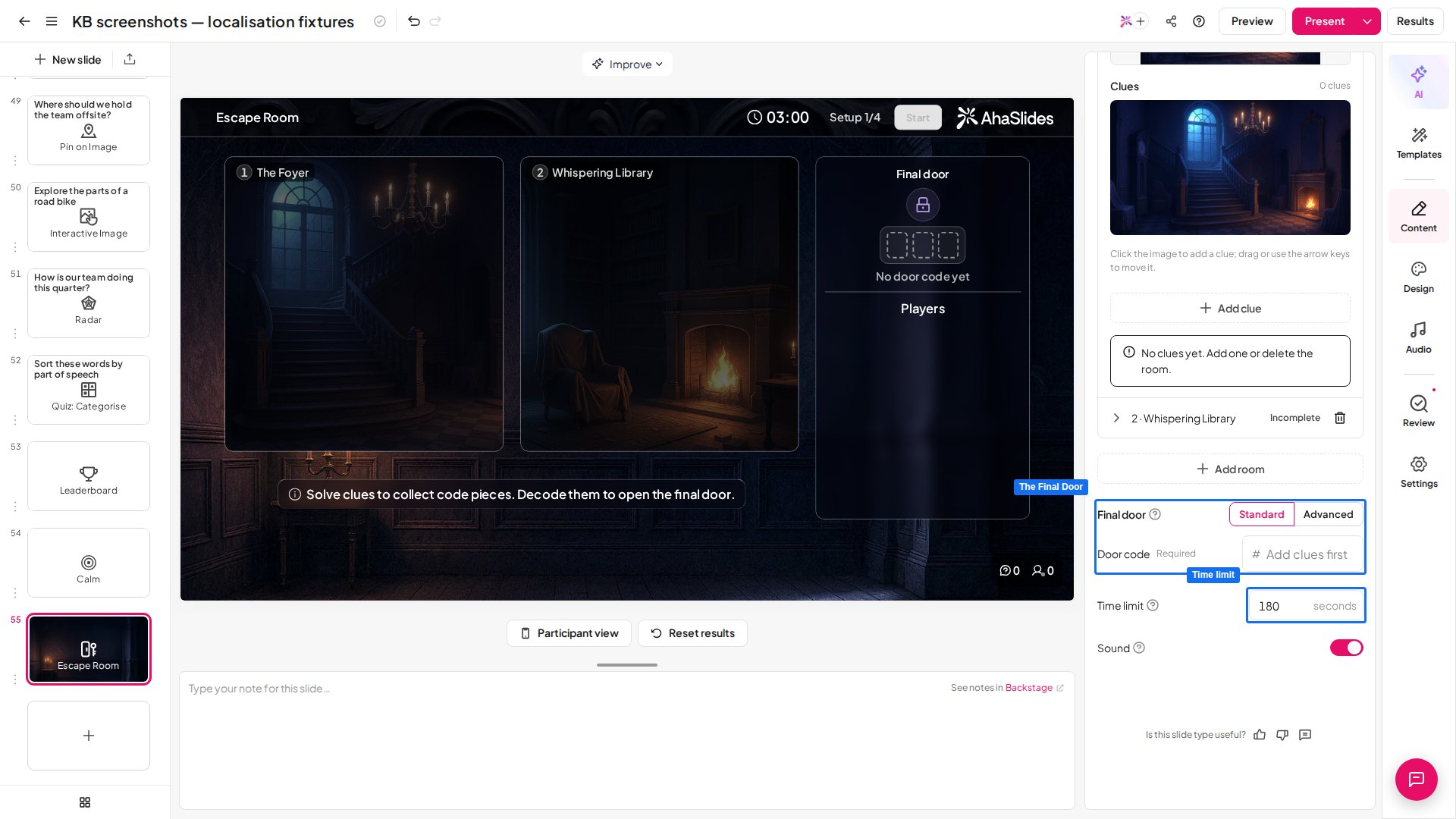
- Em The Final Door, digite o Door Code: até 6 dígitos, e não mais dígitos do que você tem de pistas. No modo Padrão (Standard), o AhaSlides escolhe quais pistas revelam cada dígito como um Code Piece. No modo Avançado (Advanced), você escolhe as pistas, e pode ativar Hide the order e adicionar uma Dica (Hint).
-
Defina o Limite de tempo (Time limit) e confira se o Sound está como você quer.
Conduzir um slide Escape Room
Quando você apresenta, o lobby mostra quem entrou. Pressione Iniciar (Start) ou Enter para abrir a primeira sala para todos, e o relógio começa nesse momento. Na tela do apresentador, o nome de cada jogador passa de sala em sala conforme ele avança, com um quadro Standings e a contagem regressiva. A primeira fuga é anunciada assim que acontece, e o quadro Escaped lista todos que conseguiram sair, do mais rápido ao mais lento. A rodada termina quando o tempo acaba, quando todos escaparam ou quando você clica em End round (ou pressiona Shift+Enter). O quadro de resultados lista quem escapou e com que rapidez, depois quem continua Still trapped, do mais próximo ao mais distante, e permanece no slide. Quando o tempo acaba, os celulares dos jogadores mostram Time’s up! e a tela do apresentador passa para o quadro de resultados. Nos celulares, os jogadores:- Entram com o código, escolhem um nome e um avatar e esperam você iniciar.
- Tocam na imagem da sala para achar pistas escondidas e tocam em Solve clue depois de escolher uma resposta. Uma resposta errada significa esperar cerca de 5 segundos antes de tentar de novo.
- Coletam um Code Piece de algumas pistas. O Code chart no celular mostra qual dígito cada forma significa.
- Resolvem todas as pistas de uma sala para passar para a próxima, com uma animação de abertura de porta entre as salas.
- Decifram as peças e digitam o Door Code na Final Door. Um código errado significa uma pequena espera antes da próxima tentativa.
Configurações do Escape Room
Ideias para usar o Escape Room
- Treinamento e integração: uma sala por etapa de um processo, com uma pista perguntando o que vem a seguir. Os novos funcionários aprendem o processo enquanto correm para concluí-lo.
- Revisão em sala de aula: uma sala por tema, com uma pista por ideia-chave. Os alunos podem jogar sozinhos ou em equipes.
- Integração de equipes: uma corrida temática que faz o grupo conversar enquanto vasculha as salas.
- Sessões sazonais: use o conceito Halloween ou Christmas para uma revisão de fim de período ou de fim de ano.