

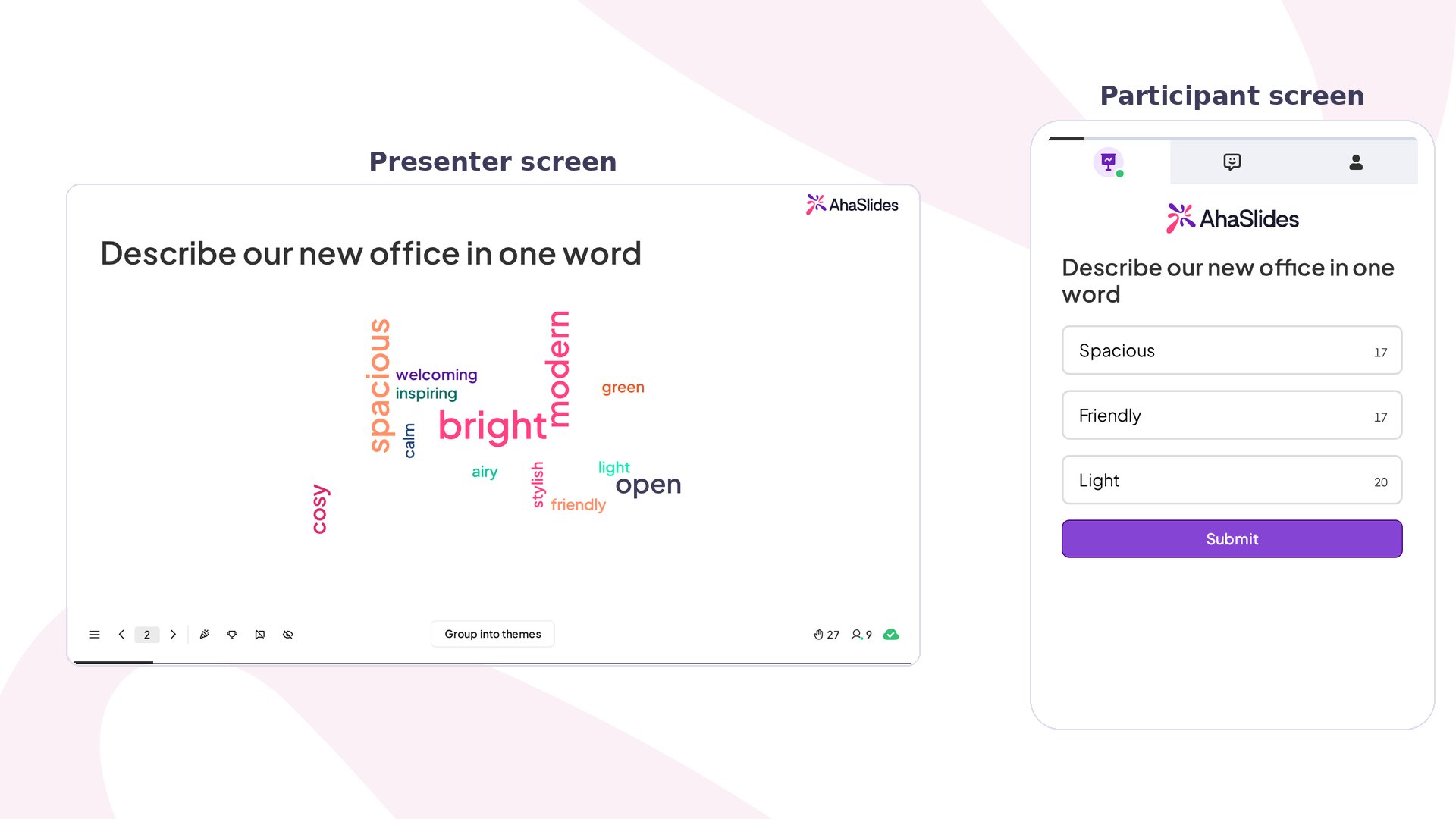
Word Cloud кратко
Слайд Word Cloud считается слайдом типа Poll, и слайды Poll и Open Ended относятся к той же группе. Ограничение на количество таких слайдов на бесплатном плане смотрите в статье что входит в бесплатный аккаунт или на странице Мой план (My Plan). Каждый ответ рассчитан на отдельные слова и короткие фразы: участники видят живой счётчик оставшихся символов и не могут отправить более длинный текст.
Создание слайда Word Cloud
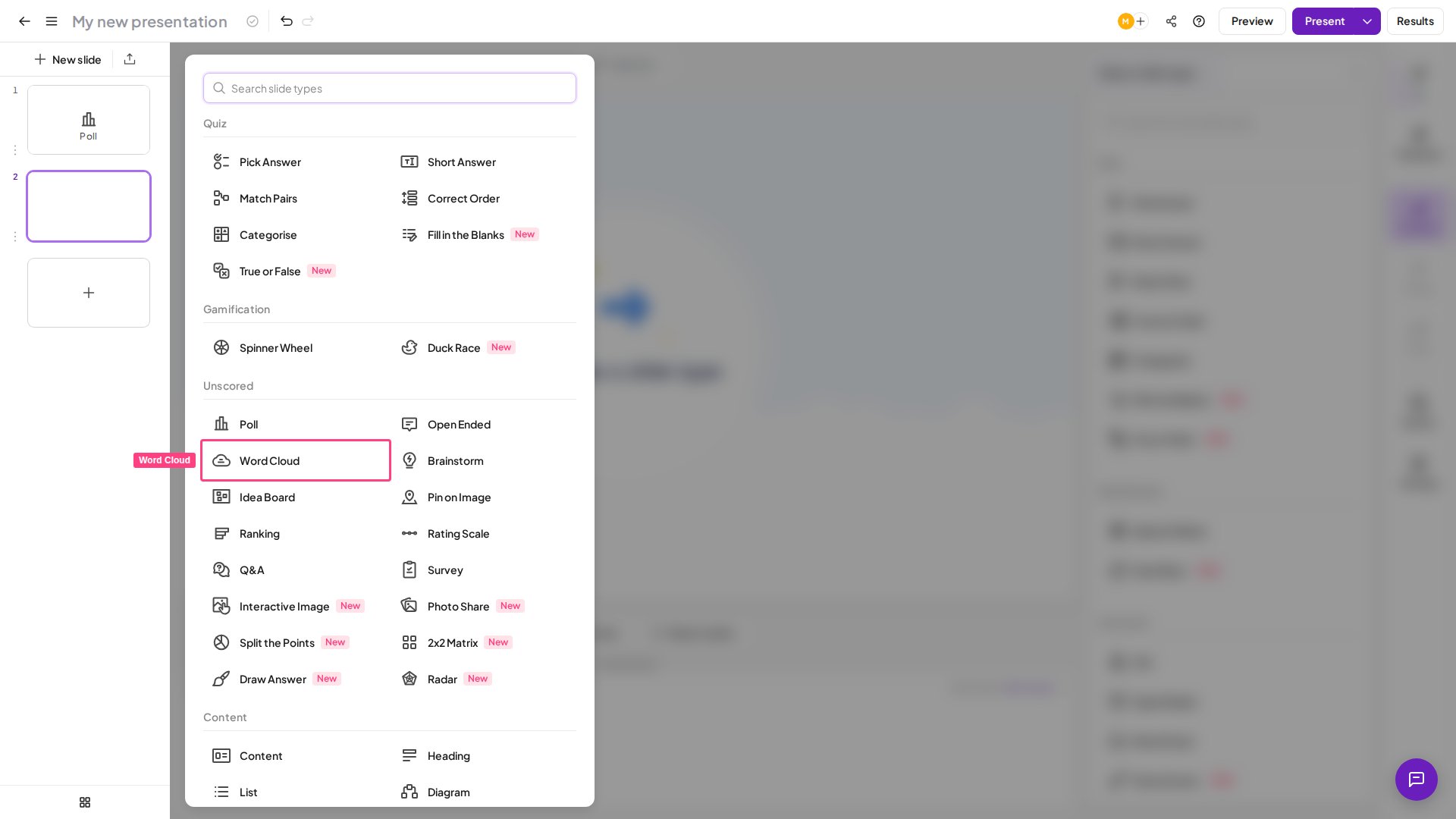
1
Добавьте новый слайд
Нажмите кнопку + на панели слайдов, чтобы вставить новый слайд в презентацию.
2
Выберите Word Cloud
Выберите Word Cloud в списке доступных типов слайдов.
3
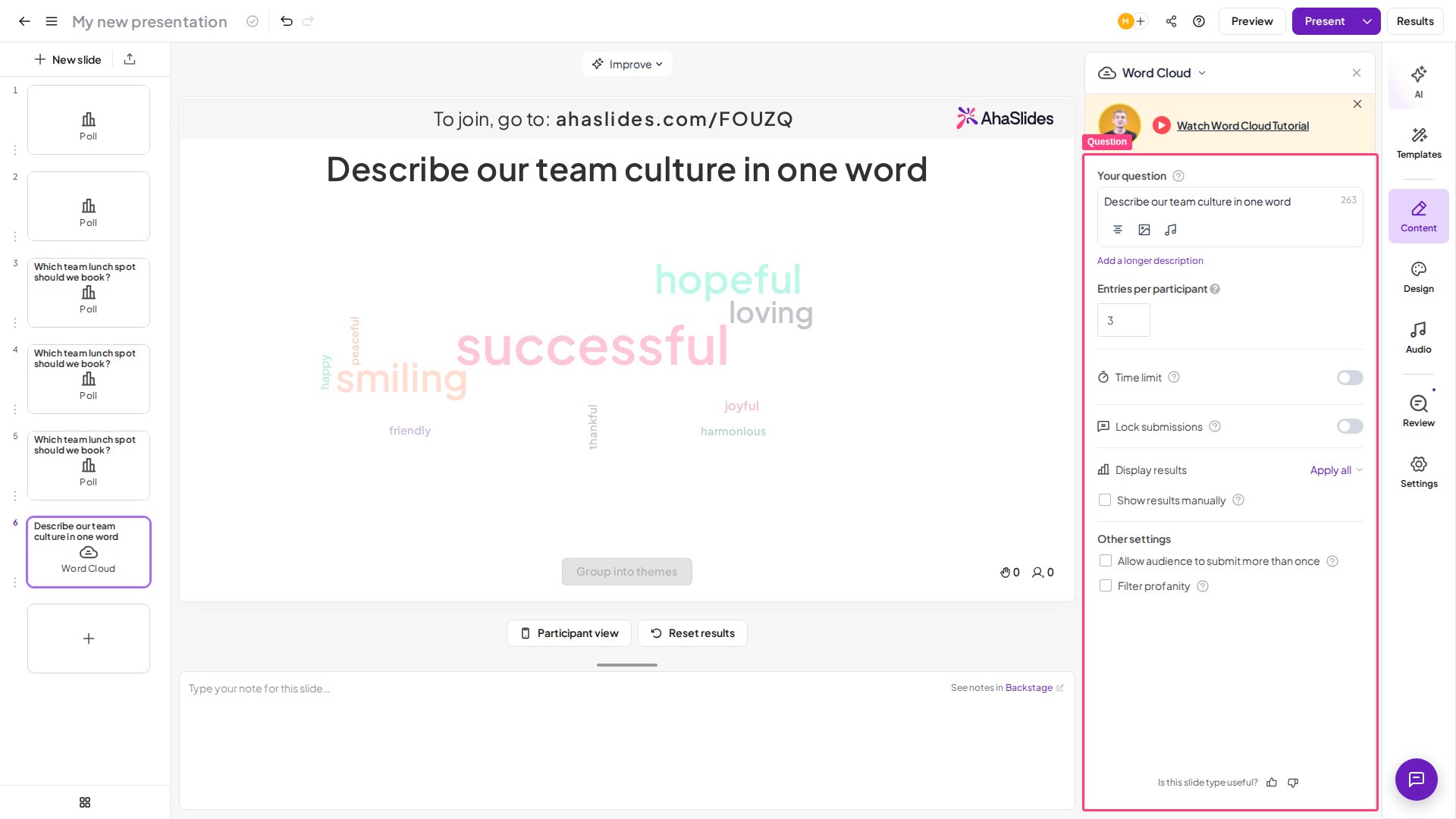
Введите вопрос или задание
Введите задание, на которое должны ответить участники, например «Опишите сегодняшний воркшоп одним словом» или «Что приходит вам на ум, когда вы думаете об инновациях?»
4
Настройте параметры
Измените настройки (см. Настройки Word Cloud), чтобы определить, сколько ответов может отправить один человек, показывать ли результаты вручную и включать ли фильтр ненормативной лексики.
5
Проведите показ
Перейдите к слайду во время презентации. Участники открывают ссылку на сессию на своих устройствах и начинают отправлять слова. Облако обновляется в реальном времени по мере поступления ответов.
- Задайте короткий лимит времени (30–60 секунд) для сосредоточенных ответов: небольшое окно побуждает давать интуитивные, честные ответы, а не слишком обдуманные.
- Увеличьте число ответов на участника для сессий Brainstorm — 5–10 ответов на человека дают объём, необходимый, чтобы вывести на поверхность по-настоящему полезную картину идей.
Показ слайда Word Cloud
Перейдите к слайду, и участники отправят слова со своих устройств; облако обновляется в реальном времени по мере поступления ответов.Группировка похожих слов с помощью Smart Grouping
AhaSlides может автоматически объединять похожие слова и синонимы, чтобы близкие по смыслу ответы учитывались в одной визуальной группе. В редакторе ничего включать не нужно: во время показа нажмите Группировать по темам (Group into themes) на экране ведущего. Нажмите Разгруппировать (Ungroup), чтобы вернуться к исходному облаку. Например, слова «радость», «радостный» и «счастливый» могут оказаться в одном кластере, и основные темы в ответах аудитории будет проще увидеть с первого взгляда. Smart Grouping особенно полезна, когда участники по-разному формулируют одну и ту же идею.Удаление слов в реальном времени
Во время показа наведите курсор на любое слово в облаке и нажмите значок ×, чтобы сразу его убрать. Слово исчезает из облака в реальном времени и не появляется снова, даже если после удаления поступят новые ответы с тем же словом. Если убрать самое популярное слово, на его место в центре встанет следующее по частоте. Используйте это, чтобы модерировать неуместные ответы, убирать слова не по теме или очищать облако перед тем, как сделать его снимок для итогового слайда.Экспорт ответов Word Cloud
Ответы на слайд Word Cloud входят в экспорт данных вашей презентации. После сессии скачайте полный набор ответов в виде таблицы — см. Экспорт данных в Excel.Настройки Word Cloud
Могут ли участники использовать эмодзи? Да — эмодзи принимаются в ответах для облака слов и отображаются в облаке, как и любые другие ответы, в рамках лимита в 25 символов. Некоторые знаки препинания и символы не принимаются, и участнику предлагается их убрать, но буквы, цифры и эмодзи проходят без проблем.
Идеи по использованию Word Cloud
- Используйте как вступительную разминку — облако слов в начале сессии сразу показывает, что будет интерактив, и заставляет всех взяться за телефоны.
- Сочетайте с последующим слайдом Poll — после того как облако покажет основные темы, создайте Poll, в котором участники проголосуют за два-три самых частых слова.