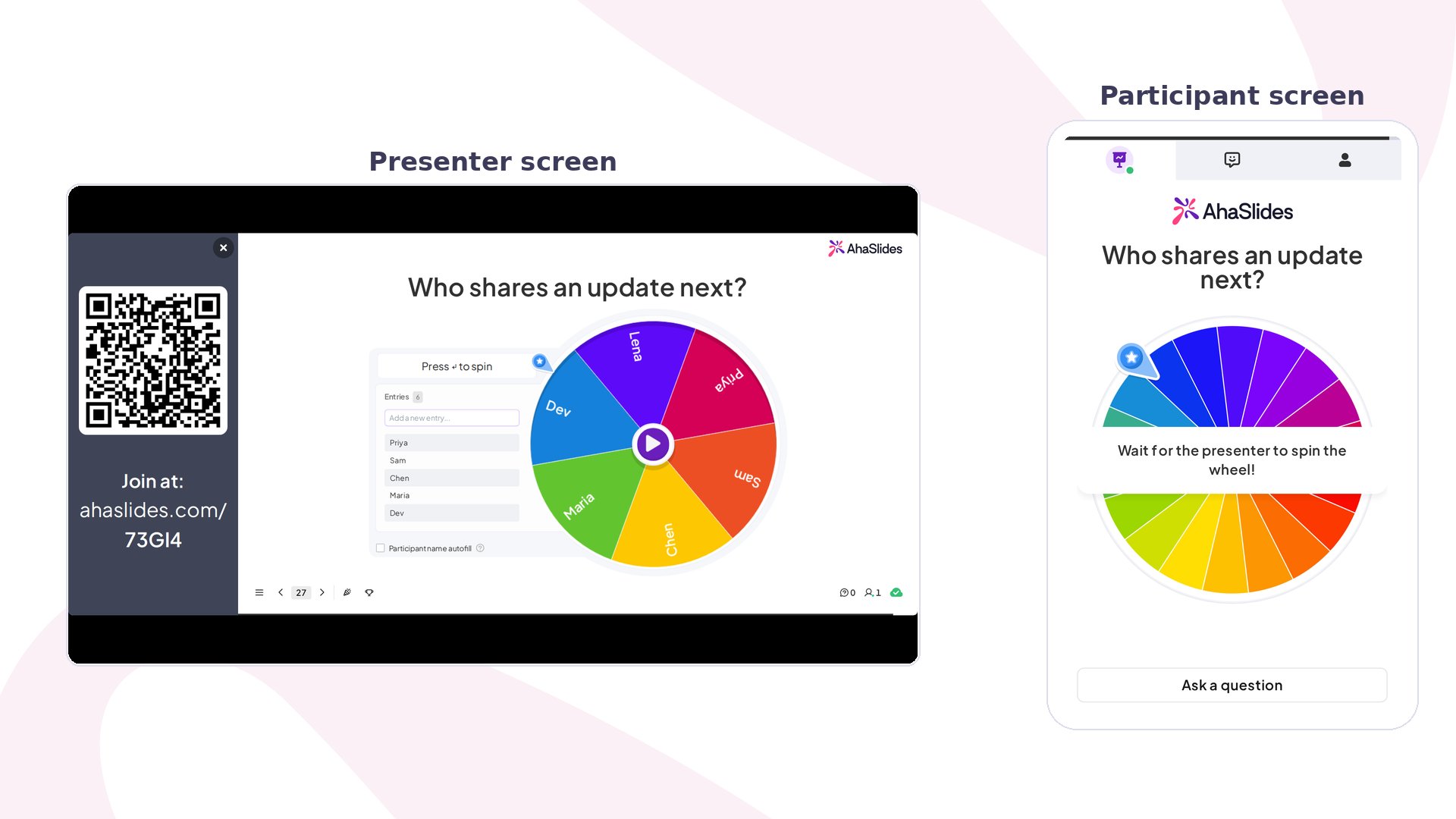
Слайд Spinner Wheel в AhaSlides в режиме предпросмотра: экран ведущего рядом с экраном телефона участника
Слайд Spinner Wheel добавляет в вашу презентацию колесо имён в реальном времени и инструмент случайного выбора имени. Заполните колесо вариантами или автоматически подставьте имена участников, затем нажмите кнопку в центре — колесо раскрутится, замедлится и остановится на одном из вариантов прямо на глазах у аудитории.

Spinner Wheel кратко

Крутить колесо может только Presenter side. Результаты вращения не будут сохранены в файле экспорта Excel.

Как запустить Spinner Wheel
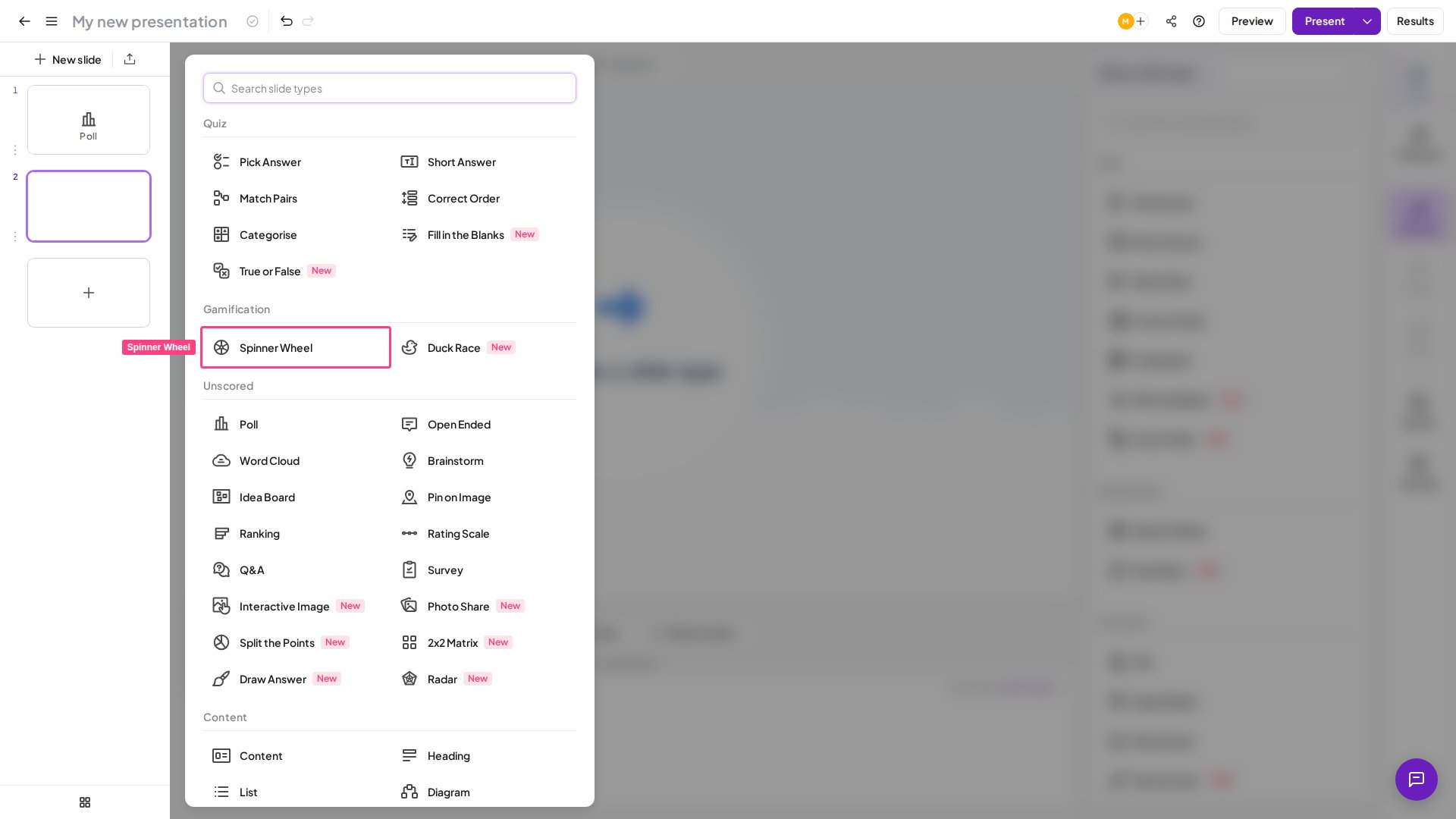
Тип слайда Spinner Wheel в AhaSlides, выделенный в списке типов слайдов
  1. В редакторе нажмите Создание (New slide) и выберите Spinner Wheel.
  2. Добавьте варианты, введя их вручную или подставив имена участников (см. Добавление вариантов в Spinner Wheel).
  3. Нажмите Подарить (Present), затем нажмите кнопку Spin в элементах управления ведущего или клавишу пробел. Колесо вращается и постепенно замедляется, все варианты видны аудитории, затем останавливается на сегменте и подсвечивает выбранное имя или вариант для всех.
  4. Выберите, что произойдёт с выбранным вариантом: убрать его с колеса, чтобы он не выпал при следующем вращении (для розыгрышей с выбыванием или для выбора нескольких разных победителей подряд), или оставить, если вращения независимы и повторный выбор допустим. Нажмите Spin снова в любой момент, чтобы провести ещё один выбор.
Предпочитаете смотреть? В этом видеоуроке показано, как добавлять варианты в Spinner Wheel, включая автозаполнение именами аудитории, и как крутить колесо:

Добавление вариантов в Spinner Wheel

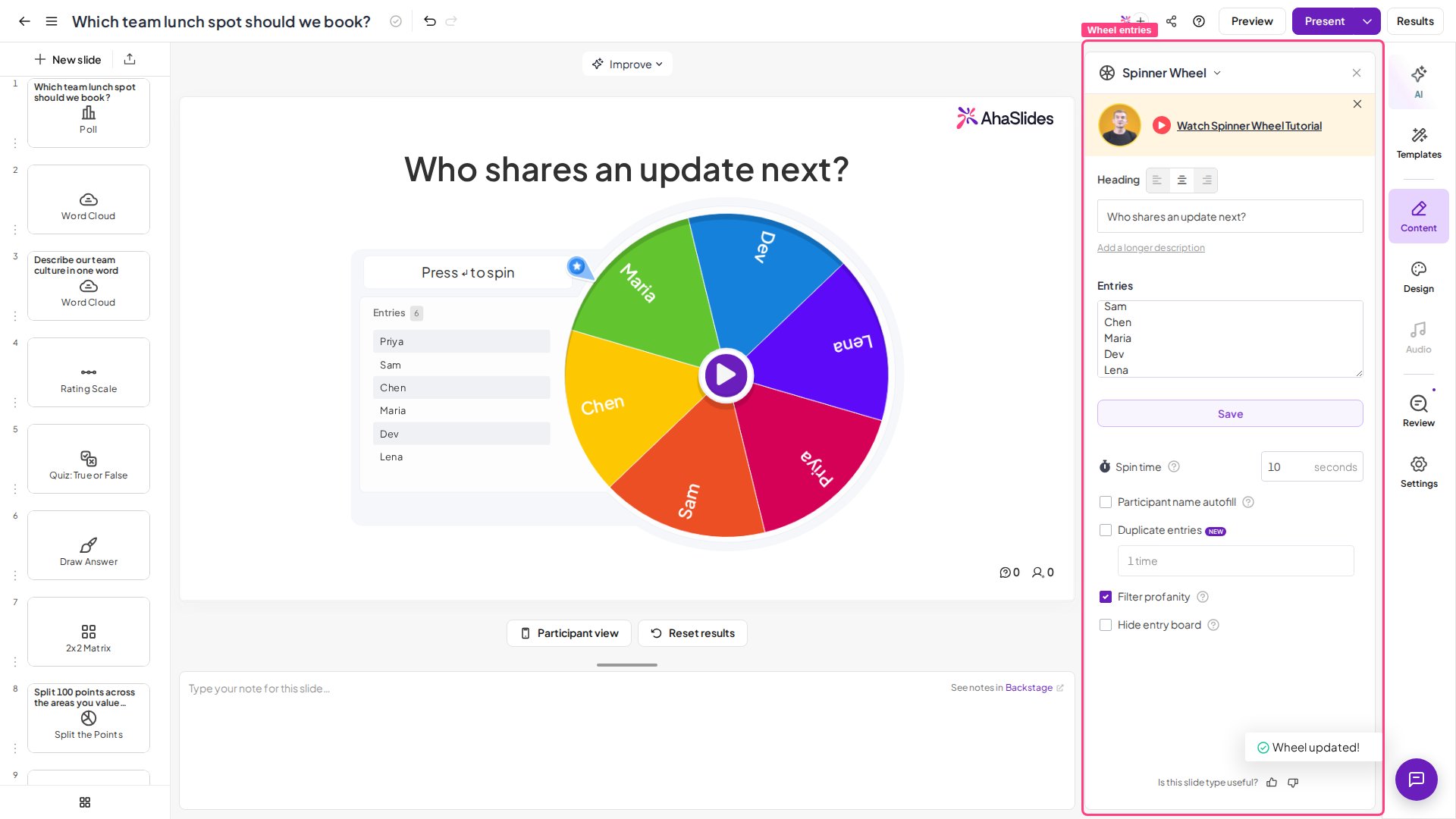
Нажмите поле Entries на правой панели редактора и введите первый вариант. Нажимайте ⏎ Enter после каждого, чтобы добавить следующий, или сразу вставьте список из буфера обмена. Когда закончите, нажмите Сохранить (Save).Этот способ подходит для заранее известных списков, например названий команд, тем для обсуждения, категорий призов или списка городов.
Варианты можно добавлять в Spinner Wheel и во время показа в режиме презентации — возвращаться в редактор не нужно.
Слайд Spinner Wheel в редакторе AhaSlides: варианты колеса на панели Content
Чтобы удалить вариант, добавленный вручную, до вращения колеса, наведите курсор на него в списке и нажмите значок корзины с подписью «Delete this entry».
Есть простой обходной путь, чтобы участники сами добавляли варианты на колесо: создайте слайд Word Cloud и попросите участников отправить свои варианты в облако. Затем измените тип слайда с Word Cloud на Spinner Wheel — все ответы из Word Cloud автоматически загрузятся на колесо как варианты.

Настройки Spinner Wheel

Идеи по использованию Spinner Wheel

  • Сочетайте с Word Cloud — соберите слова на слайде Word Cloud, затем прокрутите колесо Spinner Wheel по самым популярным ответам, чтобы выбрать один как тему для обсуждения.
  • Используйте автозаполнение для честных розыгрышей — когда имена участников подставляются автоматически, не нужно ничего настраивать вручную, и нет повода подозревать подтасованный список.
  • Задайте длинное вращение для эффектного объявления призов — вращение в 30–60 секунд с музыкой или обратным отсчётом создаёт настоящее ожидание у аудитории в реальном времени.
  • Вставляйте список имён прямо на панель вариантов — не нужно вводить по одному: список, где каждое имя на отдельной строке, вставленный целиком, автоматически разбивается на отдельные варианты.

Часто задаваемые вопросы

Можно ли изменить цвета секторов Spinner Wheel?

Пока нет. Цвета секторов Spinner Wheel заданы фиксированной палитрой по умолчанию, и их нельзя настроить ни для отдельного сектора, ни для всей презентации. Если вам нужен такой контроль, сообщите об этом нашей службе поддержки — мы передаём подобные отзывы команде продукта.

Можно ли добавить на Spinner Wheel музыку или звук?

Собственное аудио — нет. Для Spinner Wheel нельзя настроить аудио слайда: аудио можно добавлять к другим типам слайдов, но не к колесу. При этом колесо воспроизводит встроенные звуки тиканья и результата, которые можно включить или отключить настройкой Звуковые эффекты (Sound effects). Если нужна музыка во время долгого вращения, включите её из другого источника в помещении. Остались вопросы? Свяжитесь с нашей службой поддержки: если вы вошли в аккаунт, нажмите на значок чата в правом нижнем углу панели управления; в остальных случаях напишите нам здесь или отправьте письмо на hi@ahaslides.com. Хотите пообщаться с другими пользователями? Присоединяйтесь к сообществу AhaSlides: делитесь советами, предлагайте новые функции и смотрите, как другие вовлекают свою аудиторию.