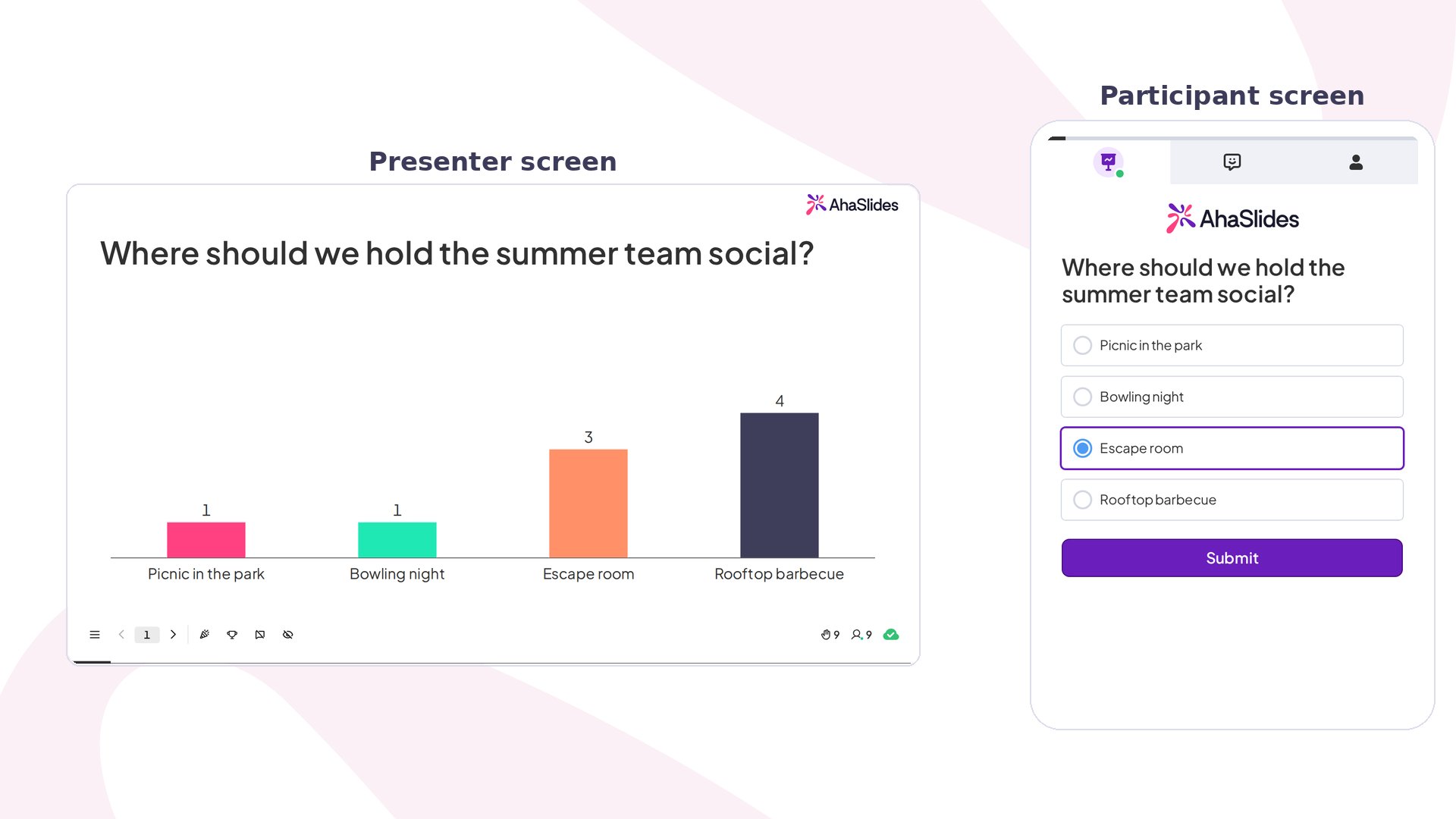
Poll AhaSlides во время сессии: на экране ведущего столбчатая диаграмма с девятью голосами рядом с телефоном участника, выбирающего вариант
Слайд Poll — это быстрый и простой способ получить мнения аудитории в формате голосования в реальном времени. Он без оценки: вы задаёте вопрос, аудитория голосует на телефонах, а результаты обновляются сразу.

Poll кратко

Создание слайда Poll
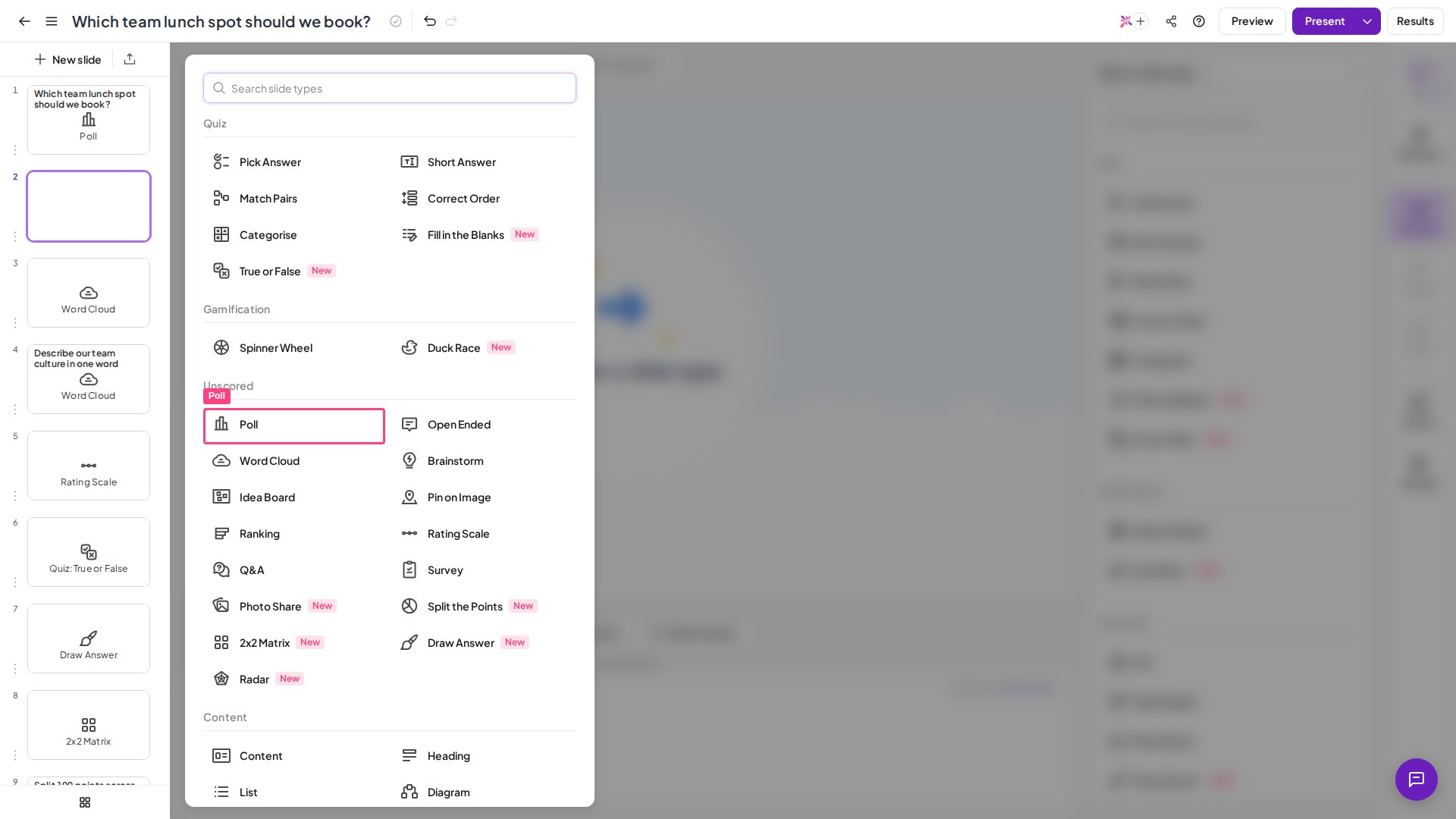
Тип слайда Poll в AhaSlides, выделенный в списке типов слайдов
1

Добавьте новый слайд

В редакторе AhaSlides нажмите + Создание (+ New slide) в левом верхнем углу. (В совершенно новой презентации можно также нажать Выберите слайд (Choose a slide) прямо на холсте.)
2

Выберите Poll

Выберите Poll в списке типов слайдов: он находится в разделе Без оценки (Unscored).
3

Введите вопрос

Введите вопрос в поле Ваш вопрос (Your question) справа.
4

Добавьте варианты ответа

Введите текст или загрузите изображения в качестве вариантов ответа. Вариантов может быть от 2 до 30, и каждый может содержать до 150 символов.
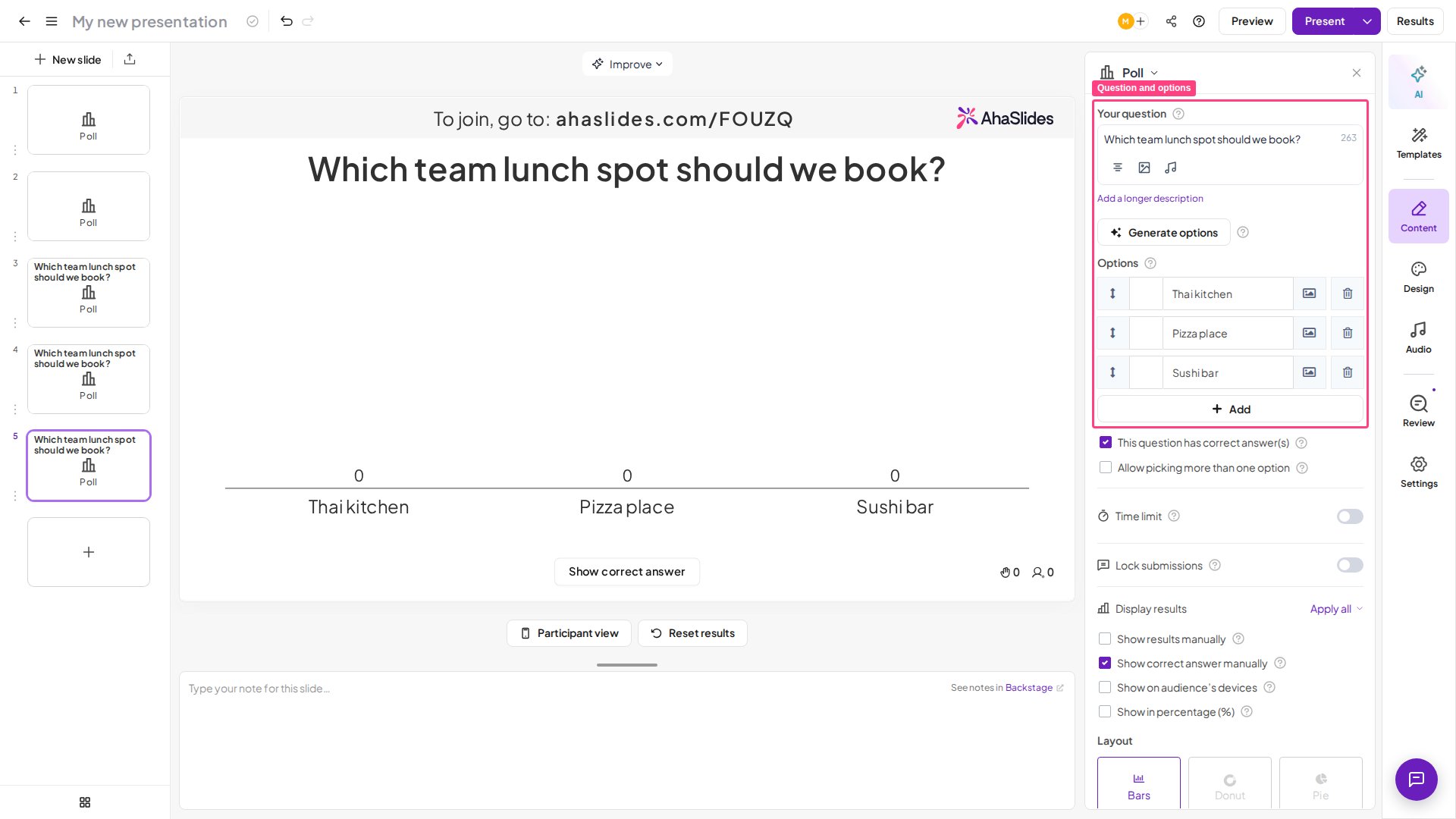
Слайд Poll в редакторе AhaSlides с вопросом и вариантами ответа на панели Content
Это минимум, который нужен, чтобы любой слайд Poll заработал.
Если вы используете слайд с выбором ответа для опроса, который проходят дома, вы можете позволить участникам голосовать без вашего живого показа. См. Настройка презентации в собственном темпе в AhaSlides.
Предпочитаете смотреть? В этом видеоуроке показано, как создать слайд Poll и провести его в реальном времени:

Показ слайда Poll

Хотите точно увидеть, что увидит аудитория, прежде чем начать? Нажмите Предпросмотр (Preview) в правом верхнем углу — см. как работает предпросмотр. Когда слайд готов к голосованию, пригласите аудиторию в презентацию и нажмите кнопку Подарить (Present) в правом верхнем углу. Аудитория голосует за один или несколько вариантов ответа на своих телефонах. Голосование обновляется сразу, поэтому на экране ведущего вы видите диаграмму с результатами. По умолчанию участники не видят число голосов на своих телефонах после голосования; отметьте Show on audience’s devices в настройках слайда, если хотите, чтобы они его видели.

Настройки Poll

Слайд с выбором ответа и правильным ответом не оценивается. Если вы хотите создать вопрос викторины, за правильные ответы на который аудитория получает баллы, используйте один из слайдов в разделе Викторина (Quiz).

Часто задаваемые вопросы

Можно ли скрыть число проголосовавших на слайде Poll?

Настройки, которая скрывала бы только число голосов на одном голосовании, нет, но можно скрыть всю строку состояния ведущего, включая число проголосовавших, с помощью Скрыть элементы управления и статус (Hide controls and status). Установите флажок в разделе Настройки (Settings) на вкладке Дополнительно (Advanced) или переключайте его во время показа через кнопку меню (значок ☰), открыв Отображение (Display) и выбрав Скрыть элементы управления и статус (Hide controls and status). Строка автоматически скрывается, когда мышь не используется, и снова появляется при движении мыши. См. Скрыть элементы управления и статус.

Можно ли увеличить текст вариантов в Poll или длинные варианты обрезаются?

В Poll может быть от 2 до 30 вариантов, и каждый вариант может быть текстом или изображением. Каждый вариант вмещает до 150 символов. На диаграмме результатов длинные подписи сокращаются многоточием, если вариантов три или больше: чем больше вариантов, тем короче видимая подпись. Настройки размера шрифта вариантов нет: текст автоматически подгоняется под макет. Если вариант слишком длинный для удобного чтения, сократите его, загрузите изображение вместо текста или добавьте перед голосованием слайд Heading или Content с дополнительными подробностями.

Сколько вариантов может быть в Poll?

В Poll должно быть не менее 2 вариантов и не более 30. Вопрос может содержать до 300 символов, а каждый вариант — до 150. Если вам нужен вопрос с оценкой и правильным ответом, Pick Answer допускает до 8 вариантов. Остались вопросы? Свяжитесь с нашей службой поддержки: если вы вошли в аккаунт, нажмите на значок чата в правом нижнем углу панели управления; в остальных случаях напишите нам здесь или отправьте письмо на hi@ahaslides.com. Хотите пообщаться с другими пользователями? Присоединяйтесь к сообществу AhaSlides: делитесь советами, предлагайте новые функции и смотрите, как другие вовлекают свою аудиторию.