

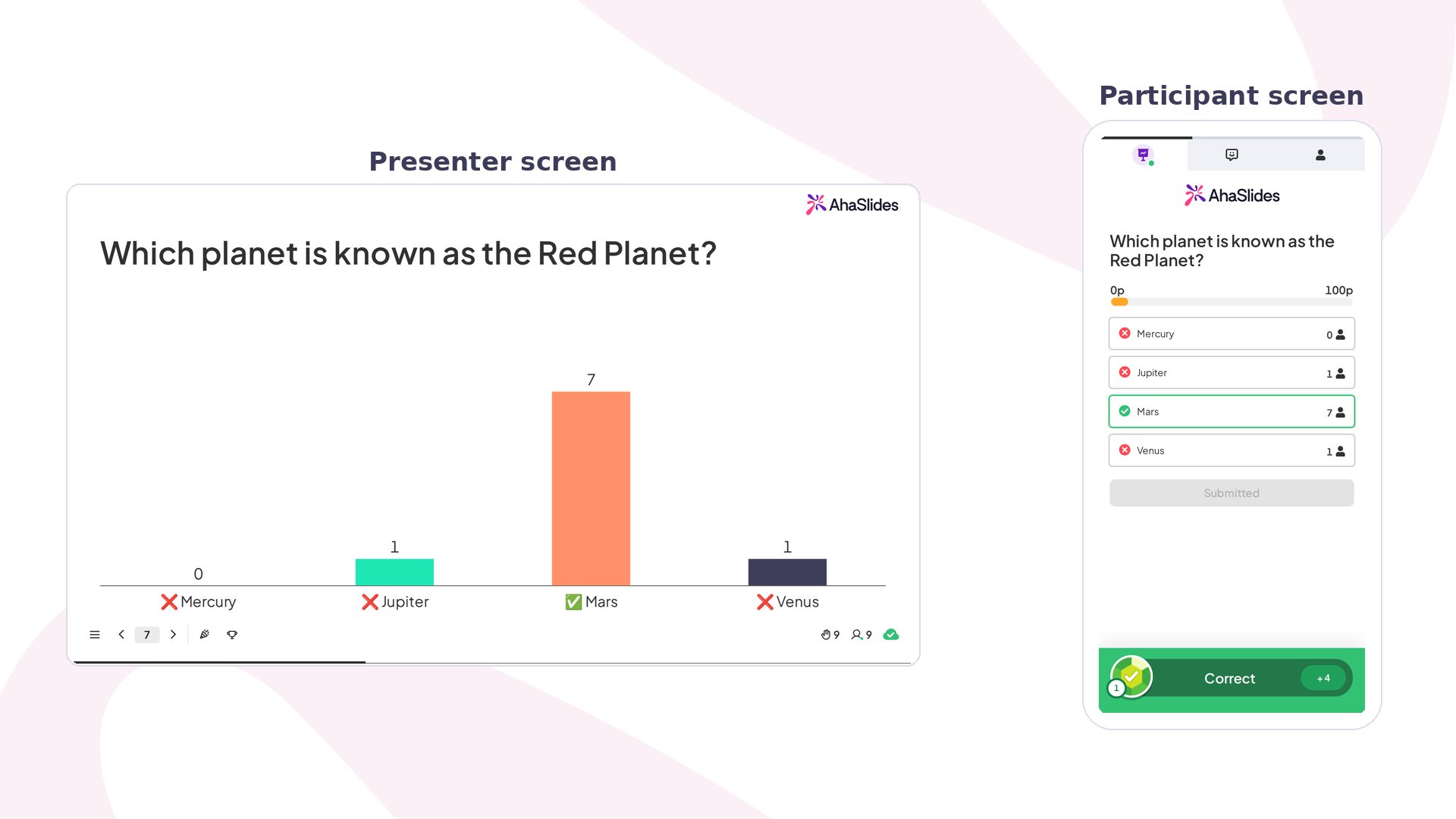
Pick Answer кратко
Pick Answer — это тип вопроса викторины. О таблице лидеров, командной игре и полном руководстве по викторинам читайте в статье Как создать и провести викторину.
Создание слайда Pick Answer
1
Добавьте слайд
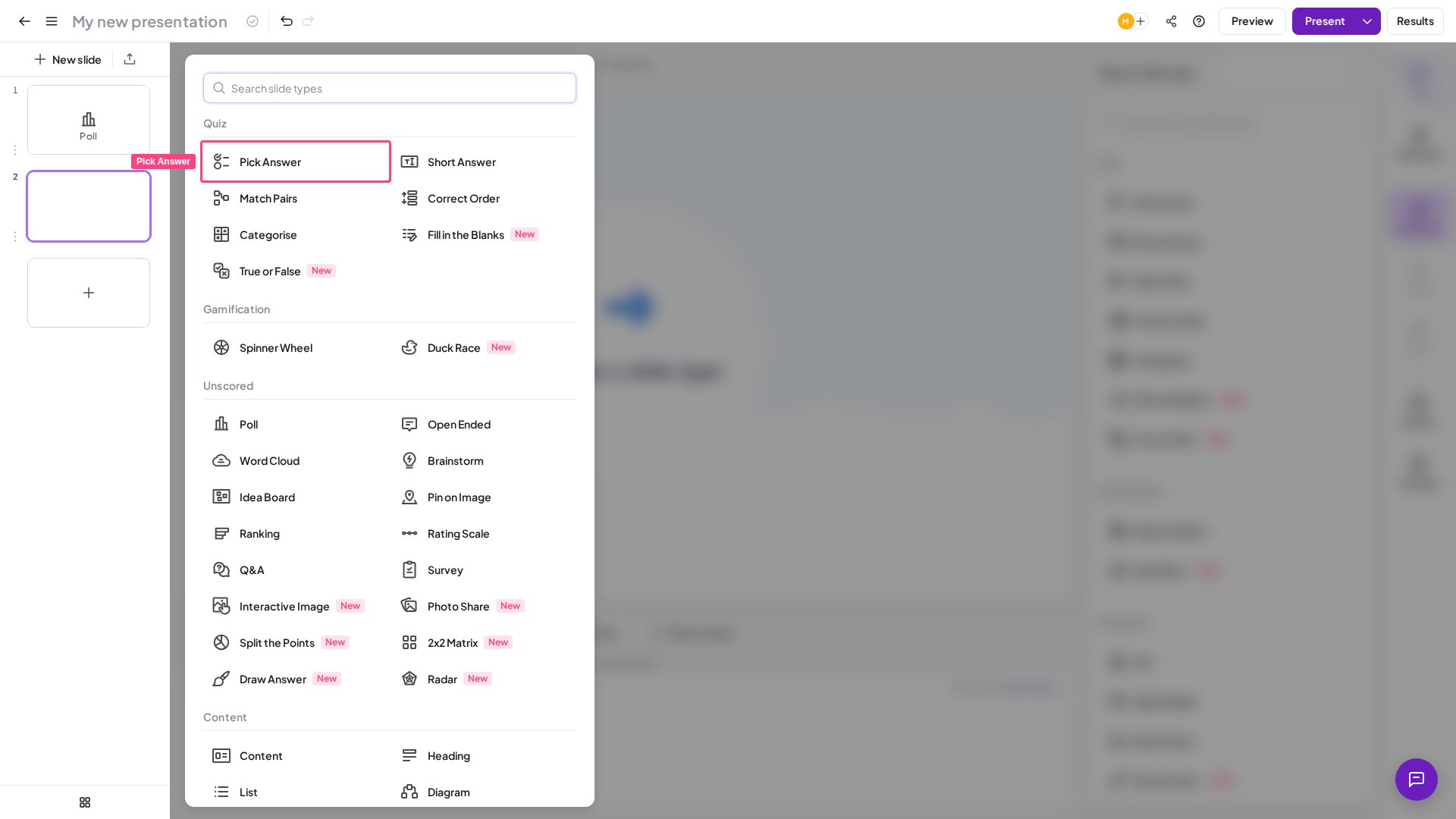
В редакторе создайте новый слайд и выберите Pick Answer в разделе Викторина (Quiz) окна выбора типа слайда.
2
Напишите вопрос
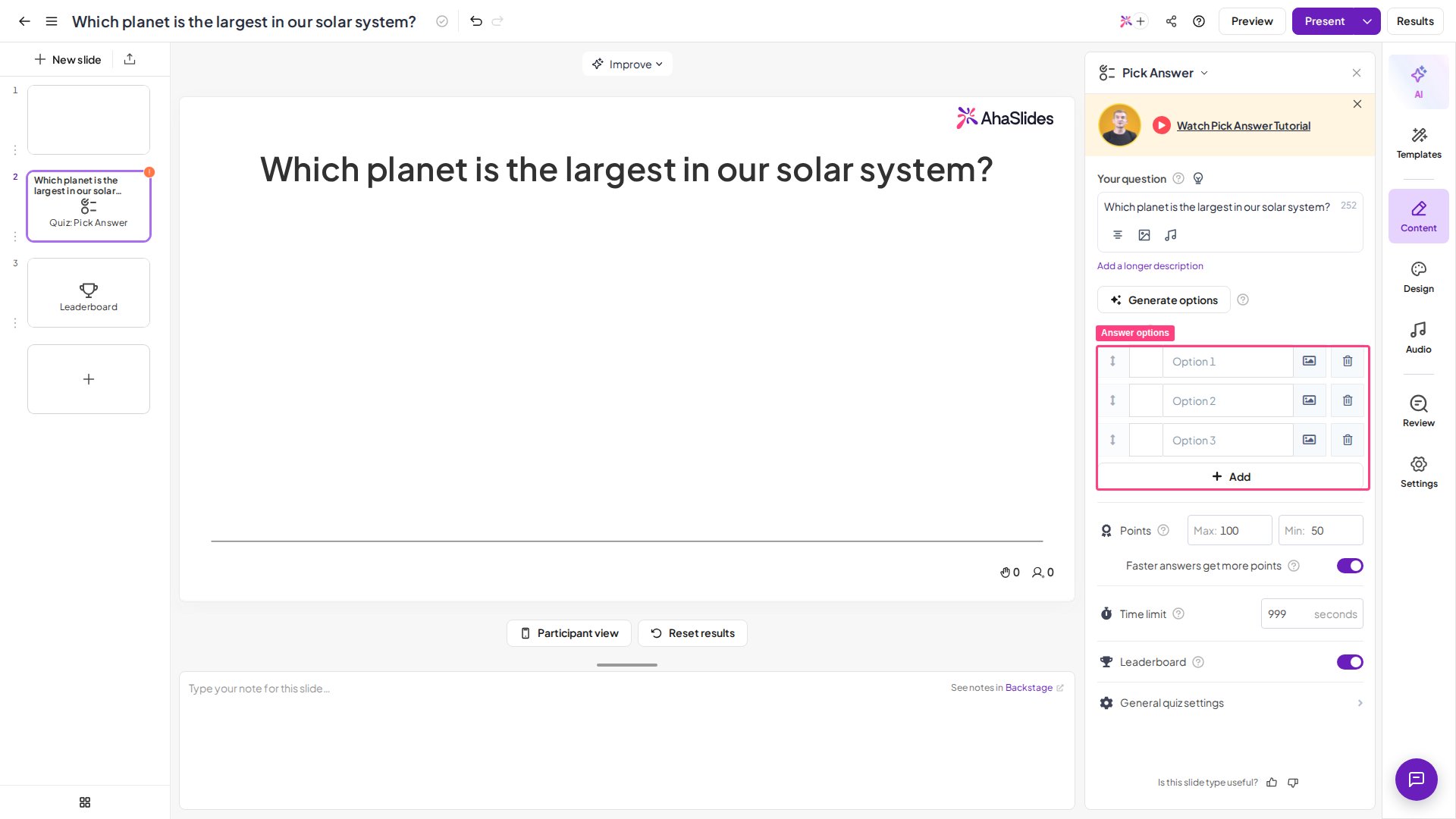
Введите вопрос в поле Ваш вопрос (Your question) в правой колонке. К вопросу также можно добавить изображение (необязательно) — такая возможность есть и на многих других интерактивных слайдах.
3
Добавьте варианты ответа
Напишите от 2 до 8 вариантов ответа, из которых будут выбирать игроки. Нажмите значок изображения рядом с вариантом, чтобы добавить картинку: вариант может содержать текст, изображение или и то и другое. В каждом текстовом варианте может быть до 150 символов — во время ввода счётчик показывает, сколько символов осталось. Отметьте хотя бы один вариант как правильный, установив флажок рядом с ним. Правильными можно отметить несколько вариантов — тогда игроки смогут выбрать несколько ответов, а также появится параметр Частичная оценка (Partial scoring). Чтобы изменить порядок вариантов, перетащите вариант за маркер слева от него в правой колонке (на самом слайде перетаскивать их нельзя). Варианты ответа отображаются в фиксированном макете, и настройки для изменения их расположения нет. Варианты ответа также можно поручить AI — см. создание вопросов и ответов с помощью AI.
4
Настройте параметры
Прокрутите правую колонку вниз, чтобы настроить оценку и время (см. Настройки Pick Answer).
5
Добавьте подсказки (необязательно)
Нажмите значок лампочки рядом с полем Ваш вопрос (Your question) в правой панели, а затем напишите до 3 подсказок в открывшемся разделе Подсказки (Hints).
- Делайте варианты короткими и различимыми — чёткие ответы с одной мыслью проще читать и нажимать на телефоне.
- Для большинства вопросов используйте 3–4 варианта — этого достаточно, чтобы игроки подумали, но не растерялись. Максимум — восемь, но он редко нужен.
- Делайте неверные варианты правдоподобными — заведомо неверные ответы ничего не проверяют.
- Используйте несколько правильных ответов и частичную оценку для вопросов «выберите все подходящие», где нужно поощрить частичное знание.
- Добавляйте подсказку к сложным вопросам, чтобы выручить застрявшую аудиторию, не выдавая ответ напрямую.
Показ слайда Pick Answer
Нажмите Предпросмотр (Preview) в верхней панели, чтобы отрепетировать слайд в режимах ведущего и игрока — участники для этого не нужны. Когда всё готово, нажмите Подарить (Present). Игроки подключаются по коду доступа на экране, вводят имя и отвечают на каждый вопрос на своих телефонах. На телефоне игроки видят вопрос и нажимают на вариант, который считают правильным. Если вы отметили правильными несколько вариантов, игроки могут выбрать больше одного, прежде чем отправить ответ. Когда таймер заканчивается, показывается правильный ответ, начисляются баллы, и игроки видят своё место в рейтинге. Полное руководство по созданию и проведению викторины — подключение, лобби, командная игра и другое — читайте в статье Как создать и провести викторину.Настройки Pick Answer
В тарифных планах, где это предусмотрено, к вопросам викторины можно также добавить аудио.
Идеи для использования Pick Answer
Проверка знаний в классе
Быстрые вопросы на понимание во время урока или после него; таблица лидеров добавляет дружеское соревнование.
Корпоративное обучение и адаптация
Проверьте, что правила, факты о продукте или требования соответствия усвоены.
Викторины и знакомства
Быстрые весёлые раунды, которые заряжают энергией встречи, вебинары и мероприятия.
Опрос аудитории в реальном времени с правильным ответом
Проверьте знания зала, а не просто собирайте мнения.