

Перед началом
Как работает викторина
В викторине участники вашей презентации соревнуются друг с другом, стараясь набрать больше всего баллов за правильные ответы на ваши вопросы. Вы проходите викторину слайд за слайдом, останавливаясь на каждом, пока игроки отвечают на его вопрос. Все игроки одновременно видят вопрос на своих личных устройствах и отправляют оттуда ответ, пока не истекло время. Здесь показаны экраны ведущего викторины (компьютер слева) и игрока викторины (телефон справа).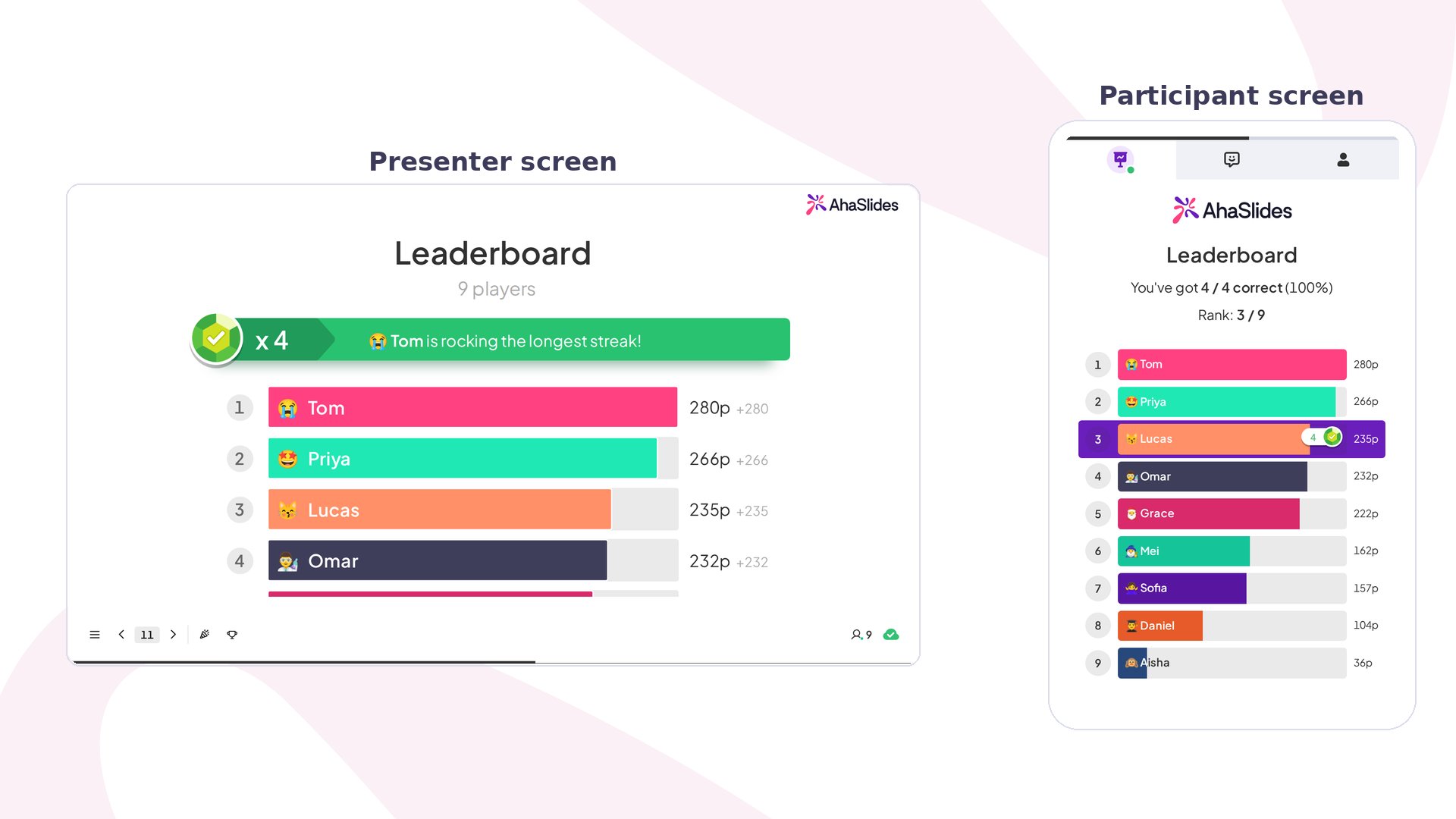
Откройте презентацию для работы
Викторина состоит из слайдов викторины внутри презентации, поэтому сначала создайте или откройте презентацию, в которую вы будете их добавлять. На панели «Мои презентации» вы можете начать любым из способов:- С нуля — нажмите Create new и выберите Презентация (Presentation) либо на вкладке Презентации (Presentations) нажмите New presentation, а затем добавьте слайды викторины, как описано ниже.
- С помощью AI — чтобы создать викторину с помощью AI, откройте презентацию, нажмите кнопку AI в правом верхнем углу редактора и опишите свою тему, чтобы AhaSlides подготовил для вас черновик слайдов. См. Использование панели AI в AhaSlides.
- Из таблицы или файла — чтобы добавить сразу много вопросов, прочитайте о том, как импортировать вопросы викторины из таблицы или создавать вопросы викторины из импортированного файла PPT или PDF.
- Из шаблона — начните с готового дизайна, включая викторины. См. Библиотеку шаблонов AhaSlides.
Выберите слайд викторины
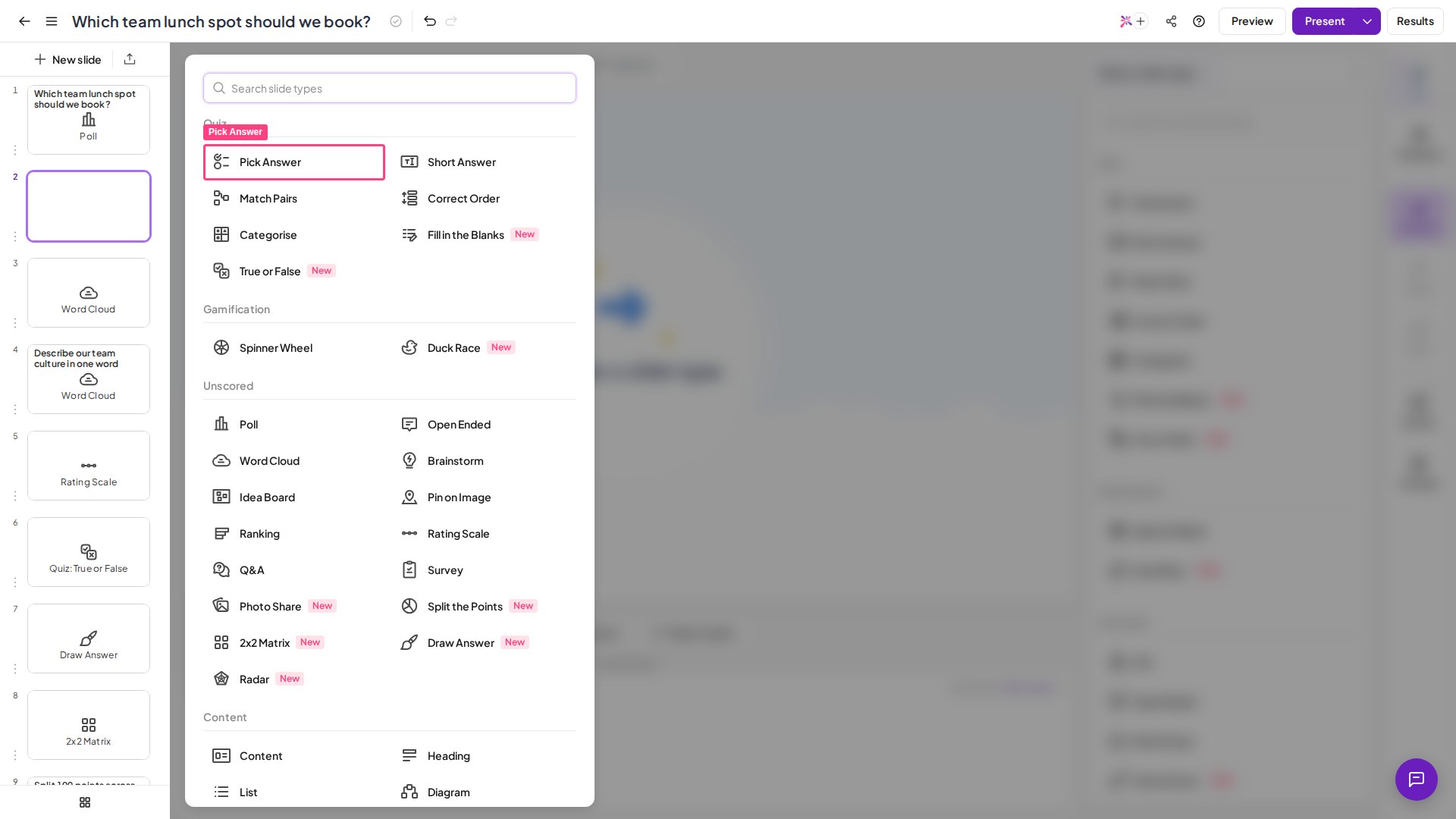
Когда презентация открыта в редакторе, создайте новый слайд и выберите любой из 7 слайдов «викторины» в качестве формата для этого вопроса (Spinner Wheel — не слайд викторины с оценкой):- Pick Answer — вопрос с выбором ответа; ответы могут быть текстом или изображениями.
- Short Answer — открытый вопрос без вариантов ответа. Игроки должны ввести ответ сами.
- Match Pairs — вопрос с набором подсказок и набором ответов. Игроки должны сопоставить подсказку с правильным ответом.
- Correct Order — вопрос с утверждениями в случайном порядке. Игроки должны расставить утверждения в правильном порядке.
- Categorise — вопрос с элементами, разбитыми по категориям. Игрок должен отнести предложенные элементы к соответствующим группам.
- True or False — одно утверждение. Игроки выбирают «Верно» или «Неверно».
- Fill in the Blanks — предложение, в котором ключевые слова заменены пропусками. Игроки вводят пропущенные слова или выбирают их из выпадающего списка.
Добавьте таблицу лидеров
В этом 15-секундном видео объясняется, что такое слайды с таблицей лидеров.Слайд с таблицей лидеров не обновляется в реальном времени. Он получает последние результаты только тогда, когда вы обновляете его или возвращаетесь к нему с другого слайда либо переходите на него, поскольку он рассчитан на живые презентации.
Редактирование слайда викторины
Теперь вы можете отредактировать слайд. Вот как выглядит слайд Pick Answer, когда он готов к редактированию: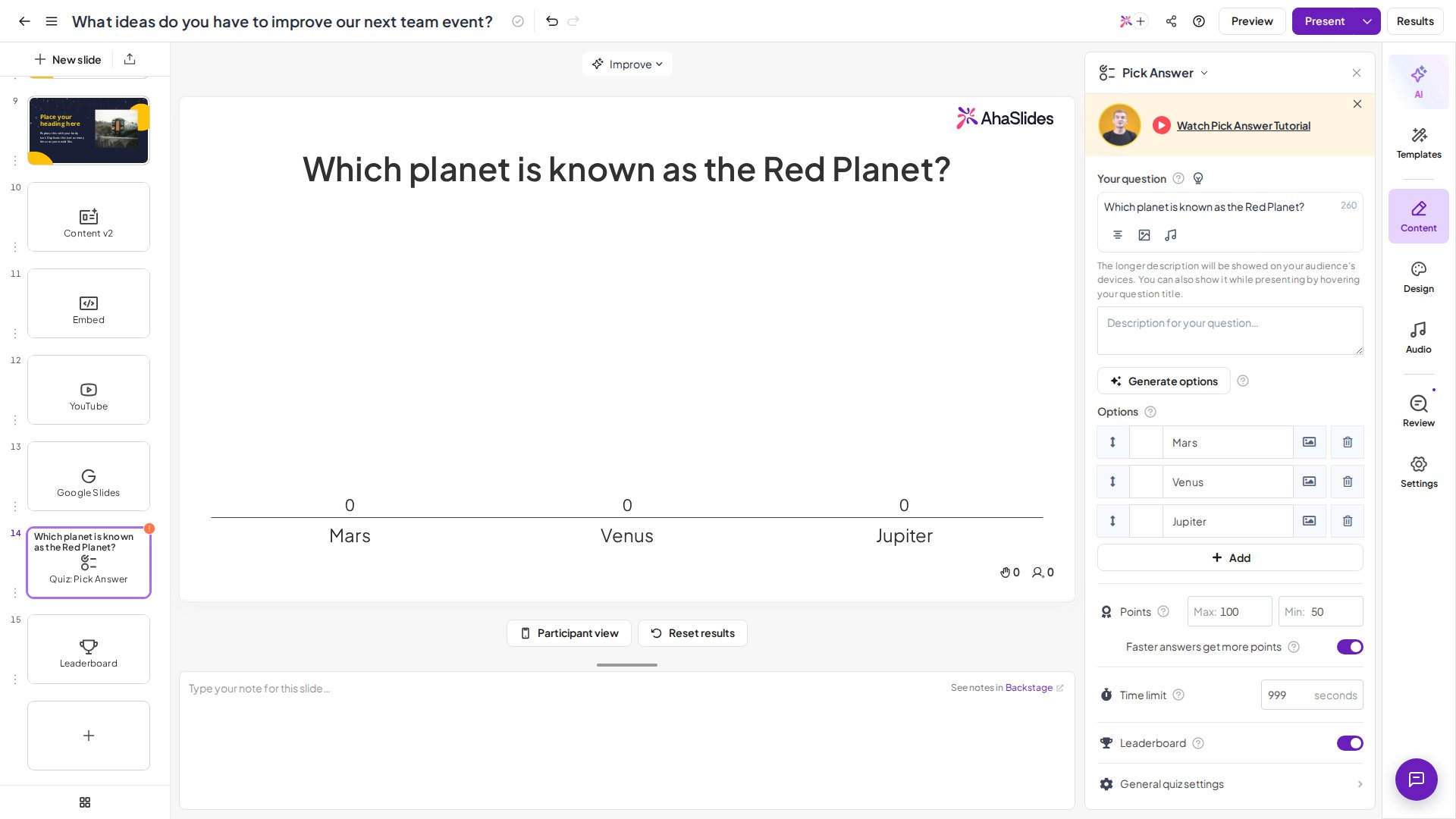
1
Напишите вопрос
В правой колонке напишите вопрос в поле «Ваш вопрос» (Your question).
2
Напишите варианты ответа или создайте их
Напишите до 8 вариантов ответа, из которых смогут выбирать игроки. Отметьте хотя бы один вариант как правильный, поставив флажок рядом с ним, — или создайте ответы с помощью AI, чтобы быстро получить варианты ответа на ваши вопросы. См. Создание вопросов и ответов с помощью AI.
3
Измените настройки
Прокрутите правую колонку вниз, чтобы найти настройки вопроса викторины. Все настройки отдельного слайда — баллы, время, частичная оценка, подсказки и звук — описаны в статье Настройки викторины в AhaSlides.
Подключите игроков к викторине
Когда слайды викторины готовы, вы можете пригласить игроков присоединиться к презентации или подключиться к ней сами со своего телефона, чтобы проверить её (рекомендуем). Чтобы начать, нажмите фиолетовую кнопку Подарить (Present) в правом верхнем углу редактора. Вы попадёте в лобби викторины, где игроки подключаются к викторине до того, как вы начнёте её проводить. В лобби игроки могут присоединиться к викторине, используя URL code или QR код (QR code) в левой колонке. Когда ведущий показывает слайд викторины:- Ведущий видит на своём экране лобби — всех игроков, которые присоединились к викторине и ждут начала игры.
- Игроку предлагается ввести своё имя и выбрать аватар для викторины. После этого он появляется в лобби викторины.
Проведение викторины
Когда все игроки присоединились к викторине и отображаются в лобби, нажмите синюю кнопку под ними с надписью Start the Quiz! Первый вопрос появится на вашем экране и на экране телефона каждого игрока. На ответ у игроков есть время, которое вы указали в настройках. Проходите викторину так до конца, пока в финале не будет объявлен победитель!Часто задаваемые вопросы
Почему викторина не запрашивает у игроков имена?
AhaSlides запрашивает у игроков имя только тогда, когда вы доходите до слайда викторины. Слайд Poll похож на слайд Pick Answer, но слайд Poll не является слайдом викторины и не запрашивает у игроков имя. См. Запрос имён у участников.Как очистить ответы игроков в викторине?
Если вы только что протестировали викторину на реальном устройстве, хотите использовать её повторно или допустили ошибку и хотите начать заново, вы можете очистить все отправленные ответы, не затрагивая содержимое викторины. Можно очистить все ответы или только ответы на один вопрос — см. Сброс результатов.Как протестировать викторину?
Лучший способ — режим предпросмотра: в нём можно попробовать викторину и с экрана ведущего, и с экрана игрока. Вы также можете подключиться со своего телефона или попросить друзей присоединиться и поиграть вместе — в этом случае не забудьте потом очистить свои ответы.Можно ли провести тренировочный вопрос, который не влияет на баллы?
Для вопроса викторины нельзя задать ноль баллов, потому что максимальное количество баллов должно быть не меньше 1. Чтобы тренировочные баллы не попали в таблицу лидеров, сначала проведите тренировочный раунд, а затем сбросьте результаты до начала настоящей викторины. Сброс результатов для всей презентации удаляет все голоса и ответы и начинает новую сессию.Не видите правую панель?
Панель, в которой вы редактируете вопрос, варианты ответа и настройки, открывается из полосы вкладок вдоль правого края редактора: там есть AI, Содержание (Content), Дизайн (Design), Звук (Audio) и Настройки (Settings). Если вы закрыли панель, нажав X в её верхней части, нажмите Содержание (Content) на этой полосе, чтобы вернуть её. Панель также изначально закрыта, если ширина окна браузера составляет 960 пикселей или меньше, поэтому расширьте окно или нажмите Содержание (Content). Панель «Содержание» не открывается, пока в списке слайдов выбрано больше одного слайда, — сначала выберите один слайд.Могут ли игроки присоединяться анонимно?
Перед началом викторины игроков просят ввести имя, но это не обязательно должно быть настоящее имя. Кто хочет остаться анонимным, может просто ввести псевдоним — такой игрок всё равно сможет играть и появится в таблице лидеров под этим псевдонимом. Другие ответы — про таймеры автоматического завершения викторины, ограничения на количество символов, скрытие правильного ответа и таблицы лидеров, а также про макет слайдов викторины — есть в статье Устранение неполадок в викторинах и ответы на вопросы.Связанные страницы
О каждой настройке викторины и ответах на частые вопросы о викторинах читайте здесь:Настройки викторины в AhaSlides
Все настройки викторины — баллы и время для отдельного слайда, частичная оценка, подсказки и звук, а также общие настройки викторины и викторины в темпе аудитории.
Устранение неполадок в викторинах и ответы на вопросы
Решения и ответы на самые частые вопросы о проведении викторины — таймеры, ограничения символов, скрытие результатов и макет слайдов.