

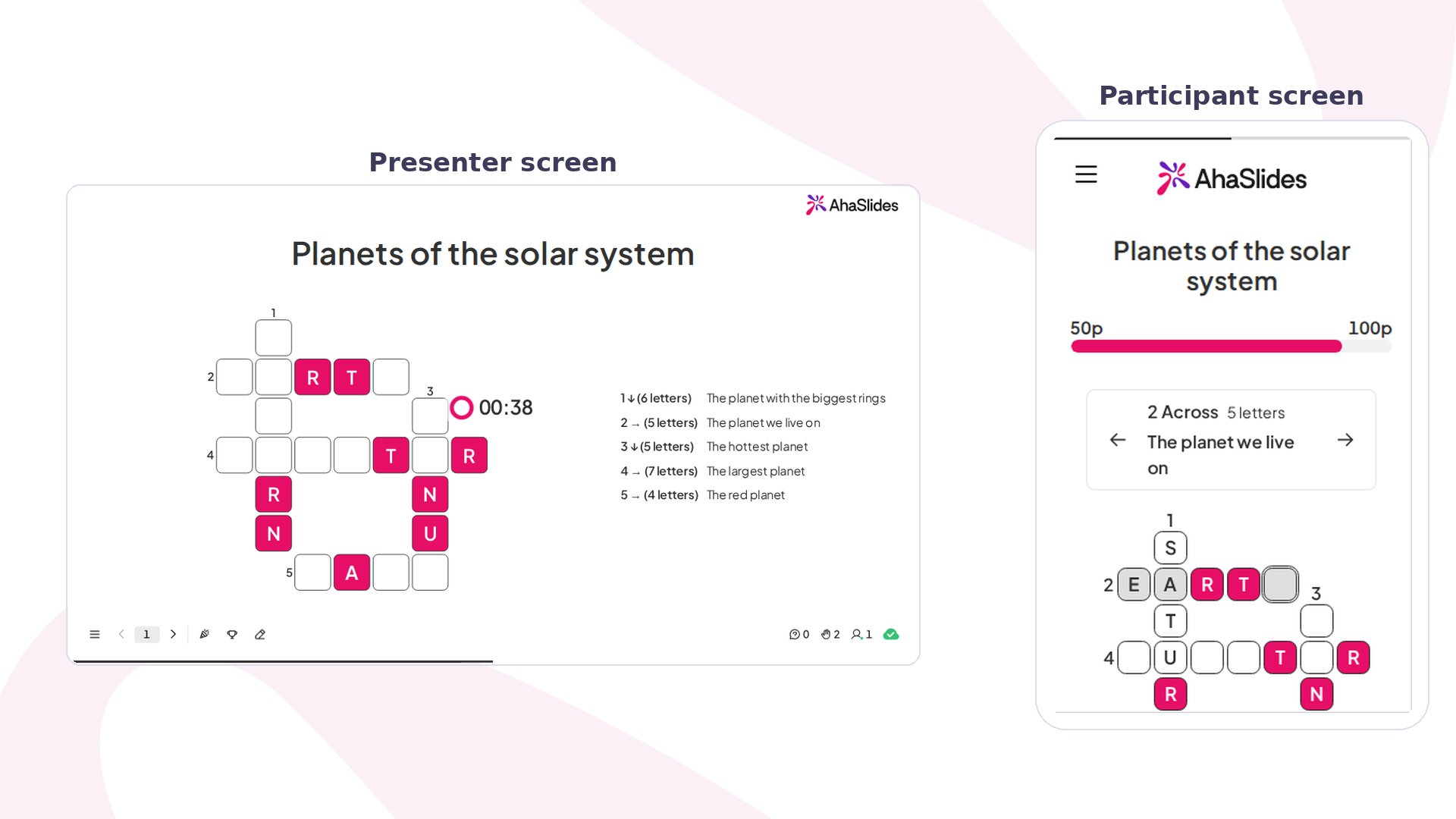
Crossword trong nháy mắt
Tạo slide Crossword
1
Thêm slide
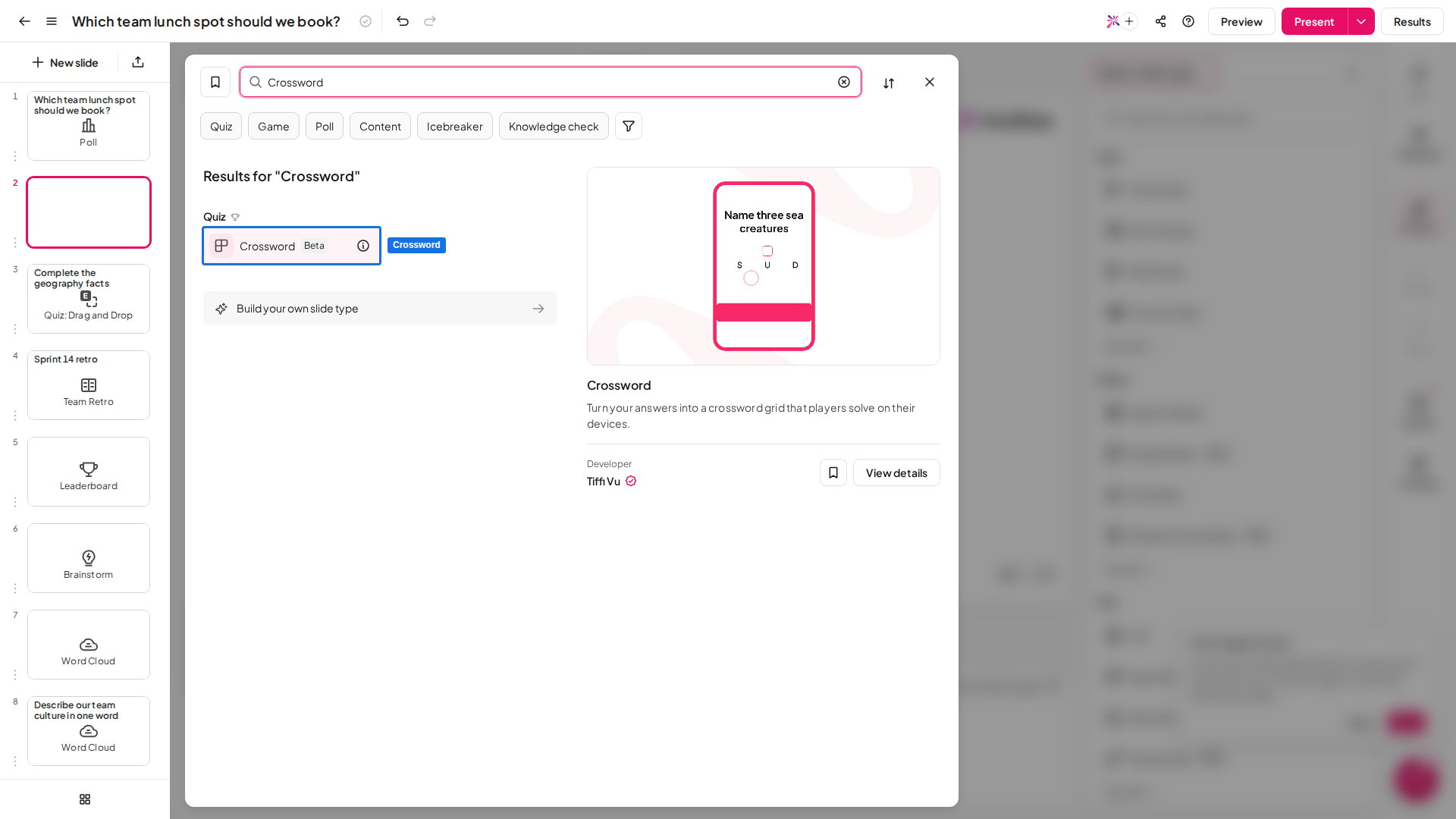
Trong trình chỉnh sửa, nhấp Slide mới (New slide), rồi tìm Crossword hoặc chọn trong nhóm Quiz. Một slide bảng xếp hạng được thêm sau nó, để người chơi thấy điểm khi câu hỏi đóng.
2
Viết câu hỏi
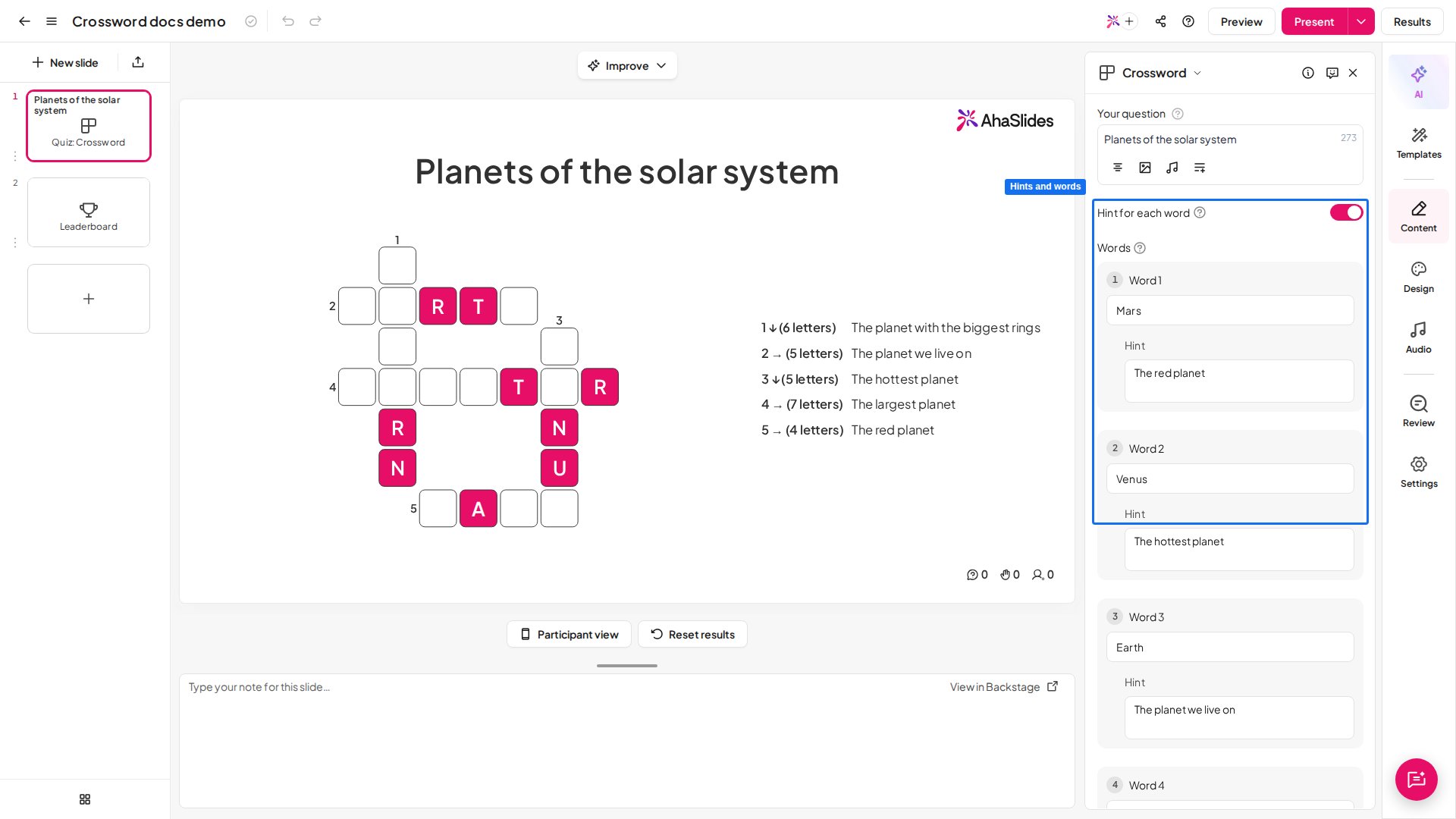
Nhập tiêu đề vào Câu hỏi của bạn (Your question) ở bảng bên phải, ví dụ “Các hành tinh trong hệ Mặt Trời”.
3
Thêm các từ
Trong Các từ (Words), nhập 2 đến 6 đáp án, ví dụ “Mars”, “Venus” và “Earth”. Mỗi từ cần có 2 đến 15 chữ cái và không được trùng với các từ khác. Ô chữ trên slide được cập nhật khi bạn nhập.
4
Thêm gợi ý cho từng từ
Bật Gợi ý cho từng từ (Hint for each word) để hiện một gợi ý bên cạnh mỗi từ trong ô chữ, ví dụ “Hành tinh đỏ” cho “Mars”. Gợi ý không được chứa đáp án của nó. Khi tắt gợi ý, người chơi chỉ thấy số thứ tự và độ dài của mỗi từ.
5
Chọn cách tính điểm
Đặt Chữ cái điền sẵn lúc đầu (Letters filled in at start) để tặng người chơi một số chữ cái, và quyết định có bật Tính điểm từng phần (Partial scoring) hay không. Từng mục được giải thích trong Cài đặt Crossword.
Trình bày slide Crossword
Nhấp Xem trước (Preview) để thử với vai trò người chơi, rồi nhấp Trình bày (Present). Người tham gia vào bằng mã truy cập trên màn hình, và bạn nhấp Bắt đầu (Start) để mở câu hỏi. Trên mỗi điện thoại, người chơi thấy ô chữ và chạm vào một từ để bắt đầu gõ. Một thẻ phía trên ô chữ hiện số thứ tự, độ dài và gợi ý của từ đó, kèm các mũi tên để chuyển sang từ kế tiếp. Chữ cái chỉ được điền vào các ô trống, và con trỏ tự chuyển sang từ kế tiếp khi một từ đã đầy. Khi điền xong ô chữ, người chơi chạm Gửi (Submit). Trên màn hình của bạn, ô chữ và danh sách gợi ý vẫn hiện trong lúc đồng hồ chạy. Khi câu hỏi đóng, đáp án được hiện ra cùng tỷ lệ người chơi trả lời đúng từng từ, và điểm được đưa vào bảng xếp hạng.Cài đặt Crossword
Bảng xếp hạng và các tùy chọn tính điểm khác hoạt động như trên mọi slide quiz: xem cài đặt quiz.
Ý tưởng dùng Crossword
- Từ vựng: dùng các từ mới làm đáp án và nghĩa của chúng làm gợi ý.
- Ôn lại buổi đào tạo: kết thúc buổi học bằng các thuật ngữ chính của khóa học, như tên sản phẩm hoặc các bước an toàn.
- Giờ khoa học: các hành tinh, động vật hoặc bộ phận của cây, với một thông tin ngắn làm gợi ý.
- Lớp ngoại ngữ: đưa gợi ý bằng một ngôn ngữ và đáp án bằng ngôn ngữ đang học.
- Khởi động: mở đầu buổi họp hoặc buổi học bằng ba từ dễ để mọi người cầm điện thoại lên.