

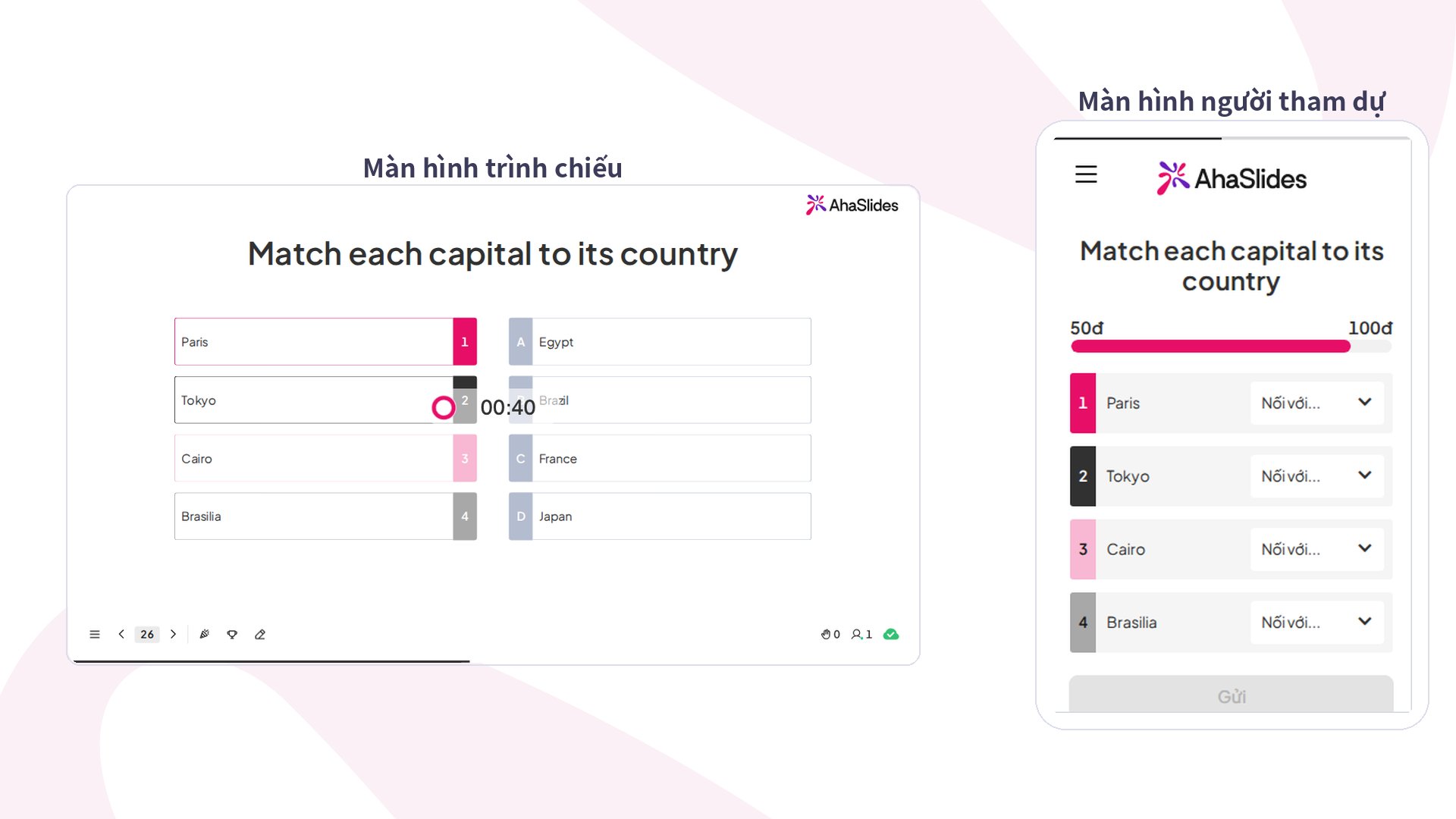
Match Pairs trong nháy mắt
Tạo slide Match Pairs
1
Thêm slide Match Pairs
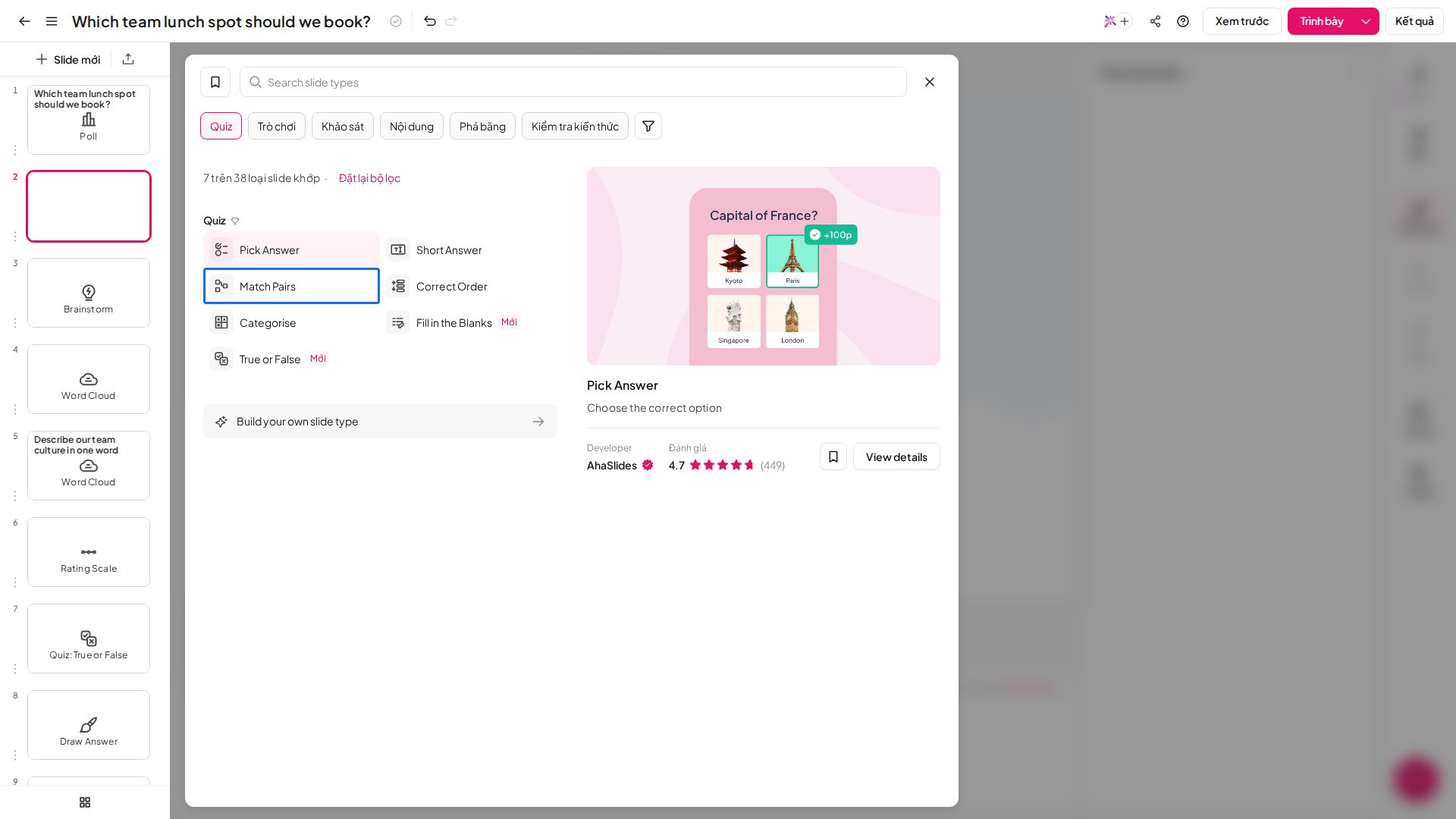
Trong trình chỉnh sửa, chọn Match Pairs trong mục Quiz của bộ chọn loại slide.
2
Nhập câu hỏi của bạn
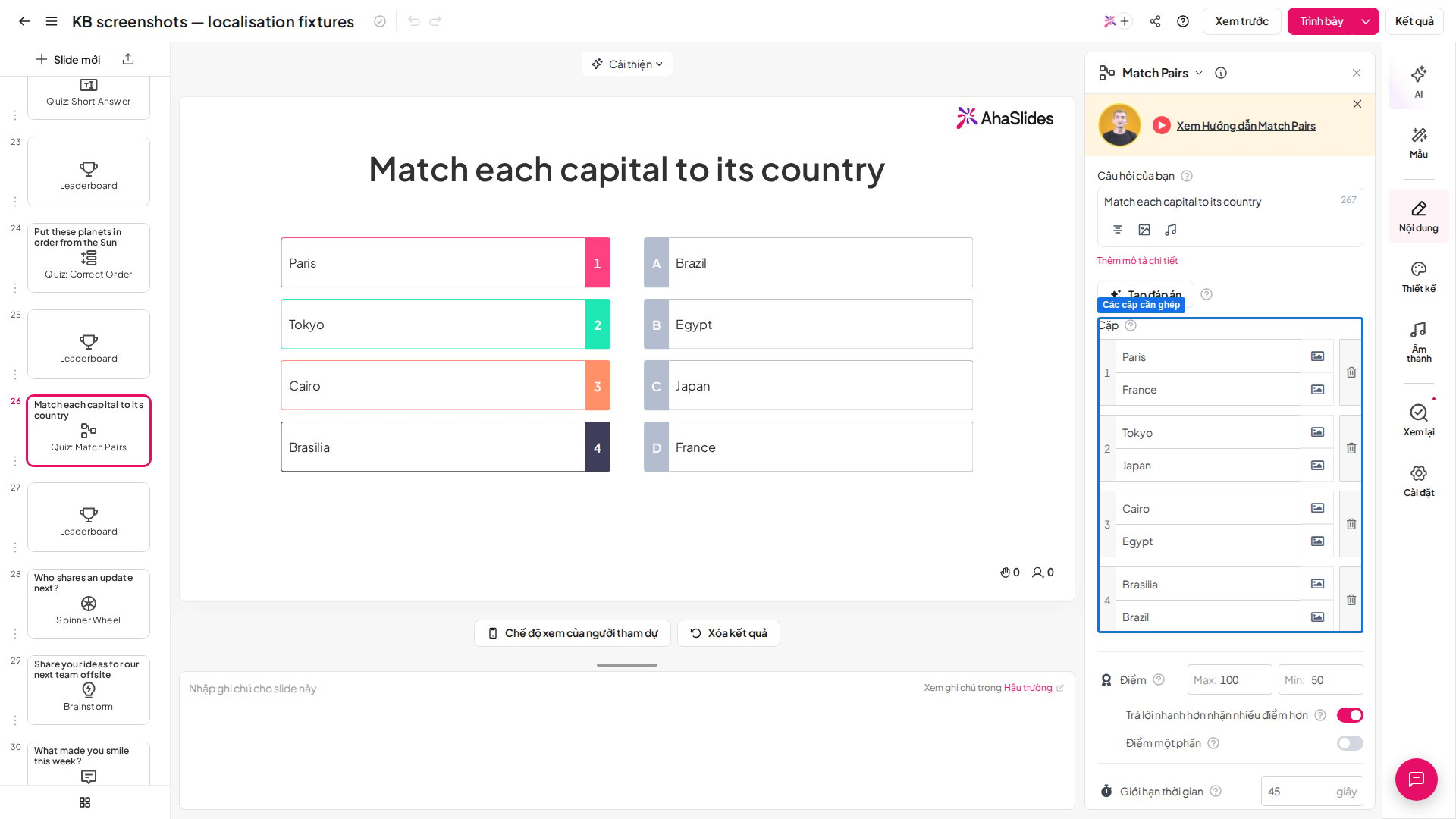
Viết câu hỏi hoặc hướng dẫn của bạn vào ô Câu hỏi của bạn (Your question).
3
Thêm các cặp của bạn
Mỗi cặp là một thẻ được đánh số gồm Prompt và Trả lời (Answer) tương ứng. Thêm tối đa 4 cặp và dùng nút xóa trên thẻ để xóa cặp đó. Để dùng hình ảnh thay cho văn bản, hãy tải lên ngay trong ô Prompt hoặc Trả lời (Answer).
4
Tạo các lựa chọn bằng AI (không bắt buộc)
Chọn Generate options trong bảng cài đặt để AI gợi ý các cặp cho câu hỏi của bạn, sau đó chỉnh sửa tùy ý.
5
Cấu hình cách tính điểm và thời gian
Điều chỉnh các cài đặt bên dưới các cặp — xem Cài đặt Match Pairs.
- Giữ các cặp rõ ràng và không mơ hồ — mỗi mục ở bên trái nên có đúng một đáp án khớp ở bên phải.
- Nhắm tới 3–4 cặp — đủ để hấp dẫn mà không làm chật màn hình điện thoại nhỏ.
- Cân bằng độ khó — kết hợp một hoặc hai cặp dễ thấy với vài cặp khó hơn.
- Dùng cấu trúc song song — nếu cột bên trái dùng thuật ngữ, hãy giữ cột bên phải nhất quán là định nghĩa, hình ảnh hoặc ví dụ.
- Giữ văn bản ngắn — một từ hoặc cụm từ ngắn cho mỗi mục dễ lướt và dễ kéo hơn một câu dài.
- Kiểm tra các đáp án gây nhiễu — đảm bảo không có lựa chọn bên phải nào gần như khớp với nhiều mục bên trái, trừ khi đó là độ khó có chủ ý.
Trình bày slide Match Pairs
Người tham gia thấy câu hỏi cùng hai cột: các mục, đánh số 1, 2, 3, 4, ở bên trái, và các đáp án, đánh chữ A, B, C, D, ở bên phải. Cột đáp án tự động xáo trộn để người tham gia không thể chỉ sao chép thứ tự trên màn hình. Trong thời gian giới hạn, người tham gia ghép từng mục với đáp án tương ứng. Khi bạn hiện đáp án, mỗi đáp án trượt đến cạnh mục của nó, và số lượng dấu tích và dấu x cho biết có bao nhiêu cặp được ghép đúng và sai. Về cơ chế tính điểm, bảng xếp hạng và các cài đặt chung khác của quiz, xem Cách tạo và chạy quiz.Cài đặt Match Pairs
Nếu tắt điểm một phần, người chơi phải ghép đúng tất cả các mục và đáp án mới nhận được điểm.