

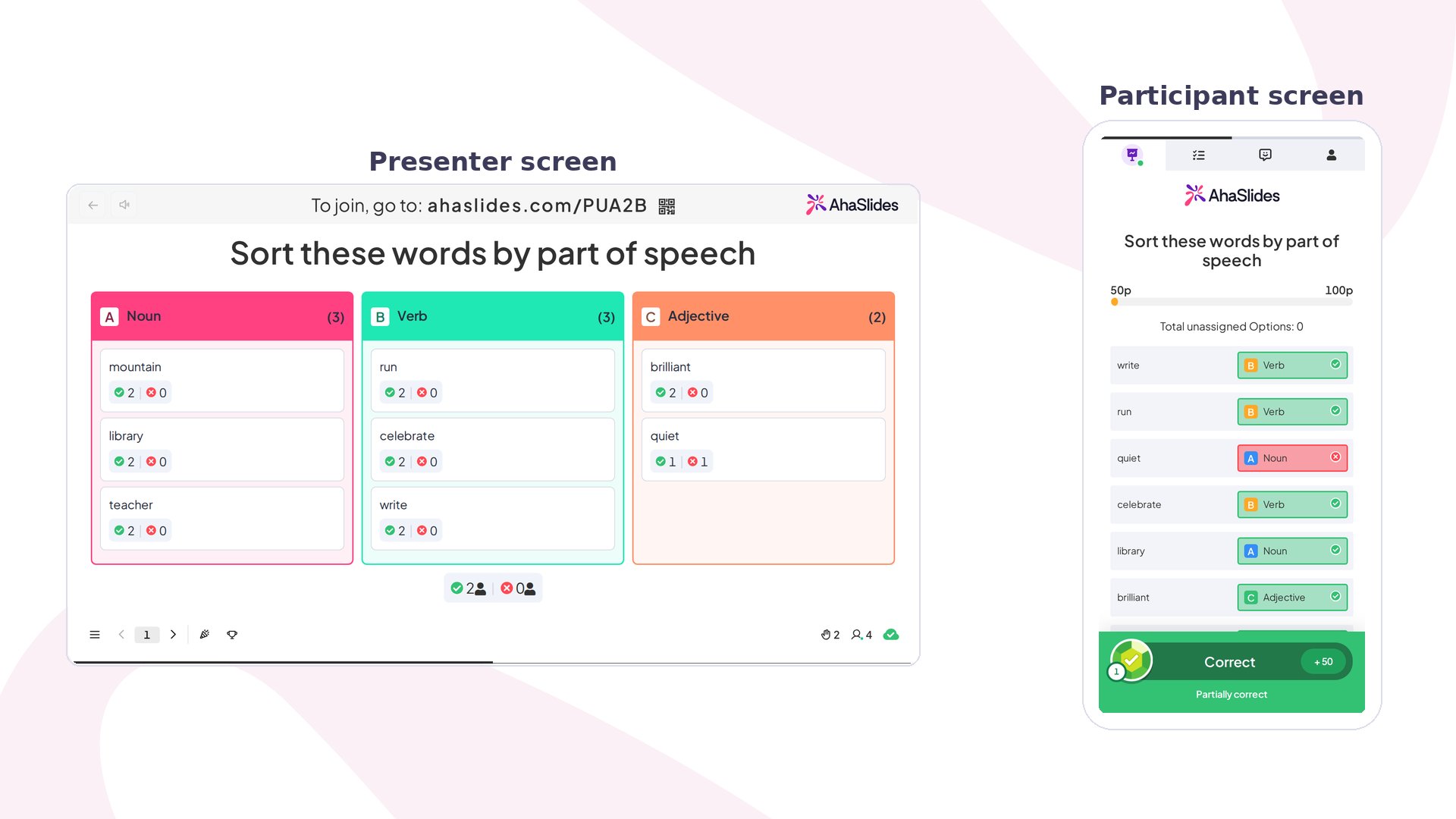
Categorise trong nháy mắt
Tạo slide Categorise
1
Thêm slide
Trong trình chỉnh sửa, nhấp vào Slide mới (New slide) và chọn Categorise trong mục Quiz của bộ chọn loại slide.
2
Viết câu hỏi của bạn
Nhấp vào ô Câu hỏi của bạn (Your question) và nhập thử thách bạn muốn người tham gia thực hiện. Hãy nói rõ họ đang phân loại cái gì.
3
Thêm các mục cần phân loại
Trong phần Nhóm & lựa chọn (Category & options), nhập tất cả các mục mà người tham gia sẽ phân loại vào ô chung “Enter options, separated by commas”. AhaSlides tự động tách chúng thành các mục có thể kéo trên màn hình người tham gia. Bạn cũng có thể nhấn Enter sau mỗi mục thay vì gõ dấu phẩy. Mỗi mục có thể dài tối đa 150 ký tự. Nếu một mục chứa dấu phẩy hoặc dấu chấm phẩy, xem Vì sao một mục của tôi bị tách thành nhiều mục?.
4
Đặt tên cho các nhóm
Điền tên cho từng khối nhóm. Bạn có thể thêm tối đa 8 nhóm bằng cách nhấp vào + Add Category. Bạn cũng có thể nhập các mục riêng của từng nhóm vào ô “Enter options, separated by commas” bên trong mỗi nhóm để gán trước chúng làm đáp án đúng.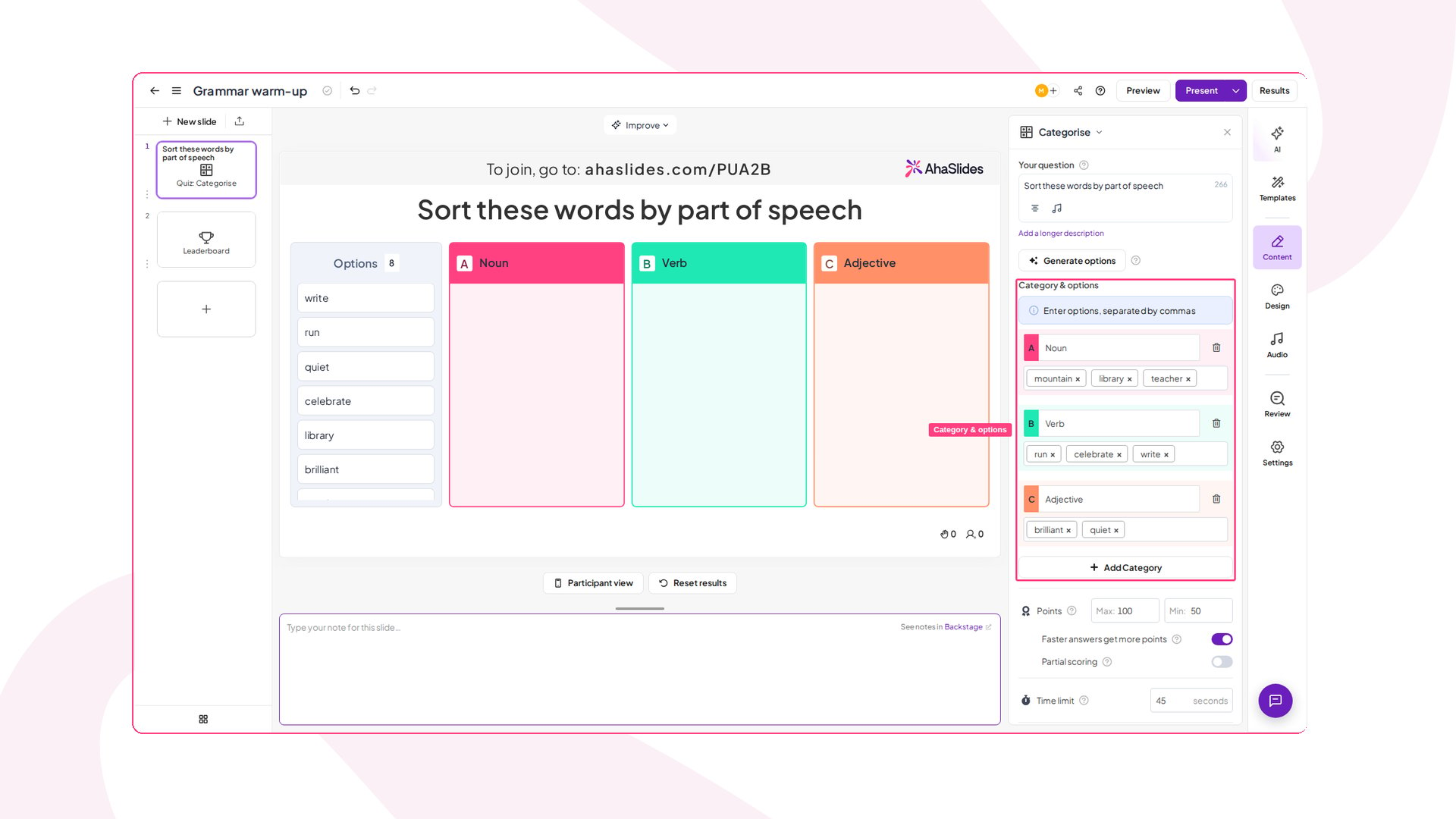
5
Điều chỉnh cài đặt và lưu
Cấu hình cách tính điểm và thời gian — xem Cài đặt Categorise — rồi lưu slide của bạn.
Trình bày slide Categorise
Khi bạn trình bày một slide Categorise, người tham gia thấy danh sách các mục đã xáo trộn trên thiết bị của họ và kéo từng mục vào nhóm mà họ cho là phù hợp. Càng đúng nhiều mục — và trả lời càng nhanh — họ càng nhận nhiều điểm. Trên màn hình người trình bày, các cột nhóm được điền dần các mục theo thời gian thực khi câu trả lời gửi về. Về cơ chế tính điểm, bảng xếp hạng và các cài đặt chung khác của quiz, xem Cách tạo và chạy quiz.Cài đặt Categorise
Ý tưởng sử dụng Categorise
Lớp học và giáo dục
Phân loại từ vựng theo loại từ, xếp sinh vật vào các giới, hoặc nhóm các sự kiện lịch sử theo thời kỳ — kết quả trực tiếp cho giáo viên thấy lớp cần ôn lại chỗ nào.
Đào tạo doanh nghiệp và hội nhập nhân viên
Cho nhân viên mới xếp các giá trị công ty vào nhóm “ưu tiên chiến lược” hoặc “trụ cột văn hoá”, hoặc phân loại khiếu nại của khách hàng theo cấp hỗ trợ.
Workshop nhóm và buổi nhìn lại
Xếp một loạt ý tưởng cải tiến tồn đọng vào các nhóm “chiến thắng nhanh”, “canh bạc lớn” và “để dành sau”, hoặc nhóm các vướng mắc theo nguyên nhân gốc.
Trò khởi động và sự kiện
Xếp các sự thật thú vị, câu đố của nhóm hoặc tính năng sản phẩm vào các nhóm theo chủ đề để khởi động một phiên hội nghị hoặc buổi họp toàn công ty.
Nghiên cứu thị trường
Nhờ người tham gia xếp các thuộc tính sản phẩm vào các cột “bắt buộc phải có”, “có thì tốt” và “không cần”, hoặc nhóm các trường hợp sử dụng theo phòng ban.
Thử mẫu Đào tạo doanh nghiệp và hội nhập nhân viên
Muốn có một ví dụ làm sẵn? Mẫu này gồm ba vòng Categorise được xây dựng cho việc hội nhập: xếp các giá trị công ty vào Strategic Priority hoặc Cultural Pillar, phân loại khiếu nại của khách hàng theo cấp hỗ trợ, và giao các nhiệm vụ hội nhập cho Nhân sự (HR), IT hoặc Manager.Câu hỏi thường gặp
Vì sao một mục của tôi bị tách thành nhiều mục?
Vì văn bản của mục đó có chứa dấu phẩy hoặc dấu chấm phẩy. Ô lựa chọn coi cả, lẫn ; là dấu phân tách mục, và nhấn Enter hoặc Tab cũng kết thúc mục hiện tại. Không có ký tự thoát, nên một mục không thể chứa dấu phẩy hay dấu chấm phẩy trong văn bản của chính nó — dán một câu đầy đủ có dấu phẩy và nó sẽ xuất hiện trên màn hình người tham gia thành hai thẻ kéo được riêng biệt.
Điều này quan trọng nhất với các hoạt động ngôn ngữ và ngữ pháp, nơi các mục là câu hoàn chỉnh chứ không phải từ đơn. Nếu các mục của bạn cần dấu câu bên trong, hãy thay bằng thứ mà ô này không dùng để tách:
Dấu gạch ngang, dấu hai chấm hoặc dấu ngoặc đơn đều nằm gọn trong một mục. Nếu một ký tự phân tách do bạn tự chọn sẽ giúp ích cho hoạt động của bạn, hãy báo cho nhóm hỗ trợ của chúng tôi — chúng tôi chuyển những phản hồi kiểu này đến nhóm sản phẩm.