

Trước khi bắt đầu
Cài đặt theo từng slide nằm ở tab Nội dung (Content), còn cài đặt cho toàn bộ quiz nằm trong Cài đặt (Settings), rồi Trải nghiệm câu đố (Quiz experience). Giới hạn thời gian (Time limit) trả lời là cài đặt theo từng slide, nên nó nằm ở tab Nội dung (Content), không phải tab Cài đặt (Settings) chung.Thay đổi cài đặt slide quiz
Mỗi slide quiz có cài đặt riêng. Chọn slide, mở tab Nội dung (Content) ở cột bên phải của trình chỉnh sửa, và cuộn xuống để tìm chúng.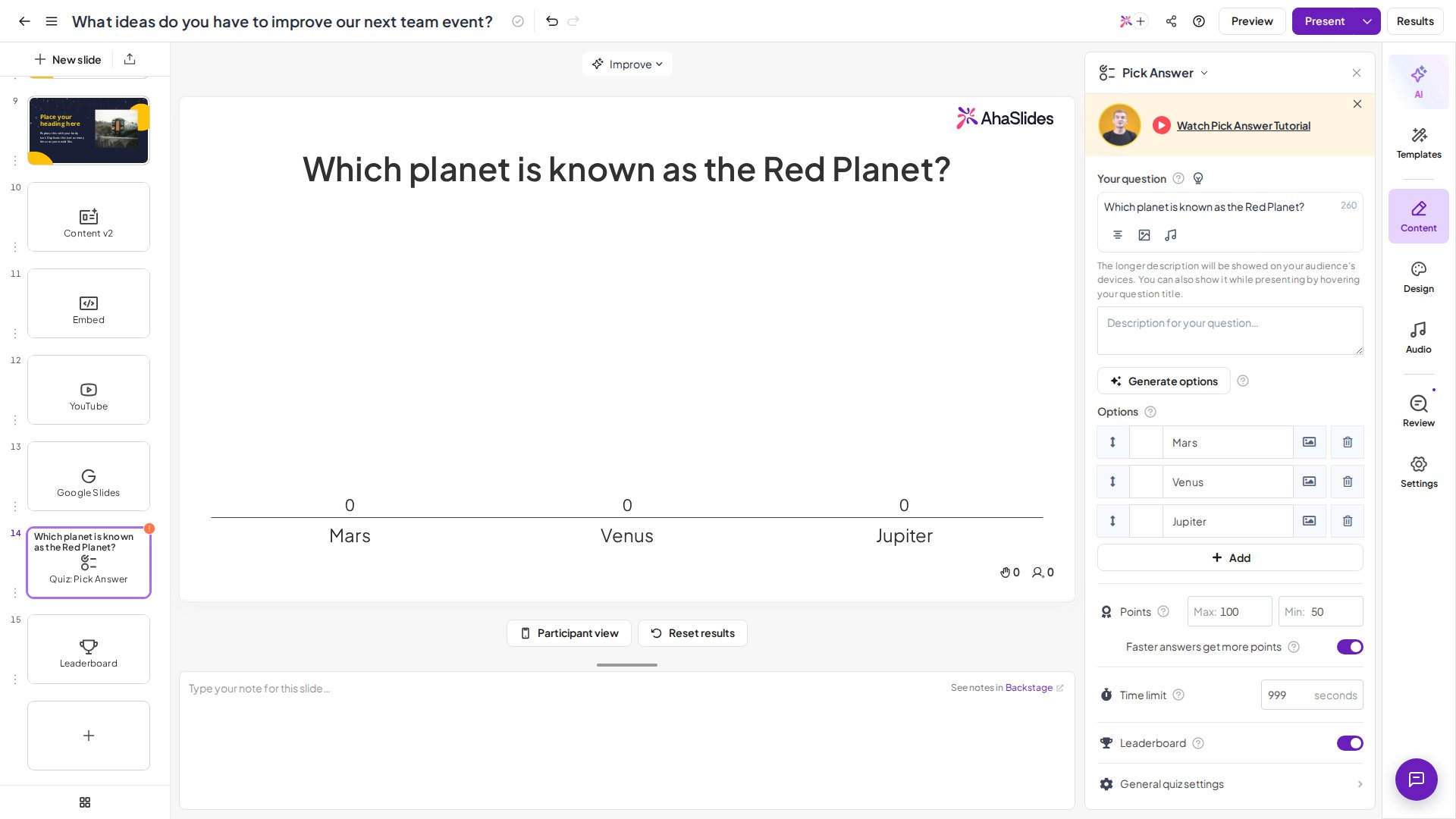
Một slide quiz luôn có giới hạn thời gian. Bạn có thể đổi độ dài nhưng không thể tắt, vì việc tính điểm phụ thuộc một phần vào tốc độ trả lời của người chơi. Khi hết giờ, slide chuyển sang màn hình kết quả nhưng quiz không tự chuyển tiếp, nên bạn tự chuyển sang slide kế tiếp khi sẵn sàng. Hãy đặt giới hạn thời gian cho từng slide quiz riêng; tùy chọn Apply to all mà các slide tương tác có không khả dụng trên slide quiz.
Để chạy một câu hỏi không có đếm ngược, hãy dùng loại slide tương tác có bộ hẹn giờ tùy chọn: Poll, Word Cloud, Open Ended và Rating Scale đều cho phép bạn tắt bộ hẹn giờ.
Bật điểm một phần
Khi thiết lập một slide Pick Answer, bạn có thể đánh dấu nhiều đáp án là đúng. Nếu làm vậy, người tham gia có thể chọn nhiều hơn một đáp án, và tùy chọn Điểm một phần (Partial scoring) xuất hiện — hãy bật hoặc tắt nó:- On — Người chơi được điểm cho mỗi đáp án đúng, nhưng bất kỳ đáp án sai nào cũng khiến điểm bằng 0.
- Tắt (Off) — Người chơi phải chọn tất cả đáp án đúng để được điểm.
Thêm gợi ý vào câu hỏi quiz
Bạn có thể thêm gợi ý vào các câu hỏi quiz để giúp người chơi. Chỉ người trình bày mới có thể chọn hiển thị gợi ý trong khi câu hỏi đang chạy.1
Bật gợi ý
Ở bảng bên phải, nhấp vào biểu tượng bóng đèn cạnh Câu hỏi của bạn (Your question) (chú giải của nó ghi Add hints to aid players). Một mục Gợi ý (Hints) mở ra bên dưới câu hỏi của bạn.
2
Viết gợi ý của bạn
Viết tối đa 3 gợi ý vào các ô.
3
Hiển thị gợi ý khi trình bày
Trong khi câu hỏi đang chạy, nhấp vào biểu tượng gợi ý trên màn hình trình chiếu của bạn để hiển thị gợi ý đầu tiên. Dùng các mũi tên để chuyển sang gợi ý tiếp theo.
Hiện tại gợi ý chỉ có trên slide Pick Answer, dù các lựa chọn đáp án là văn bản hay hình ảnh. Gợi ý không khả dụng trong chế độ tự điều chỉnh tốc độ, vì không có người trình bày để hiển thị chúng. Nếu người tham gia không thấy gợi ý, hãy kiểm tra rằng bạn đã hiển thị nó khi câu hỏi vẫn đang chạy.
Thêm âm thanh vào câu hỏi quiz
Ở bất kỳ gói trả phí nào, bạn cũng có thể thêm âm thanh đi kèm vào các câu hỏi quiz. Chọn slide quiz, nhấp vào Âm thanh (Audio) trong bảng chỉnh sửa bên phải, và ở tab con Slide nhấp vào Chọn (Select) để chọn một bản nhạc trong thư viện hoặc Tải lên (Upload) để thêm tệp mp3 của riêng bạn. Xem Âm thanh slide, âm thanh bài thuyết trình và hiệu ứng âm thanh để biết thêm.Thay đổi cài đặt Trải nghiệm câu đố
Ngoài các cài đặt trên từng slide, bạn cũng có thể bật hoặc tắt các cài đặt chung cho toàn bộ quiz. Tìm chúng trong Cài đặt (Settings) ở thanh menu bên phải, rồi Trải nghiệm câu đố (Quiz experience).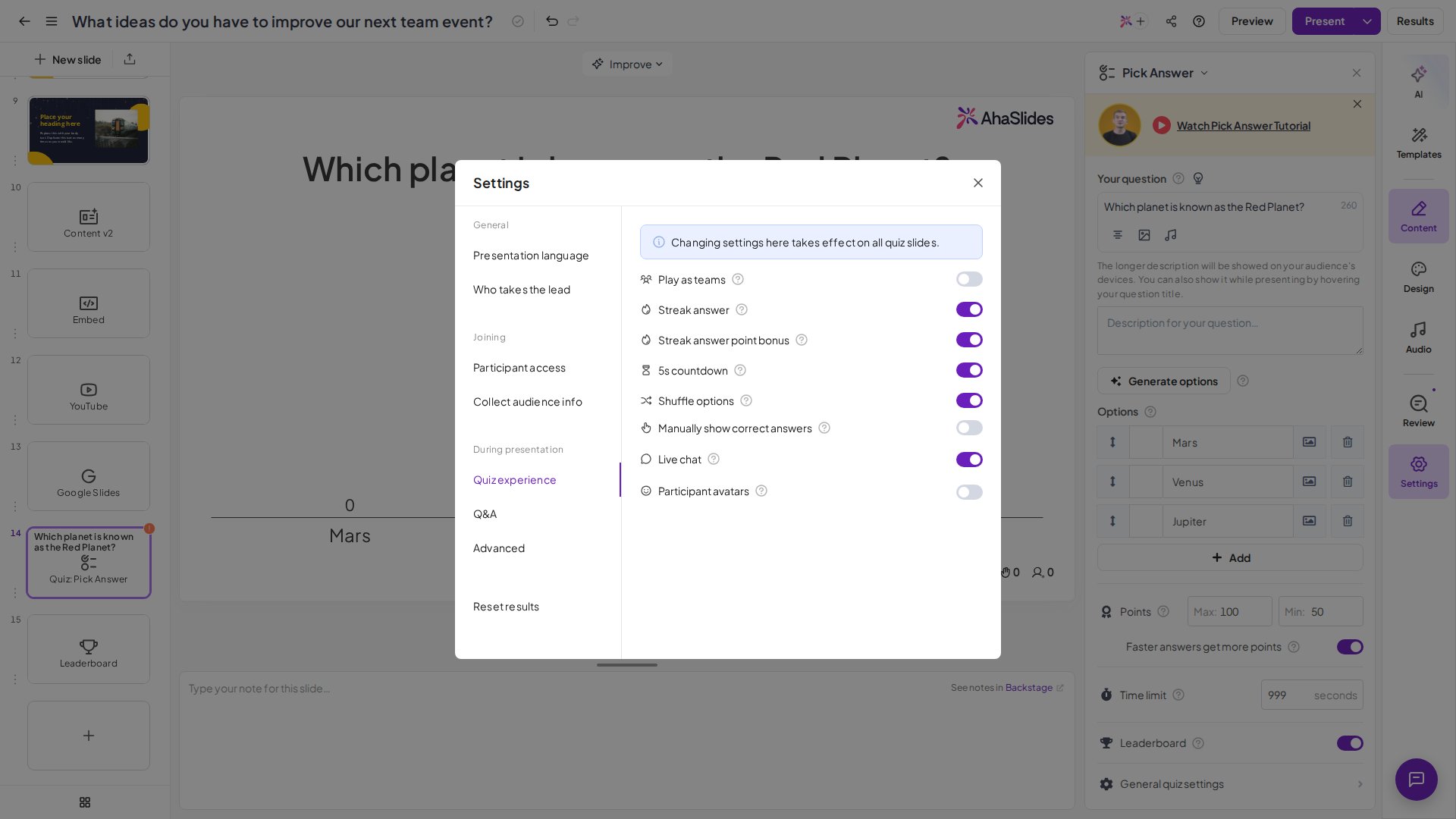
Live Chat
Khi được bật, người trình bày và người tham gia có thể trao đổi tin nhắn, khơi dậy tinh thần thi đua thân thiện và thảo luận sôi nổi trên màn hình sảnh chờ quiz. Điều này tạo bầu không khí sôi động, biến quiz thành trải nghiệm thú vị và gắn kết. Để xóa nguồn trò chuyện trước khi dùng lại bài thuyết trình, hãy xóa kết quả của bài thuyết trình — thao tác này xóa các tin nhắn Live Chat cùng với mọi nội dung người tham gia đã gửi khác.Hiệu ứng âm thanh (Sound effects)
Hiệu ứng âm thanh không nằm trong Trải nghiệm câu đố (Quiz experience) — chúng nằm ở tab con Bài thuyết trình (Presentation) của tab Âm thanh (Audio) trong bảng chỉnh sửa bên phải, và có sẵn ở mọi gói. Hiệu ứng âm thanh là những âm thanh ngắn AhaSlides phát để tăng năng lượng cho quiz trực tiếp — âm thanh bắt đầu quiz và đếm ngược 5 giây, bộ hẹn giờ khi sắp hết, giai điệu khi bảng xếp hạng thay đổi thứ tự, và giai điệu chiến thắng hơn cho người thắng cuộc trên bảng xếp hạng cuối. Chúng do AhaSlides chọn và không thể tùy chỉnh. Bạn điều khiển chúng dưới Hiệu ứng âm thanh (Sound effects) ở tab con Bài thuyết trình (Presentation) của tab Âm thanh (Audio), với các công tắc riêng cho Trên màn hình trình chiếu (On the presenting screen) và Trên thiết bị khán giả (On participants’ devices). Khi đang trình bày, bạn cũng có thể tắt hoặc bật tiếng mọi thứ bạn nghe trên màn hình người trình bày bằng biểu tượng loa ở góc trên bên trái. Xem Âm thanh slide, âm thanh bài thuyết trình và hiệu ứng âm thanh để biết toàn bộ phần thiết lập âm thanh. Nhạc sảnh chờ của quiz tách biệt với các công tắc hiệu ứng âm thanh. Nó phát mặc định trên màn hình sảnh chờ và không có công tắc để tắt — bạn chỉ có thể tắt tiếng bằng nút âm lượng trên màn hình, hoặc, ở gói trả phí, thay nó bằng cách chọn một bản Âm thanh của bài thuyết trình (Presentation audio) từ thư viện AhaSlides ở cùng tab con Bài thuyết trình (Presentation).5s Countdown
Khi bật, mỗi câu hỏi được mở đầu bằng bộ đếm ngược 5 giây, cho người chơi thời gian đọc câu hỏi trước khi trả lời.Play as Teams
Không khả dụng ở mọi gói; nếu gói của bạn không có, bạn sẽ được nhắc nâng cấp. Người chơi chơi quiz theo nhóm thay vì cá nhân. Xem Chạy quiz đồng đội để thiết lập.Shuffle Options
Không khả dụng ở mọi gói; nếu gói của bạn không có, bạn sẽ được nhắc nâng cấp. Khi Shuffle Options được bật, các lựa chọn Pick Answer xuất hiện theo thứ tự khác nhau cho mỗi người chơi, khiến người chơi khó đổi đáp án bằng cách cho nhau xem màn hình. Các slide Match Pairs và Correct Order luôn xáo trộn cho người chơi, dù Shuffle Options bật hay tắt. Thao tác này xáo trộn các lựa chọn đáp án trong từng câu hỏi; nó không thay đổi thứ tự của chính các câu hỏi, vốn luôn xuất hiện theo thứ tự bạn đã xây dựng.Hiển thị đáp án đúng thủ công (Manually show correct answers)
Không khả dụng ở mọi gói; nếu gói của bạn không có, bạn sẽ được nhắc nâng cấp. Không hoạt động ở chế độ tự điều chỉnh tốc độ. Khi Hiển thị đáp án đúng thủ công (Manually show correct answers) được bật, đáp án đúng vẫn được ẩn ở cuối mỗi câu hỏi: trên màn hình của bạn, kết quả hiển thị mà không đánh dấu đáp án đúng, và điện thoại của người tham gia không cho biết họ đúng hay sai hoặc được bao nhiêu điểm. Nhấp vào Hiển thị câu trả lời (Show answers) khi bạn sẵn sàng, và đáp án đúng cùng kết quả của từng người chơi sẽ xuất hiện trên cả hai. Điều đó cho bạn thời gian giải thích câu hỏi trước khi tiết lộ.Participant Avatars
Enabled — người tham gia chọn ảnh đại diện khi tham gia quiz ở màn hình Sảnh chờ. Disabled — người tham gia có thể tham gia quiz mà không cần ảnh đại diện.Chạy quiz tự điều chỉnh tốc độ
Bạn cũng có thể để người chơi chơi quiz mà không cần người dẫn. Điều này tuyệt vời cho giáo viên muốn giao quiz làm bài tập về nhà, hoặc người điều khiển quiz muốn cho người chơi tự do hoàn thành quiz vào thời điểm phù hợp với họ. Để thiết lập, xem Thiết lập bài thuyết trình tự điều chỉnh tốc độ trên AhaSlides.Các trang liên quan
Cách tạo và chạy quiz
Hướng dẫn đầy đủ — chọn slide quiz, chỉnh sửa, đưa người chơi vào và trình bày.
Khắc phục sự cố quiz và câu hỏi thường gặp
Bộ hẹn giờ tự kết thúc quiz, giới hạn ký tự, ẩn kết quả, và những gì bạn có thể tạo kiểu lại trên một slide quiz.