

查看所有演示文稿中每张幻灯片的表现
报告 (Reports) 页面上的 幻灯片 (Slides) 选项卡会列出所有演示文稿中已收到回应的每一张幻灯片。借助它,您无需逐个打开报告,就能找出观众觉得困难、跳过或忽略的问题。如何打开幻灯片选项卡
- 点击左侧菜单中的 报告 (Reports)。
- 打开 幻灯片 (Slides) 选项卡。
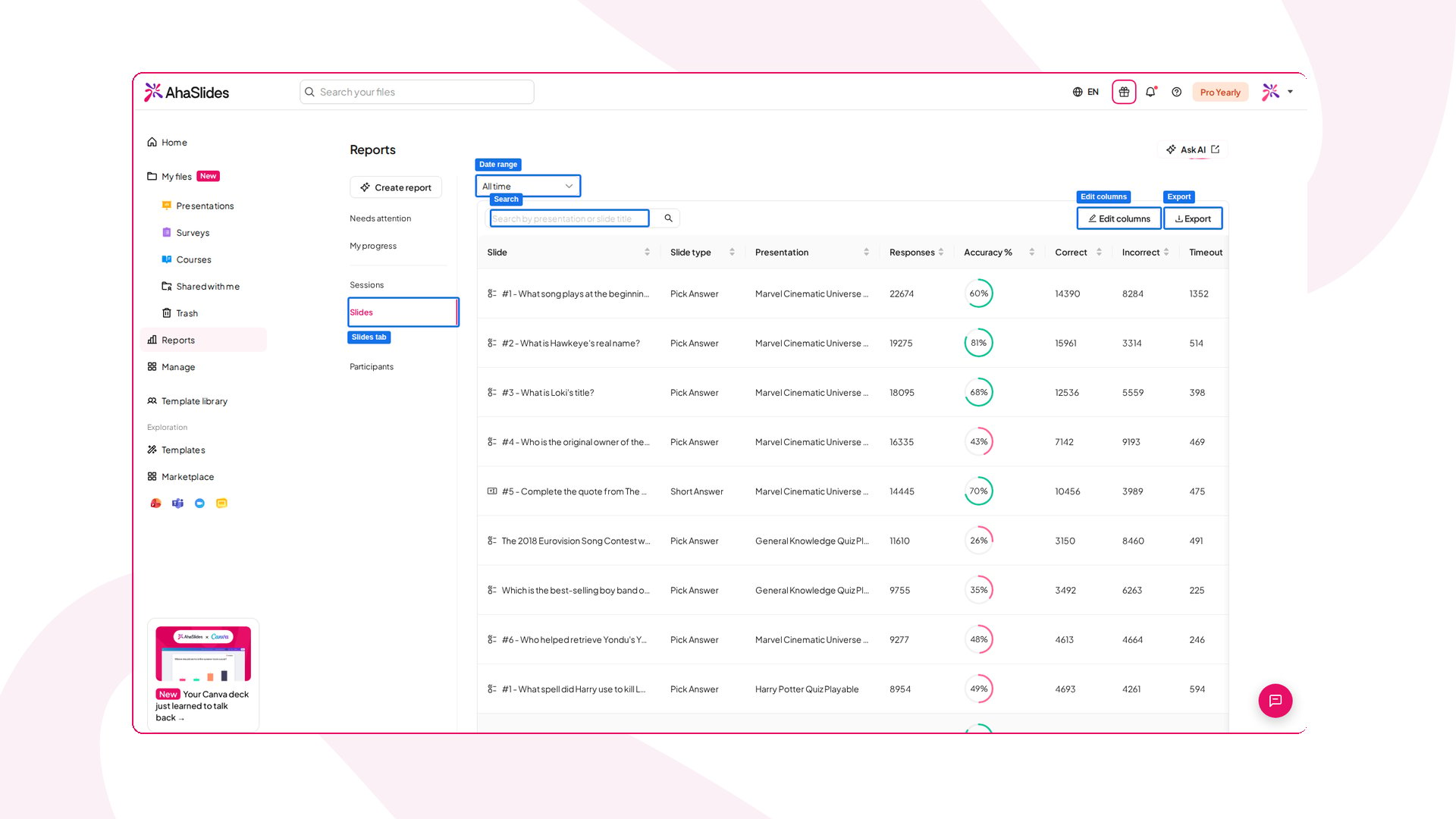
每一行显示的内容
每一行对应一张幻灯片,包含以下列:- 幻灯片 (Slide):幻灯片的类型图标和标题。
- Slide type:幻灯片的类型,例如 Pick Answer 或 Short Answer。
- 演示文稿 (Presentation):该幻灯片所属的演示文稿。
- Responses:该幻灯片收到的回应总数。
- Accuracy %:正确答案所占的百分比。
- 正确 (Correct)、错 (Incorrect) 和 Timeout:回答正确、错误或在时间用完时未作答的数量。
搜索、排序和导出
- Date range: 使用右上角的 全部时间 (All time)、7D、30D、3M 或 6M 缩小数据范围。
- Search: 在 Search by presentation or slide title 框中输入内容以查找幻灯片。
- Sort: 点击列标题,按该列对表格排序。
- Edit columns: 选择要显示的列。只有 幻灯片 (Slide) 列始终可见。
- 出口 (Export):将表格下载为 CSV 文件。
在一个列表中查看所有参与者
报告 (Reports) 页面上的 与会者 (Participants) 选项卡(即 All Participants 列表)显示所有加入过您演示文稿的人,以及他们在所有会话中的合计数据。如果您想了解某个人长期以来的表现,可以打开他们的简介,在一处查看其所有回应。如何打开参与者列表
- 点击左侧菜单中的 报告 (Reports)。
- 打开 与会者 (Participants) 选项卡。
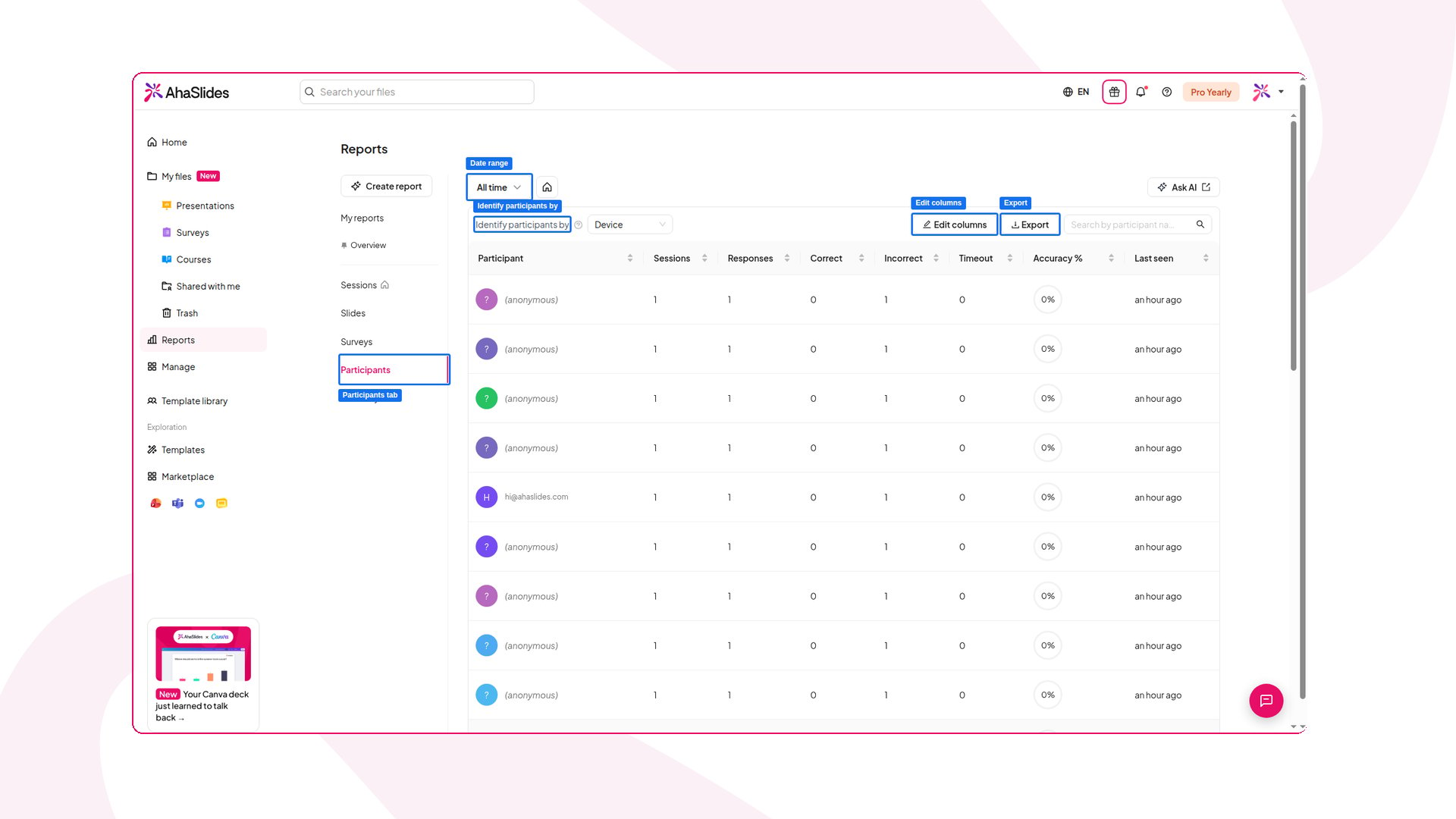
每一行显示的内容
- Participant: 参与者的姓名和电子邮件地址(如果他们提供了的话)。未填写姓名就加入的参与者显示为 (anonymous)。
- 会话 (Sessions):他们加入的会话数量。
- Responses: 他们提交的回应数量。
- 正确 (Correct)、错 (Incorrect)、Timeout 和 Accuracy %: 他们在这些会话中的测验结果。
- Last seen: 他们最近一次参与的时间。
选择如何匹配参与者
同一个人可能加入多个会话,而 AhaSlides 并不总能判断他们是同一个人。使用 Identify participants by 选择如何将记录合并为一个参与者:- Device: 来自同一设备的记录会被合并。这是默认设置。
- 名称: (Name:) 姓名相同的记录会被合并。
- 电子邮件: (Email:) 电子邮件地址相同的记录会被合并。
- Sign-in: 来自同一个已登录账户的记录会被合并。
- No merging: 每次参与都保持为单独的一行。
搜索、排序和导出
- Date range: 使用 全部时间 (All time)、7D、30D、3M 或 6M 缩小数据范围。
- Search: 在 Search by participant name or email 框中输入内容以查找某人。
- Sort: 点击列标题,按该列对表格排序。
- Edit columns: 选择要显示的列。
- 出口 (Export):将列表下载为 CSV 文件。
打开参与者简介
点击参与者的姓名即可打开其简介。简介按会话分组,显示该参与者给出的每一个回应,方便您了解他们在各次演示中的参与情况。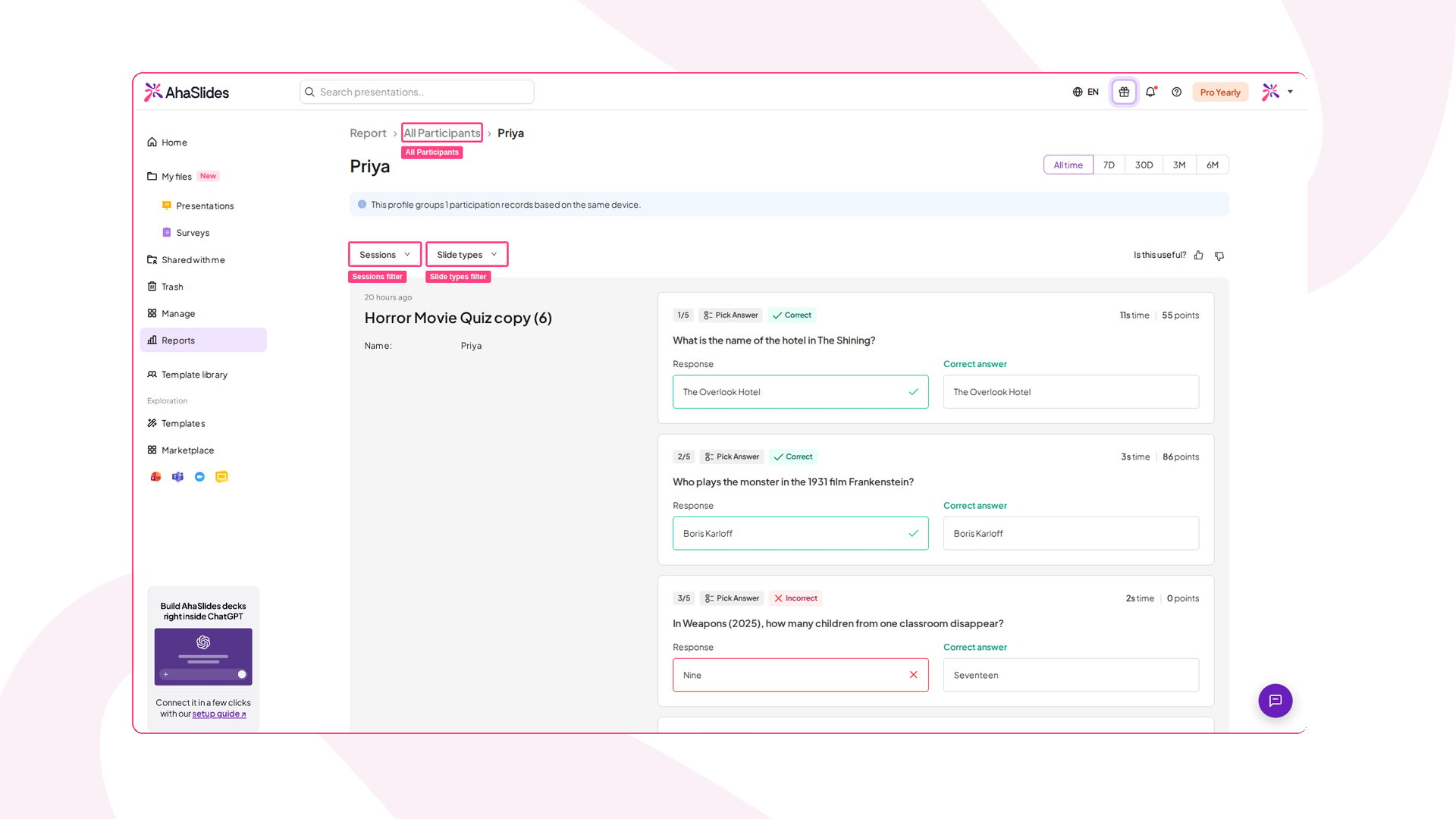
- See who is grouped: 顶部的说明会告诉您该简介合并了多少条参与记录,以及它们的共同点,例如使用同一设备。如果他们使用过不同的姓名,您还会看到 Also seen as。
- Filter by session: 使用 会话 (Sessions) 选择要显示的会话,或按名称搜索某个会话。
- Filter by slide type: 使用 Slide types 仅显示某些类型的幻灯片,例如测验题目。
- Read their responses: 每个会话会列出参与者对其作答的每张幻灯片的回答,以及他们提供的姓名、电子邮件和组织。对于测验题目,您还可以看到答案是否正确、正确答案、他们的作答时间和获得的分数。
- Change the date range: 使用右上角的 全部时间 (All time)、7D、30D、3M 或 6M。