

“管理”概览
参与者和自定义字段在整个工作区内共享,因此无论一个人学习多少门课程,都只有一份档案。
打开“管理”
点击 AhaSlides 控制面板左侧边栏中的 管理 (Manage)。您也可以从已发布的系列课程进入:在课程编辑器中点击 分享 (Share),打开 Assign to learners,然后点击 Open Manage。 使用 与会者 (Participants) 和 Custom fields 选项卡在参与者及其自定义字段之间切换。选择谁可以打开课程
在 Share course 面板(显示学习者链接的面板)中,使用 Who can open this course 选择以下两个选项之一。
要选择分配对象,请在同一面板中点击 Assign to learners,然后选择要获得该课程的参与者。分配课程不会发送邀请邮件,请您自行将课程链接发送给学习者。
添加参与者
1
打开“与会者”
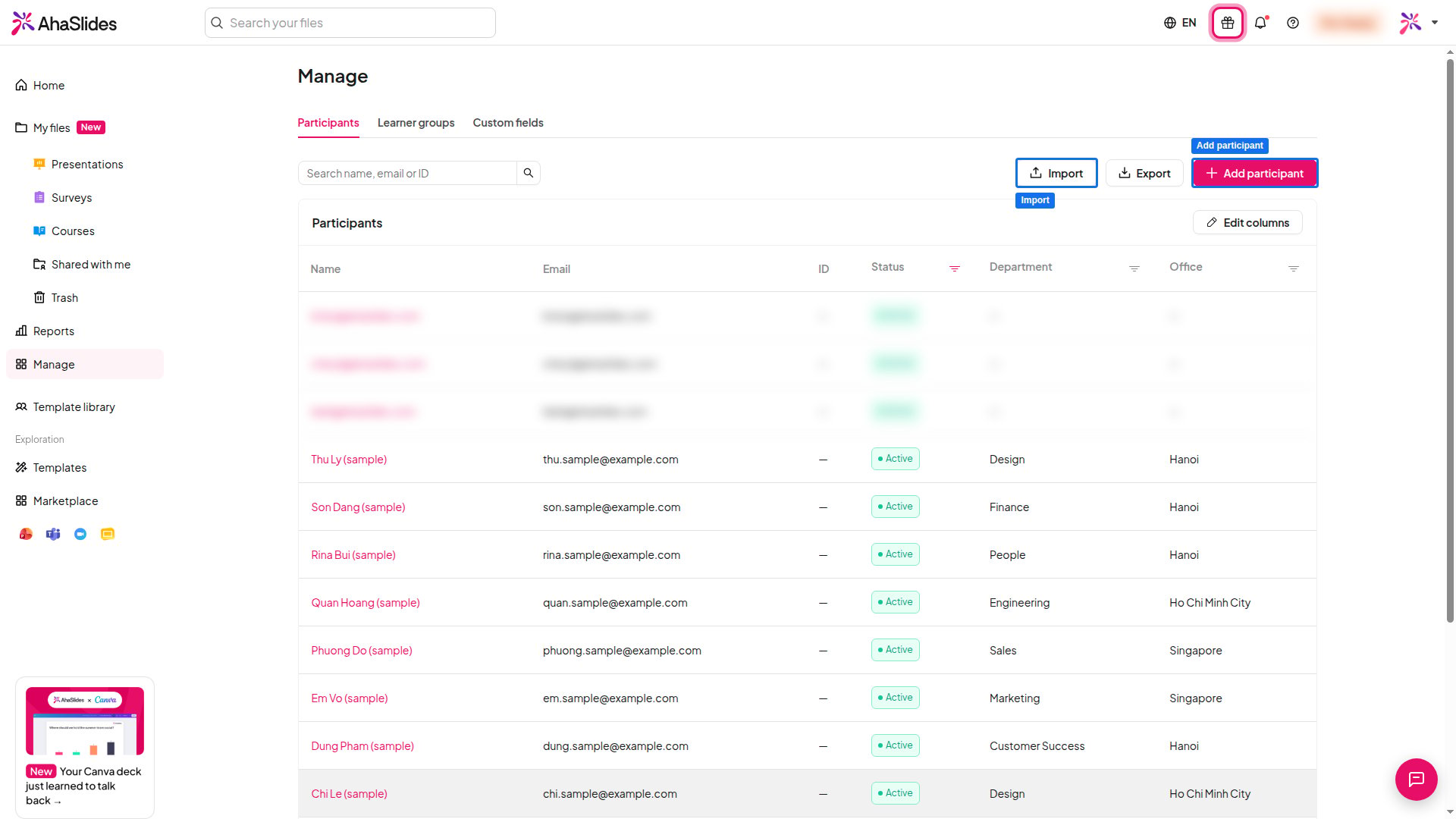
在“管理”中,打开 与会者 (Participants) 选项卡。
2
添加参与者
点击 Add participant,然后输入电子邮件地址、显示名称,以及(如果使用)外部 ID,例如员工编号或学号。每个电子邮件地址和外部 ID 只能属于一位参与者。
3
填写自定义字段
填写您已创建的所有自定义字段。标记为必填的字段必须填写值。
通过 CSV 文件导入和导出参与者
可从带有标题行的 CSV 文件一次导入多位参与者。文件最多可包含 1,000 行,大小不超过 1 MB。1
开始导入
在 与会者 (Participants) 选项卡上,点击 导入 (Import)。若要从现成的文件开始,请点击 Download CSV template。该模板包含您当前的自定义字段和一行需要替换的示例。
2
上传文件
点击 上传文件 (Upload file),或将
.csv 文件拖到窗口上。3
检查列映射
在 Column mapping 下,检查 Maps to 列中的每个目标字段。您可以更改匹配项,或将不熟悉的标题映射到现有字段。必须有一列映射到 电子邮件 (Email),且每个目标字段只能使用一次。若要添加尚不存在的字段,请在 Maps to 菜单中选择 Create field。即使您取消导入,该字段也会立即保存。
4
导入
修复检查中标出的所有问题,然后点击 导入 (Import)。导入报告会显示创建、更新和跳过的参与者数量,并说明每个被跳过行的原因。
YYYY-MM-DD,是/否值为 true 或 false,数字使用小数点,电话号码需包含国家/地区代码。对于多选字段,请用 ; 或 | 分隔选项。如果必填的自定义字段未映射,或任何一行中该字段的单元格为空,导入 (Import) 将保持不可用,直到您修复问题。
要导出参与者,请在 与会者 (Participants) 选项卡上点击 出口 (Export)。
查看学习者档案
点击某位参与者即可打开其档案。档案显示其详细信息和自定义字段,以及分配给他们的课程和各课程中的进度。 如需更详细地了解某一门课程,请打开课程报告。添加自定义字段
自定义字段用于存放每位参与者的补充信息,例如部门或职位。您可以在 CSV 导入中使用它们。一个工作区最多可有 50 个。- 打开 Custom fields 选项卡并点击 添加字段 (Add field)。
- 输入 Label 和 Key。Key 是 CSV 的列名,可使用小写字母、数字和下划线,且之后无法更改。
- 选择 类型 (Type):文本、单选、多选、日期、数字、是/否、电子邮件、URL 或电话。单选或多选字段至少需要一个选项。
- 如果每位参与者都必须有值,请开启 必填 (Required)。
常见问题
我为学习者分配课程时,他们会收到邮件吗?
我为学习者分配课程时,他们会收到邮件吗?
不会。分配课程只会授予访问权限,不会发送邀请。请将课程链接分享给学习者,他们即可按照以学习者身份学习系列课程中的说明打开。
学习者能看到其他学习者的详细信息吗?
学习者能看到其他学习者的详细信息吗?
不能。学习者无法看到其他学习者的私人数据,只有获得授权的管理员才能管理其工作区的参与者。
为什么无法导入我的 CSV 文件?
为什么无法导入我的 CSV 文件?
请检查该文件是否为带标题行的
.csv 文件,大小不超过 1 MB,且不超过 1,000 行。必须有一列映射到 电子邮件 (Email),并且每个必填的自定义字段都必须已映射,且每一行都已填写。