

导出数据到Excel (Export data to Excel) 功能并非适用于所有计划;如果您的计划不包含该功能,系统会提示您升级。
- Slide Details — 每个幻灯片选项占一行,包含每张幻灯片的编号、类型、标题或问题、说明、创建和最后修改日期、时间限制、正确答案,以及回答和选择每个选项的参与者人数。
- Participants — 参与者的 ID、姓名、组织和电子邮件(如果他们在演示期间填写了),以及 Joined Presentation At (UTC),即每位参与者加入的时刻。姓名、组织和电子邮件可以在某些幻灯片类型上收集(例如设置了附加字段的 Open Ended 幻灯片),也可以在参与者加入时通过收集观众信息获取。
- Quiz Answers — 参与者在测验幻灯片(Pick Answer、Short Answer、Match Pairs、Correct Order 和 Categorise)上给出的回答,以及提交的日期和时间、所用时间和获得的分数。
- Opinion Answers — 参与者在意见类幻灯片(Poll、Open Ended、Word Cloud、Rating Scale、Brainstorm 和 2×2 Matrix)上给出的回答,以及提交的日期和时间。每个回答单独占一行,并附有参与者的 ID 和姓名(如果提供),因此您可以看到是谁提交了什么。参与者 ID 将每个回答与 Participants 工作表关联起来。
- Reactions — 参与者在活动期间提交的表情符号互动。
- Q&A — 在 Q&A 幻灯片上提交给您的所有问题、收到的点赞数、是否被标记为已回答,以及它们的审核状态。
- Private Feedback — 每位参与者对您演示的评分(满分 5 分)以及他们留给您的任何私密评论。
- Individual Leaderboard — 如果您举办了测验,则为演示文稿测验中参与者的最终排名。
- Team Leaderboard — 如果您举办了测验,则为演示文稿测验中参与者所在团队的最终排名。
- Raw Data (Pivot Source) — 每条回答、互动、Q&A 问题和反馈都在一张长表中,每行旁边附有幻灯片和参与者的详细信息,可直接用于创建您自己的数据透视表。Q&A 问题会显示提问参与者的姓名,除非该 Q&A 幻灯片已开启匿名提问。非常大的报告(超过 50,000 条回答)不会包含此工作表。
导出中的所有日期和时间均为 UTC——每个时间戳列名都以 (UTC) 结尾。它们不会转换为您的本地时区,因此阅读时请按您自己的时区进行调整。
如何将数据导出到 Excel
导出文件会在您打开“报告”页面后约 5 分钟 可用。
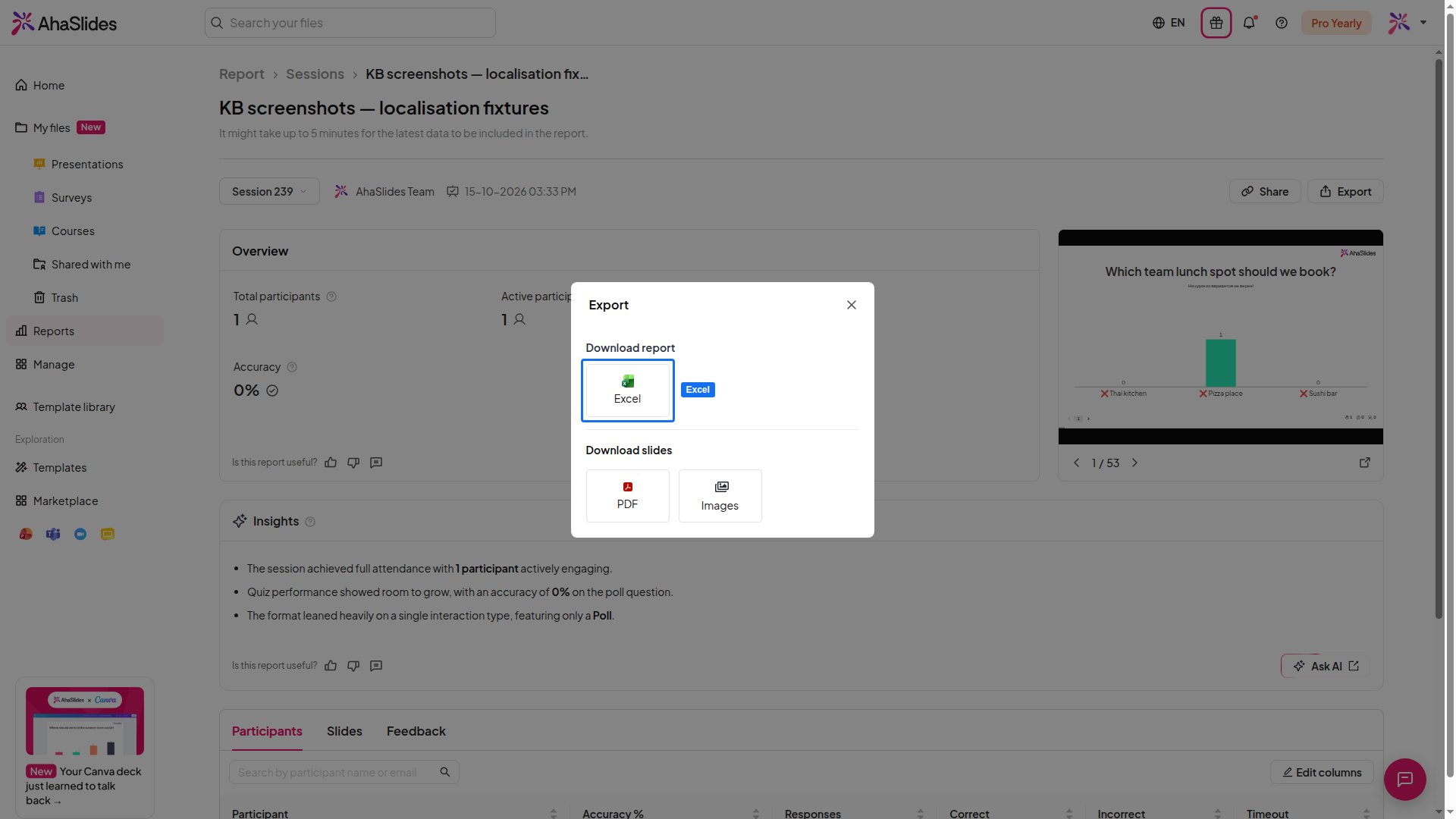
导出单个会话
如果您的演示文稿有多个会话,您可以只导出其中一个,而不是整份报告:- 打开演示报告,单击演示文稿所有者姓名旁的 Session list 框。
- 选择您想导出的会话。
- 单击 出口 (Export) 并选择 Excel。该文件将只包含该会话的数据。
每当有人重置演示文稿的结果时,系统都会自动记录一个新会话,因此您之前的会话仍可单独导出。