

在编辑视图中锁定提交
1
选择幻灯片
选择您要锁定提交的幻灯片。
2
打开“内容”选项卡
打开 内容 (Content) 选项卡。
3
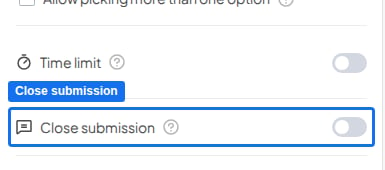
开启“关闭提交”
开启 关闭提交 (Close submission) 开关。这会禁用该问题的提交,您之后可以重新开放。要一次锁定多张幻灯片上的提交,请打开该设置的 更多操作 (More actions) (⋯) 菜单,选择同一幻灯片类型的 Apply to all … slides,或选择 Apply to all unscored slides。锁定提交并非在所有计划中都可用;如果您的计划不包含此功能,系统会提示您升级。
在演示视图中锁定提交
1
点击“关闭提交”
演示时,在您要停止提交的幻灯片上,点击幻灯片上的挂锁开关(其提示文字为 关闭提交 (Close submission)),或按 S 键。幻灯片随后会显示 Submissions closed。与“锁定提交”开关一样,挂锁并非在所有计划中都可用;如果您的计划不包含此功能,演示时不会显示挂锁。
2
重新开放提交
要再次启用提交,请再按一次 S 键,或点击挂锁开关(其提示文字为 公开提交 (Open submission))。