

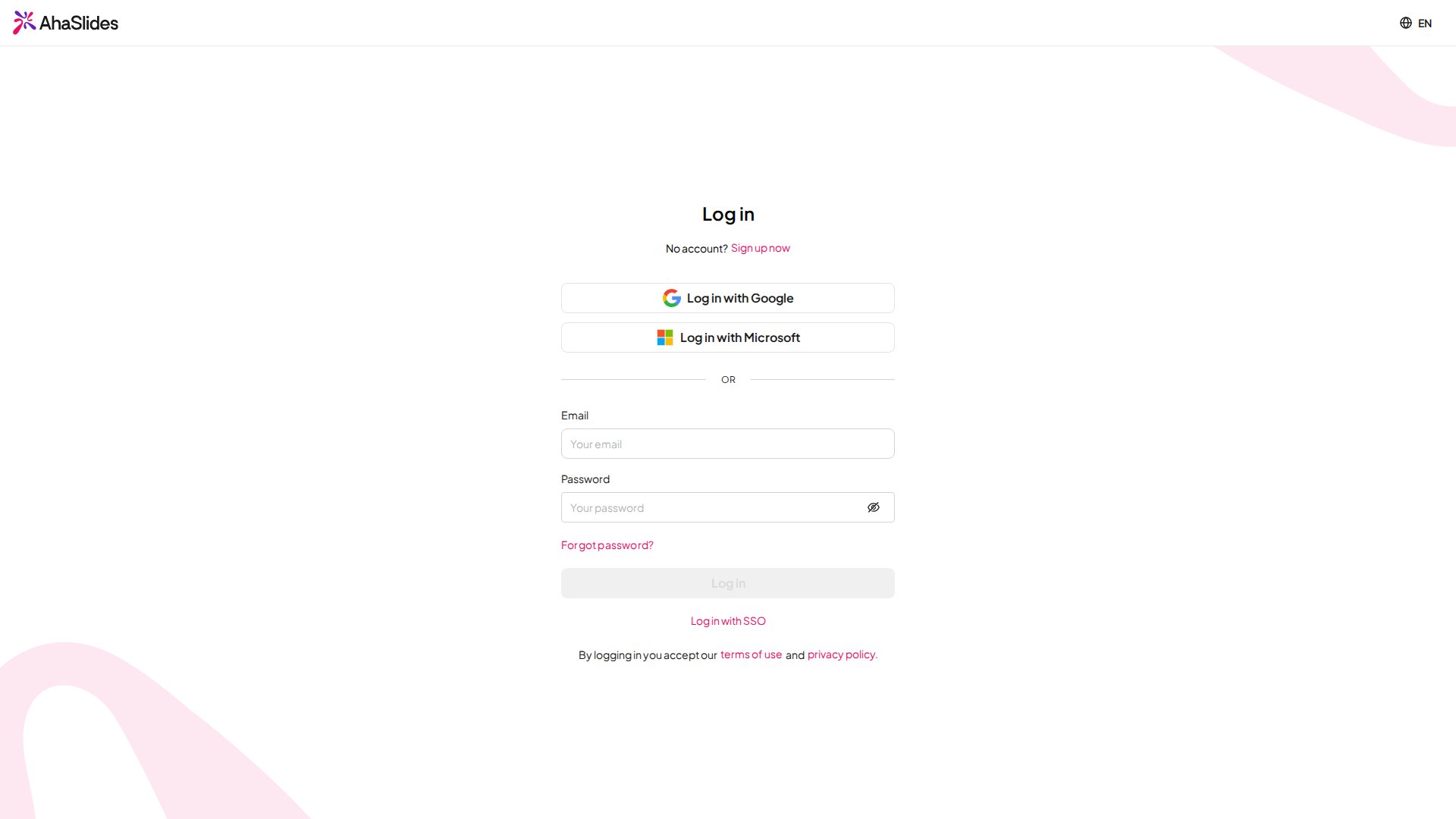
- 电子邮件和密码
- Microsoft
- Google
- SSO (Enterprise)
1
前往注册页面
2
输入您的电子邮件和密码
输入您的电子邮件并设置密码。
3
输入您的全名
在表单中输入您的全名。
4
点击注册
点击 注册 (Sign Up) 创建您的账户。
验证您的电子邮件地址
如果您使用电子邮件和密码注册,账户创建后我们会立即向该地址发送验证链接。请打开邮件,并在 24 小时内点击链接以确认该地址。使用 Google、Microsoft 或 SSO 创建的账户会自动验证,无需任何操作。 验证之前您仍可继续使用 AhaSlides:期间不会锁定任何功能。验证可确认账户邮件能够送达您,并会去除他人在您姓名旁看到的警告。在您验证之前,我的简介 (My Profile) 中您的电子邮件旁,以及与您合作的任何人的协作者和团队成员列表中您的姓名旁,都会显示带警告的盾牌图标。重新发送验证邮件
1
打开我的简介
登录后,从账户菜单打开 我的简介 (My Profile)。
2
将鼠标悬停在盾牌图标上
找到您电子邮件地址旁边的盾牌图标,并将鼠标悬停在上面。
3
点击立即验证
点击 立即验证 (Verify now) 发送新的验证链接。如果仍未收到,请再次将鼠标悬停在图标上并点击 重新发送 (Resend)。
4
点击邮件中的链接
点击链接后,盾牌图标会发生变化,表示您的电子邮件已通过验证。
修正错误的电子邮件地址
如果您注册时输错了地址,或使用了无法访问的地址,验证邮件将无法送达您。请先 更改您的电子邮件地址,然后在 我的简介 (My Profile) 中使用 立即验证 (Verify now) 向新地址发送验证链接。注册之后
账户创建后,您就可以开始制作第一个互动演示文稿。您可以从零开始创建,并在演示文稿仪表板中管理,也可以从模板库中现成的演示文稿开始:演示文稿仪表板
了解如何创建、整理和管理您的所有演示文稿
模板库
使用现成的互动演示文稿抢先一步