

面向演示者:设置和控制回顾
这些步骤在演示者应用中演示文稿的设置里完成,用于决定演示结束后观众可以回顾哪些内容。允许观众回顾幻灯片和回答
打开 设置 (Settings) 菜单,进入 高级 (Advanced) 选项卡,勾选 Allow audience to review the slides。如果您的计划不包含此选项,该复选框将被禁用,并提示您升级。开启后,参与者可以在演示结束后回顾自己的回答并重温幻灯片。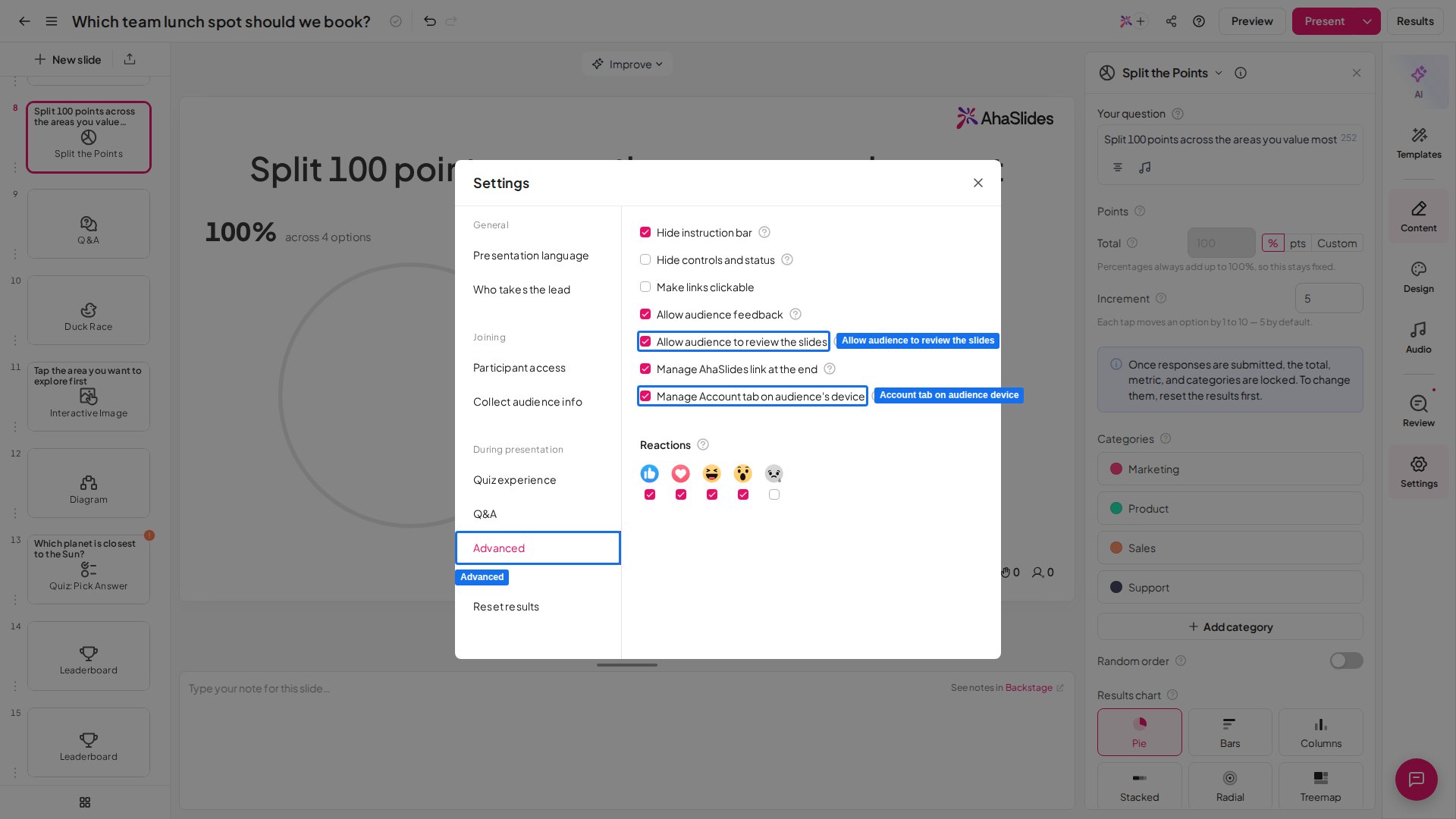
在观众设备上显示或隐藏“账户”选项卡
您还可以控制观众设备上是否显示 账户 (Account) 选项卡。在同一个 高级 (Advanced) 选项卡中,勾选或取消勾选 管理观众设备上的帐户选项卡 (Manage Account tab on audience’s device)。此选项并非在所有计划中都可用;如果您的计划不包含它,系统会提示您升级。面向参与者:回顾您的回答和幻灯片
演示者允许回顾后,您就可以在自己的设备上回看自己的回答以及会话中的每张幻灯片。回顾您的回答
My Answers 选项卡涵盖所有互动幻灯片类型——包括 Poll、Word Cloud、Open Ended 和 Brainstorm 幻灯片——而不再仅限于之前支持的 Quiz 幻灯片类型(Pick Answer、Short Answer、Match Pairs 和 Correct Order)。 有两种方式打开它:- 转到最后一张幻灯片,点击 Review slides 按钮打开 My Answers 选项卡。
- 点击参与者屏幕左上角的三条横线图标打开菜单,然后点按 Review slides。
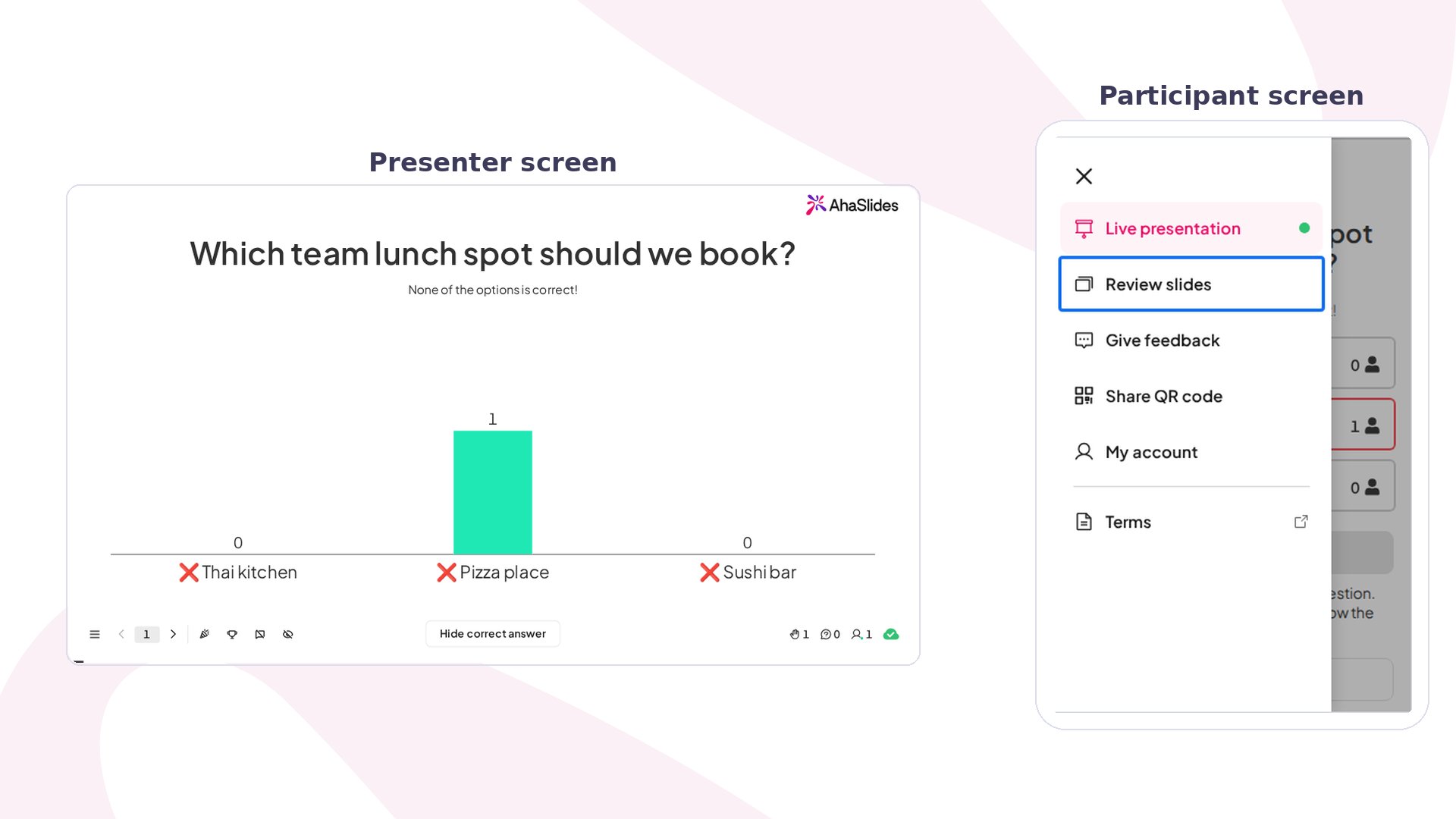
提交的回答需要先经过处理才会显示,因此最新数据最多可能需要五分钟才会出现在 My Answers 选项卡中。如果最近的回答尚未显示,请稍候片刻并刷新。
回顾所有幻灯片
要重温会话期间演示过的每张幻灯片,请点击 All Slides 选项卡。回顾您参加过的演示
您还可以回顾自己参加过的所有演示。根据您使用的应用不同,有两种进入方式。 在您设备上的观众应用中- 点击屏幕右上角的 简介 (Profile) 图标。
- 如果尚未登录,请选择 Sign in to save this presentation。
- 登录您的 AhaSlides 账户,点击页眉右上角的头像。在窄屏上,请改为打开侧边菜单并滚动到 我的账户 (My account) 分组。
- 选择 Sign in as a participant。这会在新的浏览器标签页中打开观众应用。
- 在该新页面上,打开 My Account 选项卡,即可看到您加入过的演示。