

AhaSlides 中的 AI 功能
AhaSlides 的 AI 功能包括:- AI Panel — 通过文本提示创建和编辑幻灯片,可使用首页顶部的输入框,或编辑器中的 AI。当幻灯片需要视觉素材时,它会从 Unsplash 添加图库照片。请参阅 AI Panel 会为幻灯片添加图片吗?。
- AI-powered suggestions — 针对幻灯片内容的智能推荐。
- 生成问题和答案选项 — 自动生成带有答案选项的测验和投票问题。
- 改善写作 (Improve Writing) — 提升文本的清晰度和准确性。
- Image search keywords — AI 推荐相关关键词,以优化图片搜索。
- Spell checker — 自动发现并纠正拼写错误。
- Auto-crop image — 智能裁剪图片以适应幻灯片。
- Auto pre-fill image keywords — 为上传的图片自动推荐关键词。
- AI-assist logging mechanism — 有助于确保负责任的 AI 交互。
- Readiness Checker — 编辑器 评论 (Review) 选项卡上的 AI 上线前检查,在您正式开始之前检查演示文稿,标出拼写、测验设置、对比度和互动性方面的问题。
- Automatic AI model management — 优化 AI 模型选择,以获得最佳性能。
AI 会使用我的数据吗?
您的隐私是首要考虑。当您在 AhaSlides 上使用 AI 功能时:- AI 只处理您在交互过程中提供的输入内容。
- 您的数据不会用于训练 AI 模型。
- 您的输入内容不会在处理所需时间之外被存储。
谁可以访问经 AI 处理的数据?
AhaSlides 与值得信赖的第三方 AI 服务合作来提供这些功能,并采取严格的保护措施:- 第三方 AI 服务在处理完成后不会保留您的数据。
- 没有任何外部实体可以访问您存储的数据。
- 所有 AI 功能均符合 AhaSlides 的隐私政策。
开启或关闭 AI 功能
您可以完全掌控 AhaSlides 上的 AI。如果您不想使用 AI,可以在账户设置中将其关闭。 要找到相关控件:- 从右上角头像(或左侧边栏)打开用户菜单,然后点击 账户设置 (Account settings)。
- 在左侧菜单中,选择 AI偏好设置 (AI preferences)。
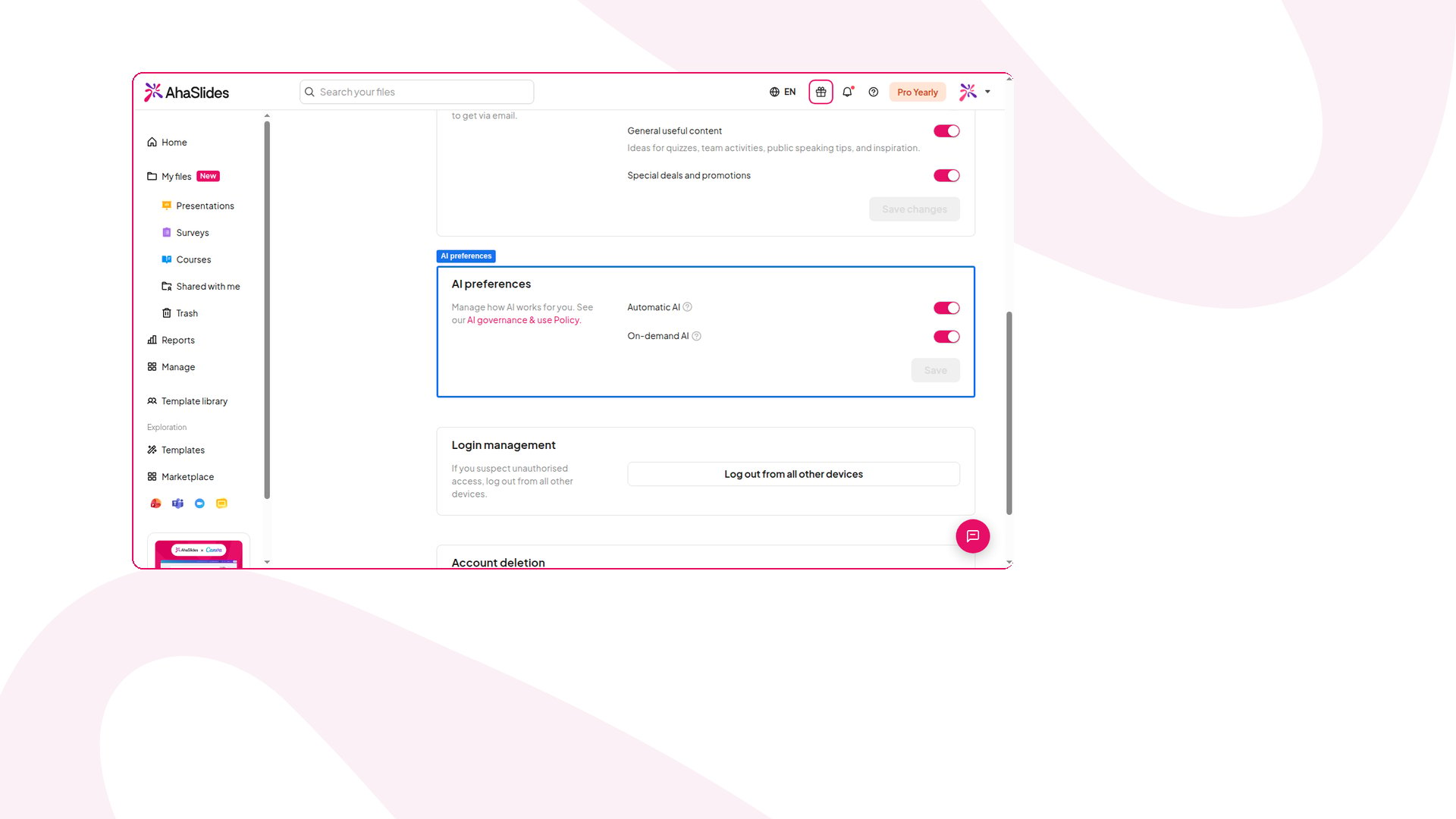
- Automatic AI — 在后台自动运行的 AI 功能,例如生成报告洞察和推荐图片搜索关键词。关闭此项,可阻止 AI 在您没有任何操作的情况下被动运行。
- On-demand AI — 仅在您触发时才运行的 AI 功能,例如在编辑器中或从首页的 使用AI创建 (Create with AI) 生成幻灯片内容、改进幻灯片内容、为互动问题推荐选项、在演示时对回应进行分组,以及 Ask AI 报告与分析。关闭此项,可禁用主动式 AI 交互。
如果您的团队管理员管理 AI
在团队方案中,团队所有者或管理员可以在 团队设置 (Team Settings) 的 AI偏好设置 (AI preferences) 部分,使用同样的 Automatic AI 和 On-demand AI 开关,为所有人设置 AI 偏好。当管理员为团队关闭其中一项后,该开关会在每位成员自己的 AI偏好设置 (AI preferences) 中被锁定——您仍然可以看到它,但无法重新打开。被禁用的 AI 功能在悬停时会说明原因,并提示按需 AI 由您的团队管理员管理。 有关 AI 如何治理和使用的完整详情,请参阅我们的 AI governance & use Policy。Surveys 中的 AI
Surveys 与 AhaSlides 的其他部分遵循同一个 On-demand AI 设置。Surveys 没有单独的 AI 开关,单独关闭 Automatic AI 也不会影响它们。 当 On-demand AI 关闭时——无论是您自己关闭的,还是您的团队管理员关闭的——Surveys 中所有的 AI 入口都会被关闭:- Surveys 仪表板上的 Start from an idea
- Survey 编辑器中的 使用AI创建 (Create with AI)
- Survey 编辑器中的 AI 助手面板
- 演示文稿内 Survey 幻灯片中的 Generate with AI
Surveys 会在您打开或重新加载 Survey 时读取该设置,更改可能需要大约 30 秒才能生效——所以如果您刚刚切换了开关,请重新加载 Survey 标签页。如果 AhaSlides 完全无法读取该设置,Surveys 会将 AI 视为关闭,而不是去猜测。