

开始之前
与团队计划成员协作在所有计划中均可使用,请参阅管理团队成员。与团队外的个人协作并非在所有计划中都可用,不过在当前促销期间,所有用户均可使用外部协作。
将合作者添加到演示文稿
有两种方式可以将合作者添加到演示文稿:- 在演示文稿编辑器的工具栏中,点击显示您头像和 + 图标的图标。
- 点击 分享 (Share) 菜单按钮,然后选择 添加合作者 (Add Collaborators) 选项卡。
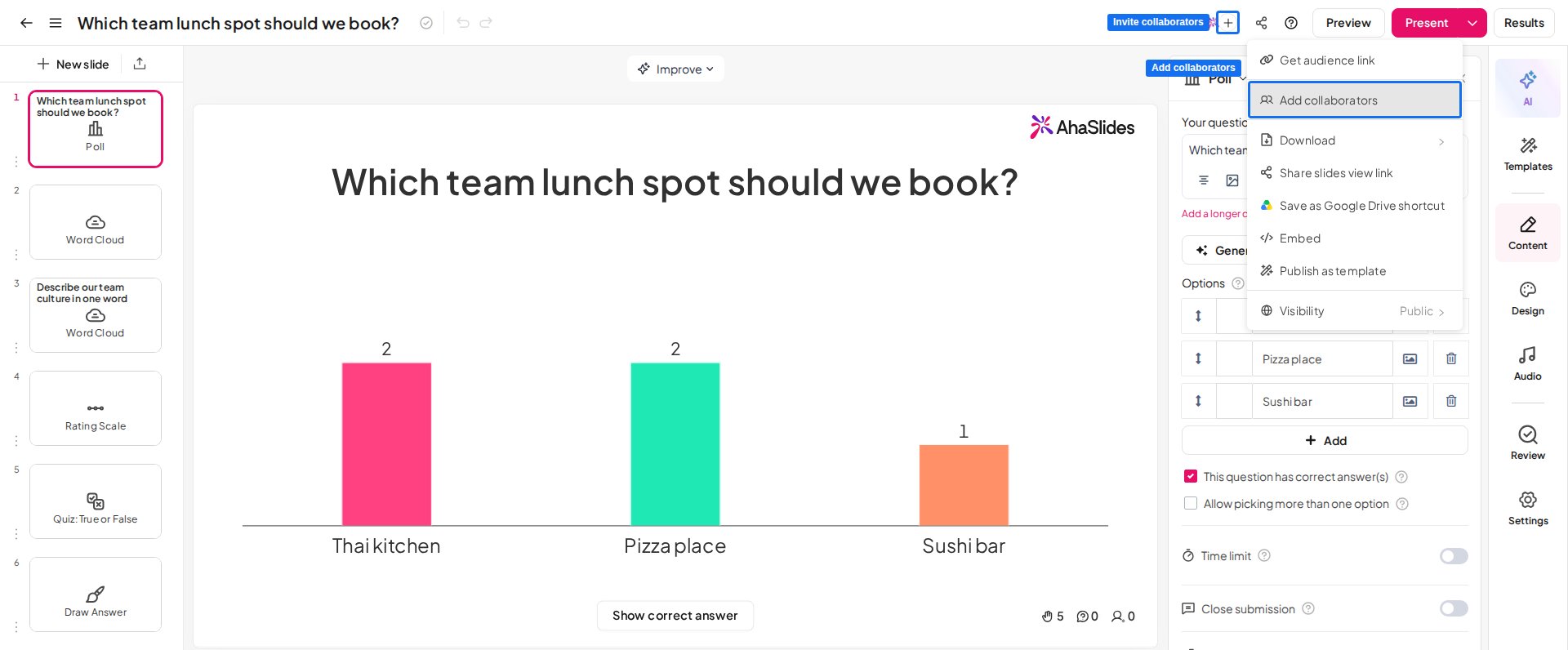
有关演讲者角色的更多信息,请参阅多位演讲者,一场演示:演讲者角色。
通过链接邀请编辑者
您也可以在 分享 (Share) 菜单中使用 通过链接邀请编辑 (Invite editors via link) 来邀请编辑者。此选项不支持演讲者角色。1
打开开关
打开 通过链接邀请编辑 (Invite editors via link) 开关。
2
复制链接
会出现一个可分享的链接。点击 复制 (Copy) 即可复制。
3
发送链接
将链接发送给您的合作者。
分享包含 AhaSlides 幻灯片的 PowerPoint 文件
如果您使用 PowerPoint 加载项,可以直接分享 PowerPoint 文件。当同事打开含有 AhaSlides 幻灯片的文件时,加载项会自动授予他们该 AhaSlides 演示文稿的编辑权限,因此您无需先邀请他们。 在打开文件的人符合以下情况时有效:- 与演示文稿的所有者属于同一个团队账户,或
- 使用与所有者相同公司域名的电子邮件地址登录 AhaSlides(例如,双方都使用
@yourcompany.com)。
自动访问仅适用于此功能于 2026 年 10 月上线之后,由所有者或编辑者添加到文件中的 AhaSlides 幻灯片。如果同事无法打开较早文件中的幻灯片,请重新将 AhaSlides 幻灯片添加到文件中,然后分享新的副本。
将合作者添加到文件夹
1
选择文件夹
在 我的文件 (My Files) 中,找到并选择您要分享的文件夹。
2
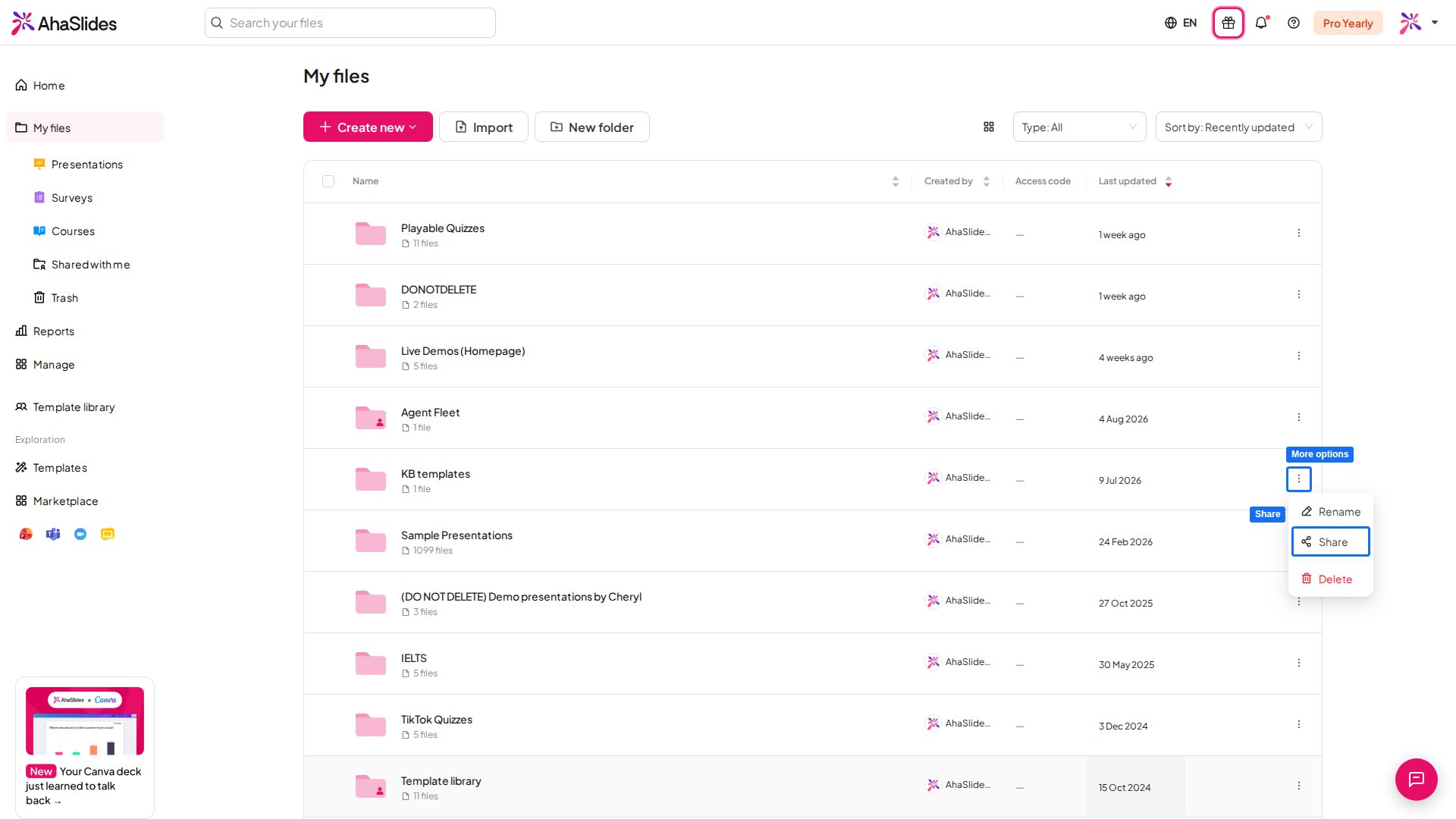
打开“分享”
点击文件夹右侧的 3-dot button,或右键点击该文件夹,然后选择 分享 (Share)。
3
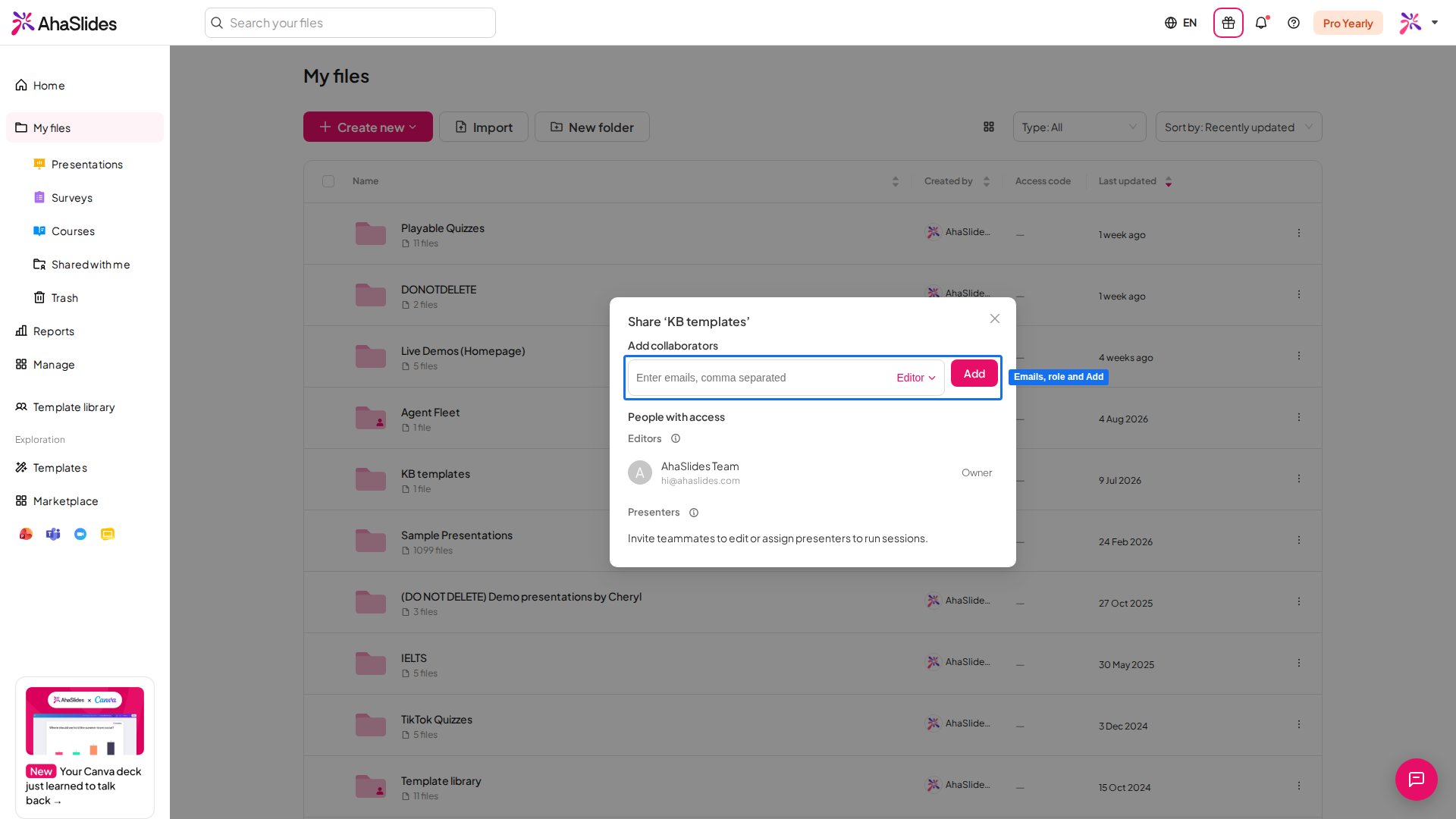
邀请合作者
输入合作者的电子邮件地址,选择角色,然后点击 添加 (Add) 授予访问权限。
将合作者添加到调查
您可以邀请他人与您一起处理 AhaSlides 调查,方式与分享演示文稿相同。由于调查没有实时会话,调查只有两种角色:编辑 (Editor) 和 观众 (Viewer),没有演讲者角色。1
打开“分享”菜单
在调查编辑器的顶部栏中,点击 分享 (Share) 并选择 添加协作者 (Add collaborators)。另一个选项 Share with respondents 是用于收集答案的现有回答者链接。
2
通过电子邮件邀请
在 添加协作者 (Add collaborators) 窗口的 输入电子邮件,用逗号分隔 (Enter emails, comma separated) 字段中输入一个或多个电子邮件地址,为他们选择角色,然后点击 添加 (Add)。邀请将发送给已拥有 AhaSlides 账户的人。
3
选择角色
选择 编辑 (Editor)(编辑并查看结果)可让对方修改调查并查看回答;选择 观众 (Viewer)(仅查看结果)可让对方查看回答而不能编辑。
您每天可邀请加入调查的人数有上限。如果达到上限,请等待 24 小时后再试。您已经邀请的人仍保有其访问权限。
共同编辑和查看演示文稿
目前还不能让两个人同时编辑一份演示文稿。合作者可以编辑和演示同一份演示文稿,但在任何时刻,只有一个人可以主动编辑或演示。 演示文稿正在编辑时,合作者可以查看它。当有合作者正在查看同一份演示文稿时,他们的头像会显示在顶部工具栏中 邀请 (Invite) 按钮旁边。 当一个人正在编辑而另一个人正在查看时,查看者会在编辑器顶部看到一栏,其中有两个选项:- 接管 (Take over):点击后,您会立即成为编辑者,而当前的编辑者会变成查看者。
- 刷新 (Refresh):点击后会刷新页面,让您查看编辑者所做的最新更改。
查找共享的演示文稿或文件夹
作为所有者,您分享的任何演示文稿或文件夹仍会与您创建的其他所有内容一起显示在 我的文件 (My Files) 中。 作为合作者,您受邀加入的任何演示文稿或文件夹都会显示在 与我分享 (Shared with Me) 选项卡中。要退出您受邀加入的演示文稿或文件夹,请右键点击它或点击其 3-dot 按钮,然后选择 离开 (Leave)。在文件夹之间移动演示文稿
只有当您对以下三者都拥有编辑权限时,才能将演示文稿移动到某个文件夹:源文件夹、演示文稿和目标文件夹。要让合作者可以移动您的演示文稿,请将演示文稿移入一个文件夹,并以编辑者身份邀请合作者加入该文件夹。只有您拥有的演示文稿才能移动到“我的演示文稿”页面的根文件夹。
1
选择演示文稿
点击演示文稿缩略图旁边的复选框。您可以选择多份演示文稿,且复选框仅会显示在您有权移动的演示文稿上。然后点击页面底部工具栏上的 移至 (Move to)。您也可以右键点击演示文稿,或打开它的选项菜单,找到 移至 (Move to)。
2
选择目标位置
选择目标文件夹,然后点击 移动 (Move)。
3
确认移动
结果取决于涉及的文件夹。将演示文稿从一个私人文件夹移动到另一个私人文件夹会立即完成。其他所有情况下,会先出现一条关于更改访问权限的提示;点击 移动 (Move) 继续,演示文稿便会移动到目标文件夹。
常见问题
如何与他人分享 AhaSlides 演示文稿以供编辑?
如何与他人分享 AhaSlides 演示文稿以供编辑?
在编辑器工具栏中,点击带有您头像和 + 的图标,或打开 分享 (Share) 菜单并选择 添加合作者 (Add Collaborators)。输入合作者的电子邮件地址,并为每人指定 编辑 (Editor) 角色。
两个人可以同时编辑同一份 AhaSlides 演示文稿吗?
两个人可以同时编辑同一份 AhaSlides 演示文稿吗?
不可以。合作者可以编辑和演示同一份演示文稿,但在任何时刻,只有一个人可以主动编辑或演示。查看者可以点击 接管 (Take over) 成为编辑者。
在哪里可以找到与我分享的演示文稿?
在哪里可以找到与我分享的演示文稿?
您受邀加入的任何演示文稿或文件夹都会显示在 与我分享 (Shared with Me) 选项卡中。要退出,请右键点击它或点击其 3-dot 按钮,然后选择 离开 (Leave)。
为什么我的合作者看不到我分享的演示文稿?
为什么我的合作者看不到我分享的演示文稿?
请检查您邀请的是否是对方实际用于登录的电子邮件地址。对方登录该账户后,演示文稿就会显示在 与我分享 (Shared with me) 下,没有单独的审批步骤。
哪些计划支持与团队外的人协作?
哪些计划支持与团队外的人协作?
外部协作并非在所有计划中都可用,不过在当前促销期间,所有用户均可使用。与您自己团队计划的成员协作在所有计划中均可使用。
如果合作者来演示我的演示文稿,所有观众都能加入吗?
如果合作者来演示我的演示文稿,所有观众都能加入吗?
演示文稿的参与者人数上限取决于正在演示的账户所属的计划,而不是演示文稿所有者的计划。共享演示文稿并不会将所有者的参与者人数上限共享给合作者。参与者人数上限是指可同时在线的参与者人数。如果使用免费计划的合作者演示您的演示文稿,则适用免费计划的参与者人数上限。超出上限的参与者无法加入,并会看到 Participant limit exceeded 界面。要让更多参与者加入,请使用您自己的账户演示,或请合作者升级其计划。合作者可以在 我的计划 (My Plan) 页面查看自己计划的参与者人数上限。请参阅提高您的参与者人数上限。