

启用互动表情
1
打开设置
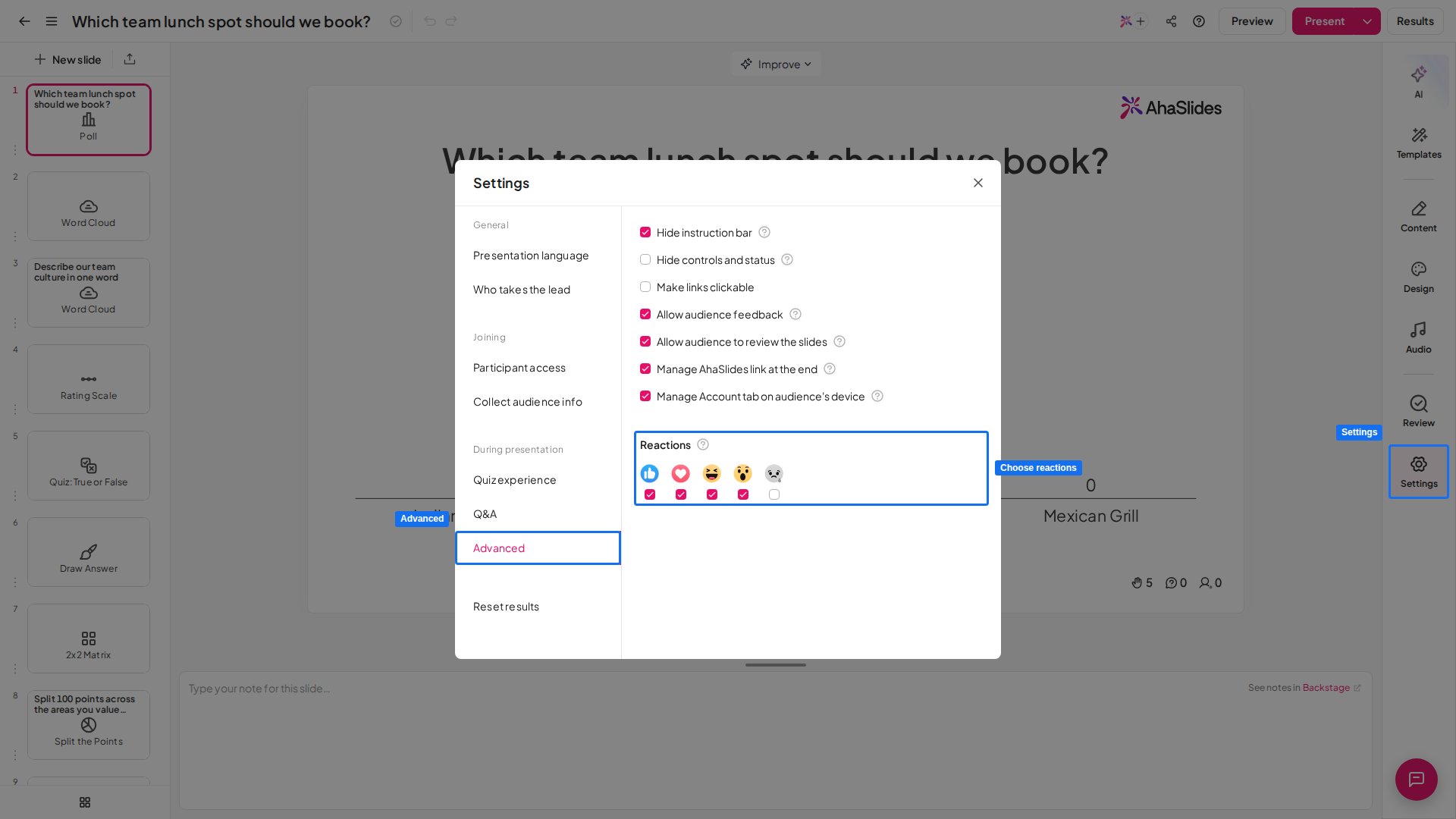
编辑演示文稿时,点击 设置 (Settings)。
2
打开高级
点击 高级 (Advanced)。
3
选择互动表情
勾选下方的复选框,选择观众在演示期间可以发送的表情:Like、Love、Haha、Wow 和 Sad。
关闭互动表情
此功能没有单一的开关,因此您需要 取消勾选所有表情 来将其关闭。一个都不勾选时,参与者的屏幕上不会出现表情栏。1
打开要更改的演示文稿
在您的仪表板中,在编辑器中打开该演示文稿。
2
前往设置
在编辑器中点击 设置 (Settings)。
3
点击高级
表情选项就在这里。
4
找到互动表情部分
您会看到五种表情,每种下方都有各自的复选框。
5
取消勾选所有表情
逐个取消勾选每个表情,直到全部取消。此演示文稿的互动表情现已关闭。
互动表情是按演示文稿设置的,而不是按幻灯片设置,因此无法只为某一张幻灯片关闭。在此处取消勾选只会关闭这个演示文稿的互动表情,您的其他演示文稿会保留各自的设置。
常见问题
如何移除屏幕底部的互动表情?
如何移除屏幕底部的互动表情?
前往 设置 (Settings),点击 高级 (Advanced),取消勾选全部五个表情。一个都不勾选时,参与者的设备上不会出现表情栏。
如何让观众在演示期间发送互动表情?
如何让观众在演示期间发送互动表情?
编辑演示文稿时,点击 设置 (Settings),点击 高级 (Advanced),然后勾选您想启用的表情下方的复选框。之后,观众就可以在演示期间在自己的设备上点击它们。
AhaSlides 上观众可以发送哪些表情?
AhaSlides 上观众可以发送哪些表情?
观众可以发送 Like、Love、Haha、Wow 和 Sad 表情。
如何选择可用的表情?
如何选择可用的表情?
在 设置 (Settings) 然后 高级 (Advanced) 下,勾选观众可发送的表情下方的复选框。只有您选择的表情才会出现在参与者的设备上。
互动表情会打断我的演示吗?
互动表情会打断我的演示吗?
不会。互动表情让参与者无需打断演示节奏即可即时回应,并会在您的演示期间实时显示在屏幕上。
我可以只为一张幻灯片关闭互动表情吗?
我可以只为一张幻灯片关闭互动表情吗?
不可以。互动表情是针对整个演示文稿设置的,因此对所有幻灯片要么全部开启,要么全部关闭。