创建新的演示文稿、调查或系列课程
1
打开“我的文件”
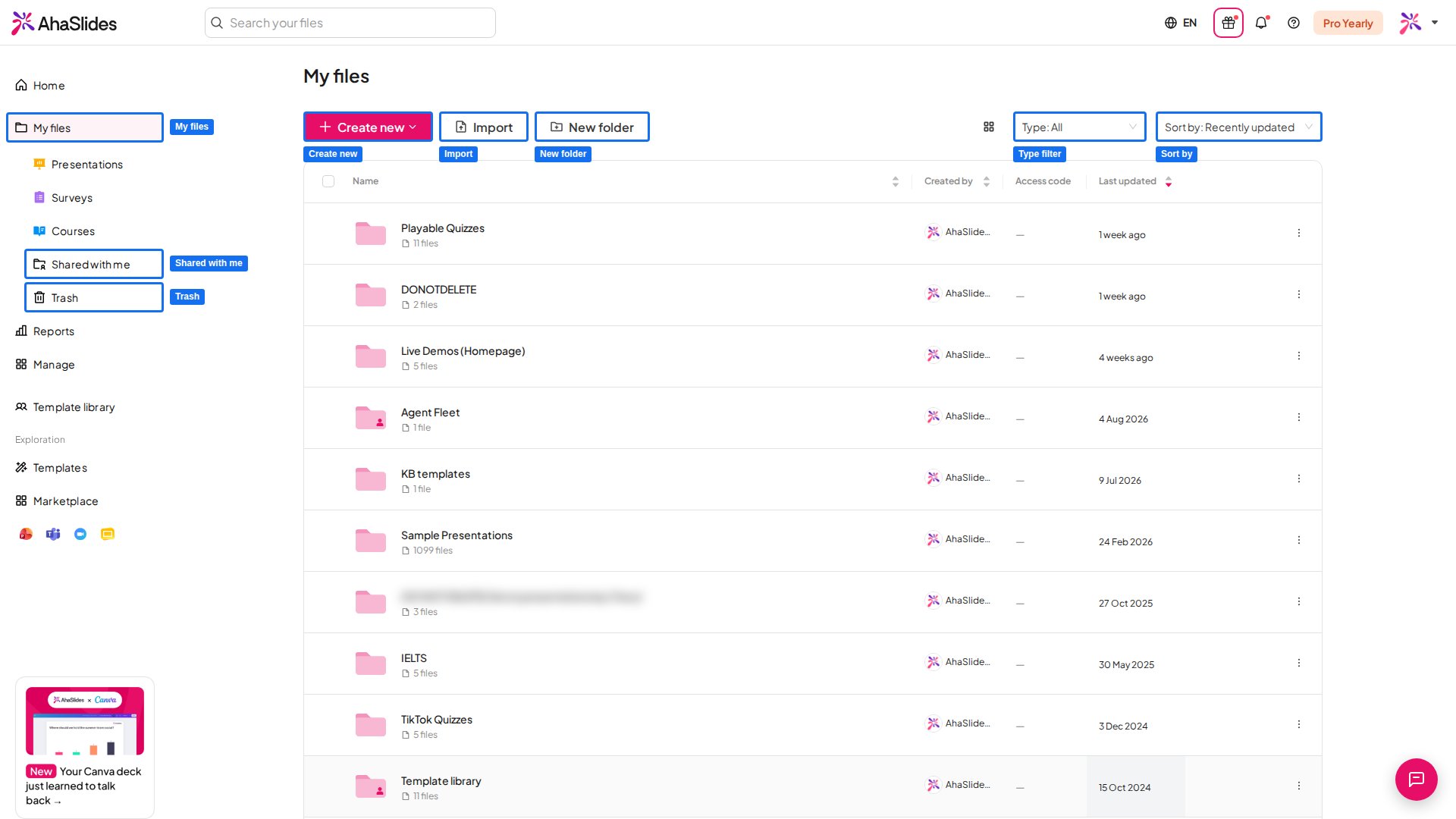
单击左侧边栏中的 我的文件 (My Files)。
2
单击“Create new”
单击页面顶部的 Create new,然后选择 演示文稿 (Presentation)、Survey 或 Course。如果您位于 演示文稿 (Presentations)、调查 (Surveys) 或 系列课程 (Courses) 视图中,该按钮会改为显示 New presentation、New survey 或 New course。
3
开始编辑
新的演示文稿、调查或系列课程会在其编辑器中打开。要构建系列课程,请参阅创建并发布系列课程。在演示文稿中,单击左侧幻灯片面板顶部的 新幻灯片 (New slide) 并选择幻灯片类型,即可添加幻灯片。
将文件整理到文件夹中
1
创建文件夹
在 我的文件 (My Files) 视图中,单击 New folder,为其命名,然后单击 创建文件夹 (Create Folder)。
2
选择要移动的内容
选择您想移动的演示文稿或调查(参见下方的批量操作)。
3
移入文件夹
单击 移至 (Move to) 并选择您的文件夹。
每个文件夹最多可包含 200 个演示文稿。子文件夹最多支持 10 级深度。
浏览您的文件
- 类型 (Type) — 在 我的文件 (My Files) 视图中,将列表筛选为 全部 (All)、演示文稿 (Presentations)、调查 (Surveys) 或 系列课程 (Courses)。
- 排序方式 (Sort by) — 按编辑时间(最近编辑 (Recently edited) 或 Earliest (edit time))、创建时间(最近创建 (Recently created) 或 Earliest (creation time))或名称(按字母顺序排列 (Alphabetical) 或 按字母顺序(倒转) (Alphabetical (reversed)))对列表排序。在 与我分享 (Shared with Me) 和共享文件夹中,编辑时间选项显示为 最近更新 (Recently updated) 和 Earliest (updated time)。
- Grid view / List view — 使用排序控件旁边的视图按钮,在行列表和缩略图网格之间切换。
- 为什么旧演示文稿显示的是最近日期 — 最后编辑 (Last Edited) 和按编辑时间排序显示的是其内容的最后一次编辑。如果演示文稿没有编辑记录,则改为显示其最后活动,例如演示或重置其结果,因此它可能会移到顶部。
- 访问代码 (Access code) — 在列表中,每个演示文稿的访问代码显示在 访问代码 (Access code) 列中。您可以在那里查看但不能编辑;若要更改代码,请打开 分享 (Share),并参阅更改您的 URL 访问代码。
对演示文稿的操作
将鼠标悬停在某个演示文稿上,然后单击 现在 (Present) 即可立即开始演示。单击该行末尾的 ⋮ 菜单可查看所有操作: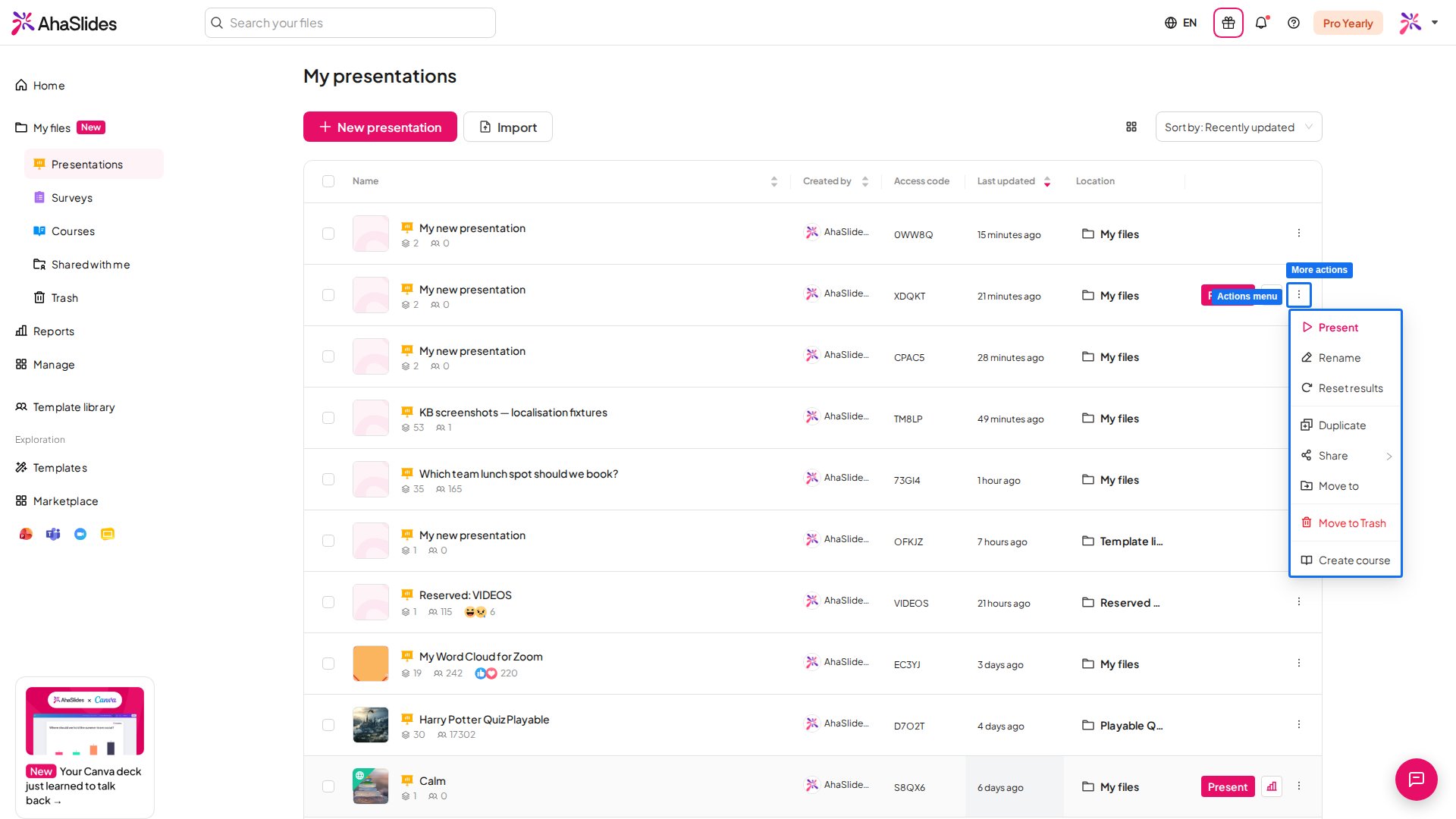
对文件夹的操作
单击您拥有的文件夹上的 ⋮ 菜单,即可 重新命名 (Rename)、分享 (Share) 或 删除 (Delete) 它。删除文件夹会永久删除其子文件夹及其中的所有内容,因此无法从垃圾桶中恢复。批量操作
1
选择项目
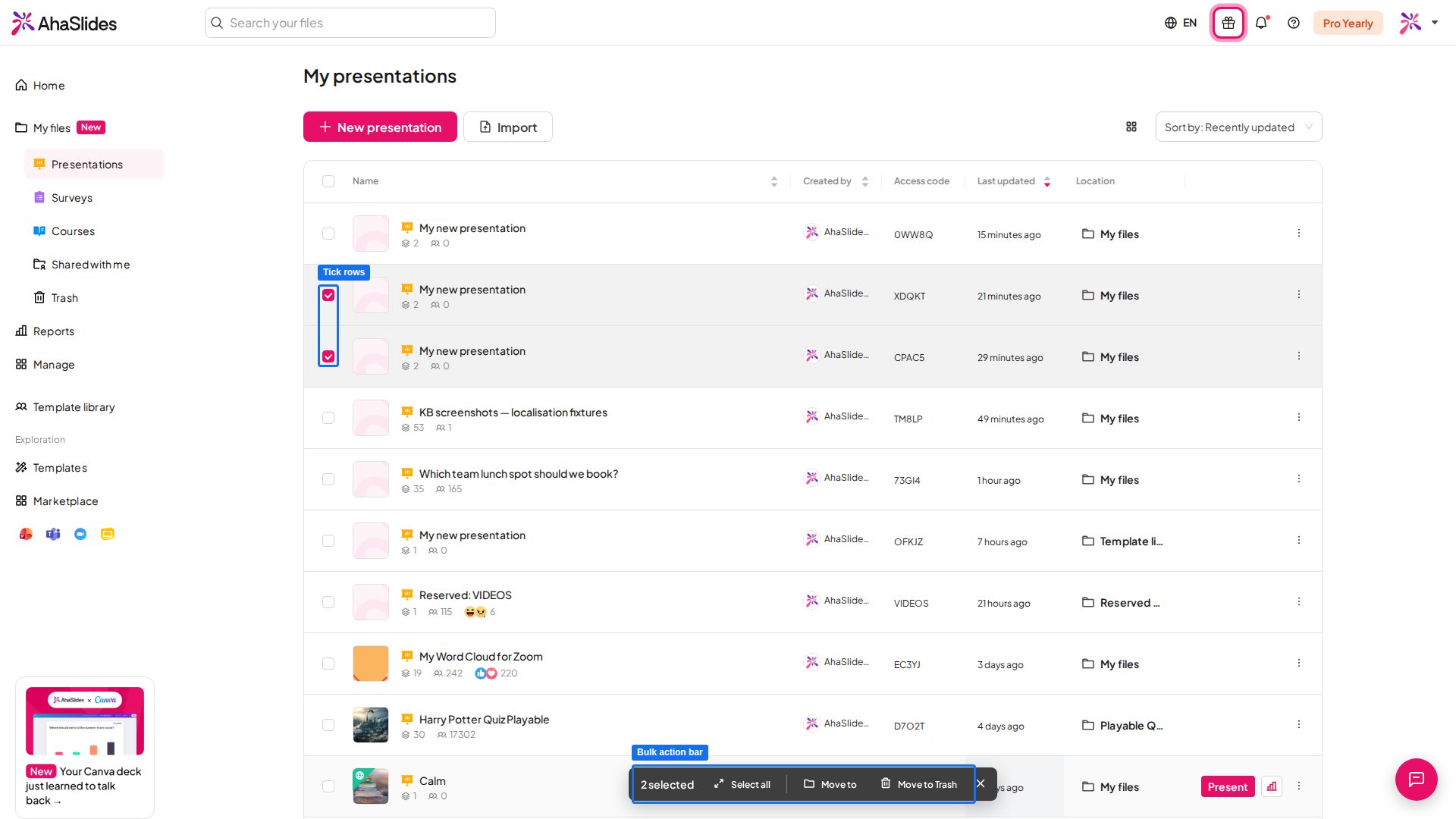
勾选某一行的复选框。只要选中一项,屏幕底部就会出现操作栏。
2
选择更多,或全选
勾选更多行,或单击操作栏中的 选择全部 (Select all)。
3
选择操作
选择 移至 (Move to) 可将所有选中的项目移入文件夹,或选择 移到垃圾桶 (Move to Trash) 可一次性将它们全部发送到垃圾桶。