

嵌入实时演示画面
1
打开“分享”菜单
在编辑器中打开您的演示文稿,点击右上角 预览 (Preview) 旁边的 分享 (Share) 图标。
2
选择“嵌入”
点击 嵌入 (Embed)。随后会打开 嵌入实时演示画面 (Embed live presenting screen) 窗口。
3
复制嵌入代码
在 HTML embed code 旁边,点击 复制 (Copy)。如果您的网站构建工具需要的是链接而非 HTML,请改为复制 Embed URL。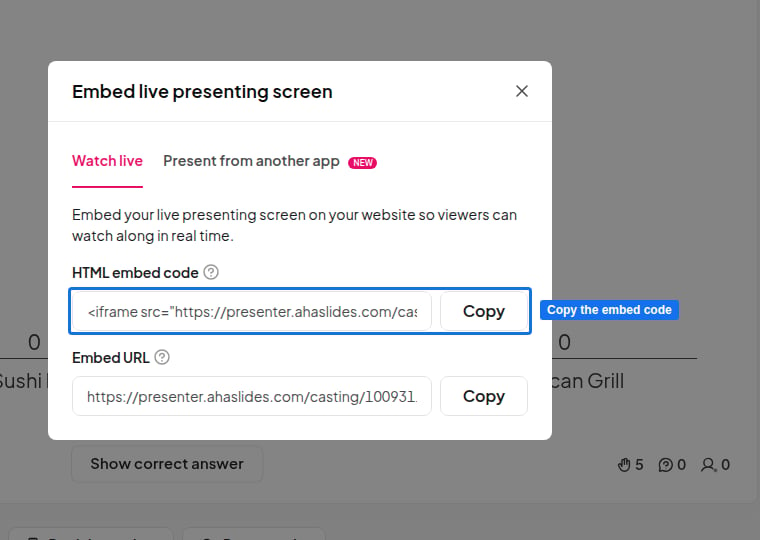
4
粘贴到您的页面
将代码粘贴到网页的 HTML 中,或粘贴到网站构建工具的嵌入或自定义代码块中,然后发布该页面。
iframe,默认尺寸为 960 × 569 像素——请修改代码中的 width 和 height 值,以适应您的页面布局。
访客会看到什么
- 您正在演示时,嵌入的画面会实时镜像您的演示者屏幕,包括陆续收到的结果。
- 您未在演示时,嵌入的画面会显示 演示已暂停 (Presentation paused)。
- 嵌入的画面为仅供查看——访客只能观看,无法点击或控制您的幻灯片。如需参与,他们可以在自己的设备上使用幻灯片中显示的访问代码加入,与其他参与者无异。请参阅邀请参与者加入您的演示文稿。
替代方案:嵌入参与者视图
如果您希望访客直接在您的页面上作答,可以改为在iframe 中嵌入演示文稿的观众链接。这会显示参与者屏幕,访客无需离开您的网站即可回答 Poll 和 Quiz。
1
复制您的加入链接
点击 分享 (Share) 图标并选择 获取观众链接 (Get audience link),然后复制演示文稿的加入链接。
2
将 iframe 添加到您的页面
将您的链接粘贴到下方代码的
src 值中,然后将代码添加到您的页面:参与者视图的嵌入不属于“分享”菜单中“嵌入”选项的一部分,因此请在正式演示前先在您的页面上测试。