

演示文稿报告
报告包含的内容
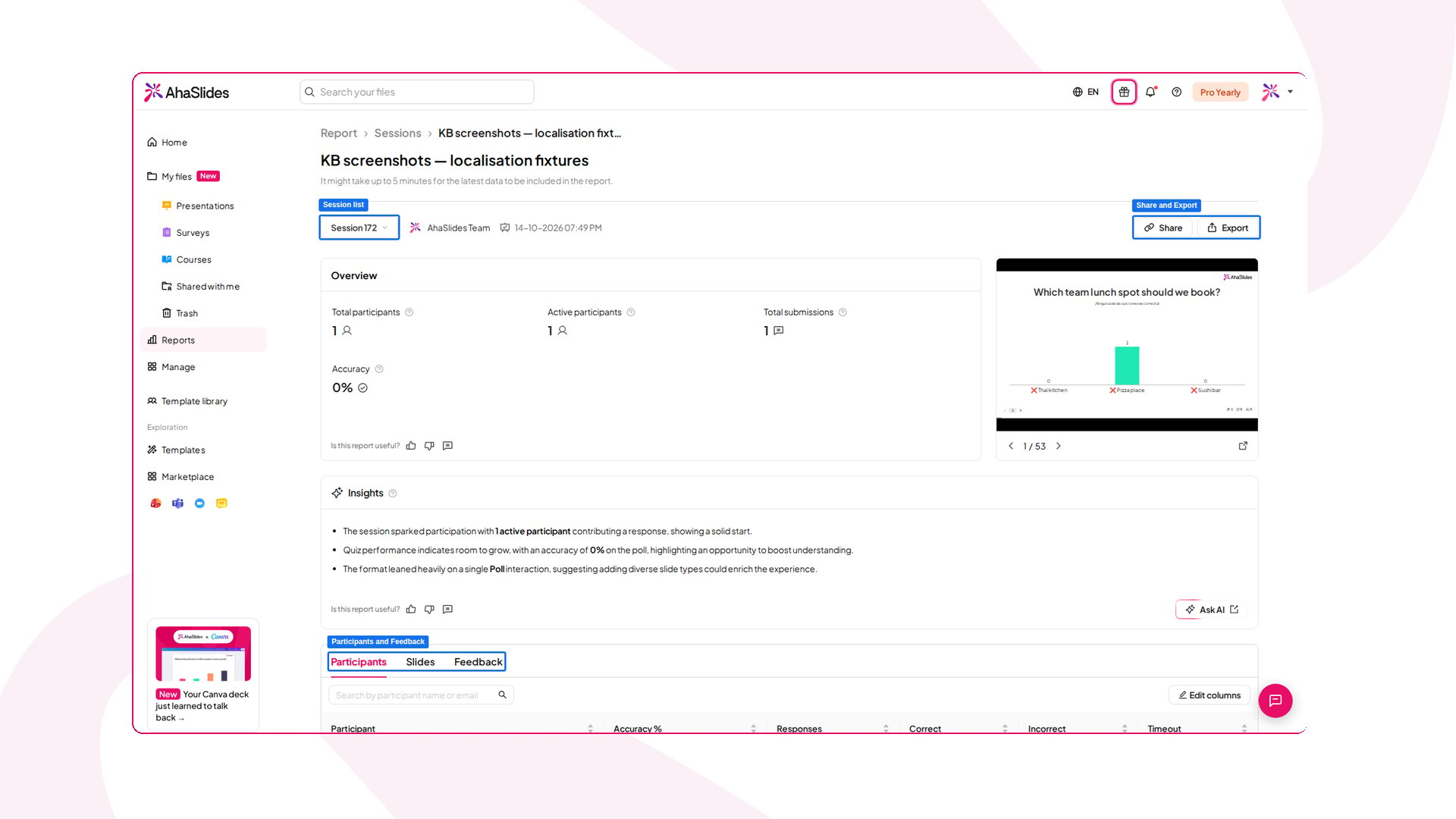
只要至少有一个人与您的演示文稿互动过,您就能看到包含以下内容的报告:1. 关键指标
- Total Participants: 加入您演示文稿的与会者总数。
- Total Reactions: 观众的反应总数。
- Average Submissions: 每位与会者在投票、词云、量表、开放式问题、头脑风暴和问答中的平均提交次数。
- Accuracy: 测验题的正确答案百分比。
- Rating: 与会者给出的平均评分。
2. 详细明细
Participants Column: 此部分包含每位与会者的详细信息:- 名称: (Name:) 与会者的姓名(如已提供)。
- 排行榜 (Leaderboard):他们参加测验时的排名。
- Accuracy: 他们答对、答错或未作答的测验题数量。
- Total Submissions: 他们在投票、词云、量表、开放式问题、头脑风暴和问答中的提交总数。
如何找到您的演示文稿报告
在 AhaSlides 中有两种方式可以找到演示文稿报告。- 在编辑器中,点击右上角工具栏中的 ‘Results’ 按钮打开结果面板,然后点击 ‘View more’ 打开 ‘Presentation Report’
- 在我的演示文稿 (My Presentations) 仪表板上,将鼠标悬停在您的演示文稿上,点击紫色的 ‘Report’ 按钮,这同样会带您进入 ‘Presentation Report’
查看每场会话的报告
作为 Presentation Owner,您可以查看由您和您的协作者进行的会话的报告。每当有人重置演示文稿的结果时,系统都会记录一场新会话 (new session is recorded each time)。 要查看所有会话,您可以打开演示文稿的报告页面,然后点击演示文稿所有者姓名旁边的 Session list 框。屏幕上会弹出一个会话列表窗口供您选择: 以 Presenter 身份添加的协作者只能访问他们自己进行的会话的报告:通过链接分享您的报告
打开 Presentation report 时,您会看到一个分享 (Share) 按钮。要通过链接分享报告,请点击分享 (Share) 按钮并选择 Share report via link. 然后,您可以点击复制 (Copy) 并将分享链接发送给他人。任何拥有该链接的人都可以查看演示文稿报告。个人与会者报告
个人观众报告提供有关每位观众回答的深入洞察。这让演示者可以仔细查看每个人的答案,帮助找出个人哪些方面吃力或表现出色。随后,演示者可以调整演示内容,更好地满足观众的需求。此外,该报告还可用于评估每位观众对演示的参与程度。个人与会者报告包含哪些内容?
与会者摘要全面概述了每位与会者在您演示期间的活动。它分为几个关键部分:1. 与会者身份信息
- Name, Email, Organisation: 显示与会者的姓名、电子邮箱和组织(如果在注册或登录时提供)。如果与会者匿名加入,则无法获得这些信息。
2. 活动摘要
与会者在投票、词云、量表、开放式问题、头脑风暴和问答中的活动摘要- Total Submissions: 显示与会者在每种互动类型(投票、词云、量表、开放式问题、头脑风暴和问答)中的提交总数。与会者在有正确答案的题目(测验/带正确答案的投票)中的活动摘要。
- Accuracy: 显示与会者在测验回答中的总体正确率。
- Final Score: 显示与会者在测验中的最终得分。
- Ranking: 显示与会者根据测验表现得到的排名。
- Participant Reactions: 与会者在演示期间提交的反应总数。
- Participant Feedback: 显示与会者给演示者的评分,反映其总体印象。
3. 与会者详情
此部分详细列出与会者的各项互动。 a. 与会者在投票、词云、量表、开放式问题、头脑风暴和问答中的活动详情:- Polls: 列出与会者给出的具体回答。
- Word Clouds: 显示与会者对词云的贡献。
- Scales: 显示与会者在量表题上给出的评分。
- Open Ended: 列出提交的回答。
- Brainstorm: 列出与会者提交的想法。
- Q&A:
- Questions Asked: 列出与会者提出的问题。
- Votes Given: 显示与会者为其他与会者的问题投出的票数。
- Participant’s Answers: 显示与会者对每道题的回答。
- Correct answers: 显示每道题的正确答案。
- Answer Status:
- Correct: 给出的答案正确。
- Not Correct: 给出的答案不正确。
- Not Submitted: 与会者没有作答(因时间到或未能提交)。
- Response time: 与会者回答每道题所用的时间(按题目分别显示,而不是整个测验的单一总时间)。
- Points Earned for Each Answer
- Personal Points: 显示与会者因给出正确答案而获得的分数。
- Team Contribution Points: 如果与会者属于某个团队,则显示其为团队总分贡献的分数。
- Participant details feedback: 显示与会者对演示文稿和演示者给出的完整评分和评论。
如何找到您的个人与会者报告:
要在 AhaSlides 中找到并打开个人观众报告,您可以按以下步骤操作:- **访问您的演示文稿报告:**您可以按照上方如何找到您的演示文稿报告部分的指南打开演示文稿报告。
- **访问个人观众报告:**要查看某位与会者的个人观众报告,只需点击与会者列表中他们的姓名。此操作会显示该个人的详细报告。
所有演示文稿的幻灯片和与会者列表
报告 (Reports) 页面上的幻灯片 (Slides) 和与会者 (Participants) 标签页会显示您所有演示文稿中的每张幻灯片和每位与会者。请参阅报告中的幻灯片和与会者列表。常见问题
想按观众分组筛选、区分或细分回答?
想按观众分组筛选、区分或细分回答?
报告中的时间戳是什么意思?
报告中的时间戳是什么意思?
- Latest session date:显示会话的最近一次更新。
- Previous session dates: 反映用户重置结果的时间点,这标志着相应会话的结束。
为什么新的回答还没有显示在报告中?
为什么新的回答还没有显示在报告中?
报告最多可能需要 5 分钟才会包含最新的回答。报告打开时不会自动更新,也没有刷新按钮,因此请重新加载页面以查看新的回答。不要为此使用重置结果:它会清除所有回答并开始一场新会话。
我可以从报告中删除单场会话吗?
我可以从报告中删除单场会话吗?
AhaSlides 中没有“删除会话”按钮——会话不是可以单独移除的独立项目。会话只是两次结果重置之间收集到的那一批观众回答。您可以做什么取决于您的目标:
- 要清除回答并重新开始:使用重置结果。这会清除所有投票、反应和回答,并开始一场新会话;您之前的会话仍保留在报告的 Session list 中。
- 要删除演示文稿及其所有会话和数据:在我的演示文稿 (My Presentations) 仪表板中将演示文稿移到回收站。如果您改变主意,可以恢复它——请参阅如何恢复已删除的演示文稿。
我可以在报告中移除某位与会者或合并重复项吗?
我可以在报告中移除某位与会者或合并重复项吗?
想知道与会者完成测验所用的总时间?
想知道与会者完成测验所用的总时间?
报告显示的是 Response time per question,而不是整个测验的单一总时间。要获得总时间,请打开您的报告并点击询问 AI (Ask AI) 按钮,然后请它汇总每位与会者完成所有题目所用的总时间。AI 会根据每题的数据为您计算。