AhaSlides 提供一项流畅的功能,借助 AI 工具,您可以轻松地将文档、图片、PowerPoint (PPT) 或 PDF 文件转换为互动测验和投票。这项功能不仅节省时间,还能提升培训课程中的参与度。操作方法如下。

从文件生成测验和投票

1

点击“导入”按钮

在 我的演示文稿 (My Presentations) 仪表板或编辑界面中,找到并点击 导入 (Import) 按钮。
2

上传您的文件

在“导入”对话框中,点击上传区域选择文件,或将要导入的文件拖放到其中。
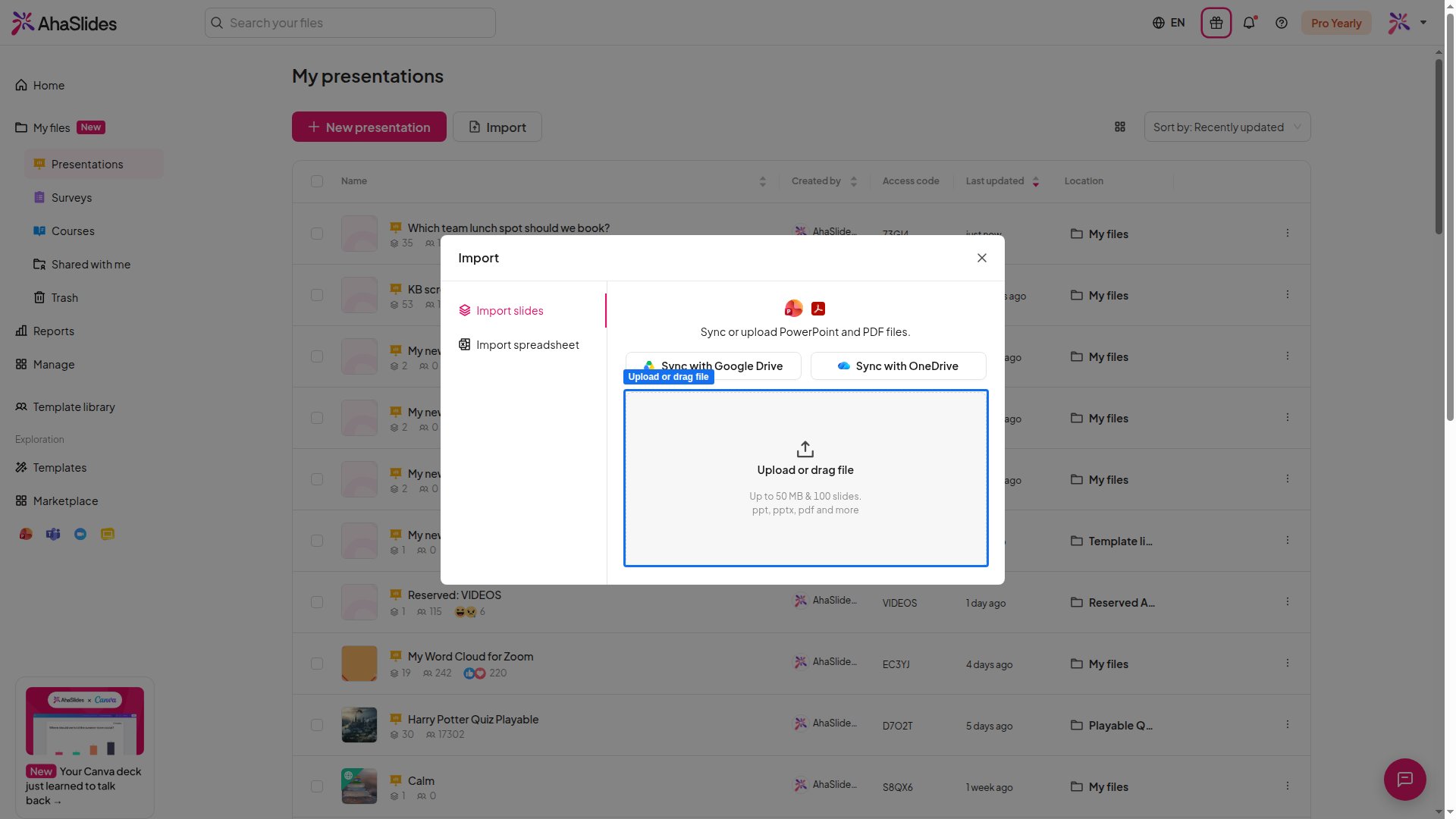
AhaSlides 的导入对话框,突出显示了用于添加 PowerPoint 或 PDF 文件的上传或拖放文件区域
3

选择选项并完成导入

选择文件后,您可以选择对它进行的操作。对于 PPT、PDF 和图片文件,有 3 个选项:
  • Import and generate slides with AI
  • 生成互动幻灯片 (Generate interactive slides)
  • 导入幻灯片 (Import slides)
对于文档文件,唯一的选项是 生成互动幻灯片 (Generate interactive slides)。Word 文档(.doc 和 .docx)属于文档文件,因此您可以直接上传包含问题和答案的 Word 文件,无需先转换为 PDF。Word 文档和图片与 PowerPoint 和 PDF 文件使用相同的上传限制,每个文件最大 50 MB。如果文件超出限制或格式不受支持,上传时会显示错误。在文件上传完成并选择选项之前,开始 (Start) 按钮将保持不可用。选择选项后,点击 开始 (Start) 完成导入。如果您选择 Import and generate slides with AI 或 生成互动幻灯片 (Generate interactive slides),AI 将读取该文件并根据其内容创建幻灯片。
已经使用 导入幻灯片 (Import slides) 导入了文件?请打开该演示文稿,在编辑器中点击 导入 (Import),再次上传同一文件并选择 生成互动幻灯片 (Generate interactive slides)。AI 幻灯片会添加到已打开的演示文稿中,而不会再次导入您的原始幻灯片。

从文件生成测验的好处

  • Time Efficiency: 快速将现有演示文稿转换为互动测验。
  • Enhanced Engagement: 互动测验让培训课程更具吸引力。
  • Versatility: 支持多种文件格式。
有疑问? 请联系我们的支持团队:如果您已登录,请使用控制面板右下角的聊天图标;如果尚未登录,请在此联系我们,或发送邮件至 hi@ahaslides.com。 想与其他用户交流?欢迎加入 AhaSlides 社区,分享使用技巧、提出功能建议,了解其他人如何与观众互动。