


重命名演示文稿
演示文稿名称不在 演示信息 (Presentation info) 窗口中。要重命名演示文稿,请点击编辑器标题栏中的名称并输入新名称,或打开名称旁的菜单并选择 重新命名 (Rename)。名称最长可达 100 个字符。编辑演示文稿说明
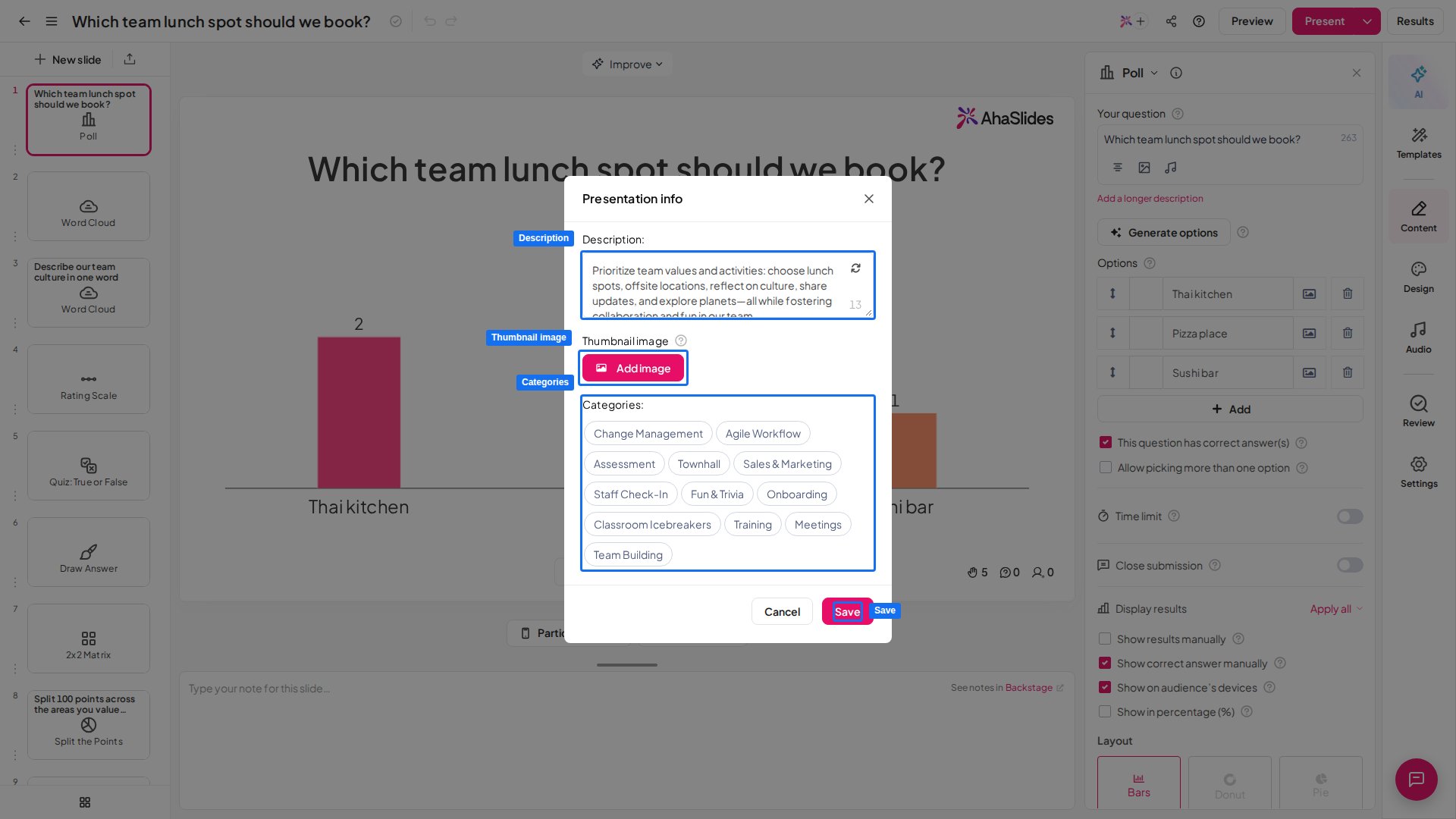
说明 (Description) 字段是用于填写演示文稿简短摘要的文本区域,最多可输入 200 个字符。当您将演示文稿发布到模板库或与其他用户分享副本时,说明会与缩略图一起显示。编辑演示文稿缩略图
缩略图 (Thumbnail image) 是演示文稿的自定义封面图片。默认情况下,AhaSlides 会自动生成缩略图,但您也可以改为上传自己的图片。- 在 缩略图 (Thumbnail image) 部分,如果尚未设置自定义缩略图,请点击 添加图像 (Add image)。如果已有缩略图,您会看到当前图片以及 更改图像 (Change image) 和 删除 (Remove) 链接。
- 上传或选择您的图片,然后将其裁剪为 16:9 的画框。
- 点击 保存 (Save) 应用新的缩略图。
编辑演示文稿类别
类别 (Categories) 字段是一组可选的类别按钮,用于对演示文稿进行分类,例如在将其发布到模板库时。选择最能描述您演示文稿的按钮,然后点击 保存 (Save)。常见问题
如何打开“演示信息”窗口?
如何打开“演示信息”窗口?
在编辑器中打开演示文稿,点击编辑器标题栏中演示文稿名称旁的菜单图标,然后选择 演示信息 (Presentation info)。
如何重命名我的演示文稿?
如何重命名我的演示文稿?
点击编辑器标题栏中的演示文稿名称并输入新名称(最多 100 个字符),或从名称旁的菜单中选择 重新命名 (Rename)。
如何为演示文稿添加说明?
如何为演示文稿添加说明?
打开 演示信息 (Presentation info),在 说明 (Description) 字段中输入内容(最多 200 个字符),然后点击 保存 (Save)。当您将演示文稿发布到模板库或与他人分享副本时,说明会与缩略图一起显示。
如何更改演示文稿的缩略图?
如何更改演示文稿的缩略图?
打开 演示信息 (Presentation info),在 缩略图 (Thumbnail image) 部分点击 添加图像 (Add image)(如果已有则点击 更改图像 (Change image))。上传您的图片,裁剪为 16:9,然后点击 保存 (Save)。要恢复自动封面,请点击 删除 (Remove)。
类别有什么用?
类别有什么用?
类别是描述演示文稿的可选按钮,用于对演示文稿进行分类,例如在将其发布到模板库时。
我需要保存幻灯片吗,还是编辑会自动保存?
我需要保存幻灯片吗,还是编辑会自动保存?
您的幻灯片及其内容会在您操作时 自动 保存,幻灯片本身没有手动保存功能,您的演示文稿会保留在我的演示文稿仪表板中。上文所述的 保存 (Save) 按钮仅适用于 演示信息 (Presentation info) 字段(说明、缩略图和类别)。