

为幻灯片添加备注
在 AhaSlides 编辑器中,每张幻灯片预览的下方都有一个备注框。您可以在其中输入任意多的内容。备注会自动保存,并与该幻灯片保持关联。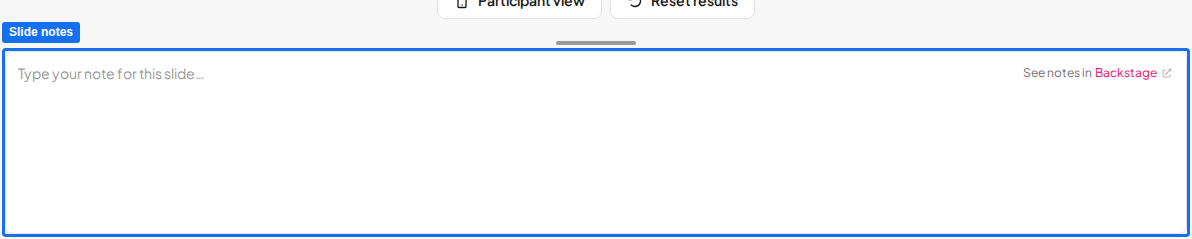
使用备注进行演示
要在演示时查看备注,您必须使用 Backstage 进行演示。Backstage 会打开一个单独的窗口用于控制演示,这样您可以将演示窗口投影给观众,同时在控制窗口中阅读备注。 打开 现在 (Present) 菜单并选择 与后台一起呈现 (Present with Backstage)。Backstage 窗口随即打开,并在您演示每张幻灯片时显示您为其撰写的备注。您的备注仅在 Backstage 窗口中可见,永远不会显示在观众屏幕或投影的演示画面上。
常见问题
如何为我的 AhaSlides 演示文稿添加演讲者备注?
如何为我的 AhaSlides 演示文稿添加演讲者备注?
在 AhaSlides 编辑器中,在每张幻灯片预览下方的备注框中输入内容。备注会自动保存,并与该幻灯片保持关联。
观众能看到我的演讲者备注吗?
观众能看到我的演讲者备注吗?
不能。您的备注仅在 Backstage 窗口中可见,永远不会显示在观众屏幕或投影的演示画面上。
演示时如何查看我的备注?
演示时如何查看我的备注?
使用 Backstage 进行演示。打开 现在 (Present) 菜单并选择 与后台一起呈现 (Present with Backstage);Backstage 窗口会在您自己的屏幕上打开,并在您演示每张幻灯片时显示您为其撰写的备注。
为什么演示时看不到我的备注?
为什么演示时看不到我的备注?
只有使用 Backstage 进行演示时才会显示备注。如果您没有使用 Backstage 开始演示,备注将不会显示。
打印或导出演示文稿时可以包含备注吗?
打印或导出演示文稿时可以包含备注吗?
可以,导出为 PDF 时即可。将幻灯片导出为 PDF 时可以将您的演讲者备注作为批注包含在内:如果幻灯片包含备注,下载对话框会显示 包括演讲者备注 (Include speaker notes) 复选框,默认已勾选。保持勾选即可将备注添加到 PDF 中,取消勾选则仅导出幻灯片内容和观众回答。此规则仅适用于 PDF 导出——JPG(图片)导出永远不会包含您的备注。