AhaSlides 提供了一种便捷的方式,可将演示文稿直接保存到您的 Google Drive,方便您访问并与他人分享。操作方法如下:

开始之前

您无需这样做也能保留您的作品。AhaSlides 会在您编辑时自动保存演示文稿,因此没有“保存”按钮,也无需额外操作。保存到 Google Drive 会在您的云端硬盘中添加该演示文稿的快捷方式,方便您从那里查找和分享。

将演示文稿保存为 Google Drive 快捷方式

1

打开您的演示文稿

登录您的 AhaSlides 账户,然后打开您想保存的演示文稿。
2

进入“分享”菜单

打开演示文稿后,单击屏幕右上角的 分享 (Share) 按钮。
3

保存为 Google Drive 快捷方式

在 分享 (Share) 菜单中,选择 Save as Google Drive shortcut。
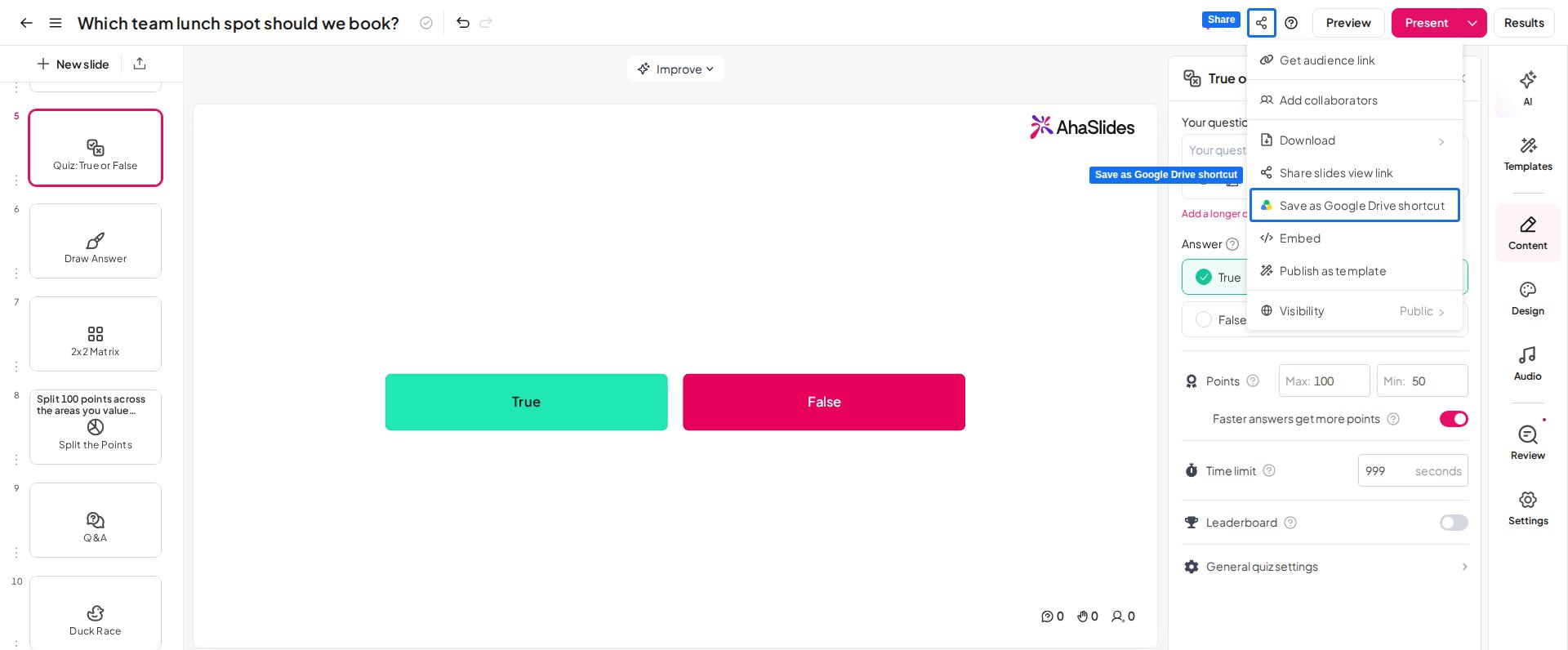
AhaSlides 编辑器中的“分享”菜单,已高亮显示“Save as Google Drive shortcut”选项
或者,单击编辑器中演示文稿名称旁的菜单图标(三条横线),然后选择 Save as Google Drive shortcut。 将 AhaSlides 演示文稿保存到 Google Drive 后,您可以轻松访问它,并与团队成员或观众协作和分享。 有疑问? 请联系我们的支持团队:如果您已登录,请使用控制面板右下角的聊天图标;如果尚未登录,请在此联系我们,或发送邮件至 hi@ahaslides.com。 想与其他用户交流?欢迎加入 AhaSlides 社区,分享使用技巧、提出功能建议,了解其他人如何与观众互动。