

此功能并非适用于所有方案;如果您的方案不包含该功能,系统会提示您升级。
更改字体
1
选择一张幻灯片
在 AhaSlides 编辑器中,选择演示文稿中的任意一张幻灯片。
2
打开“设计”选项卡
前往右侧栏,选择 设计 (Design) 选项卡,并向下滚动到 文本 (Text)。
3
选择您的字体
使用下拉菜单选择您想要的字体。
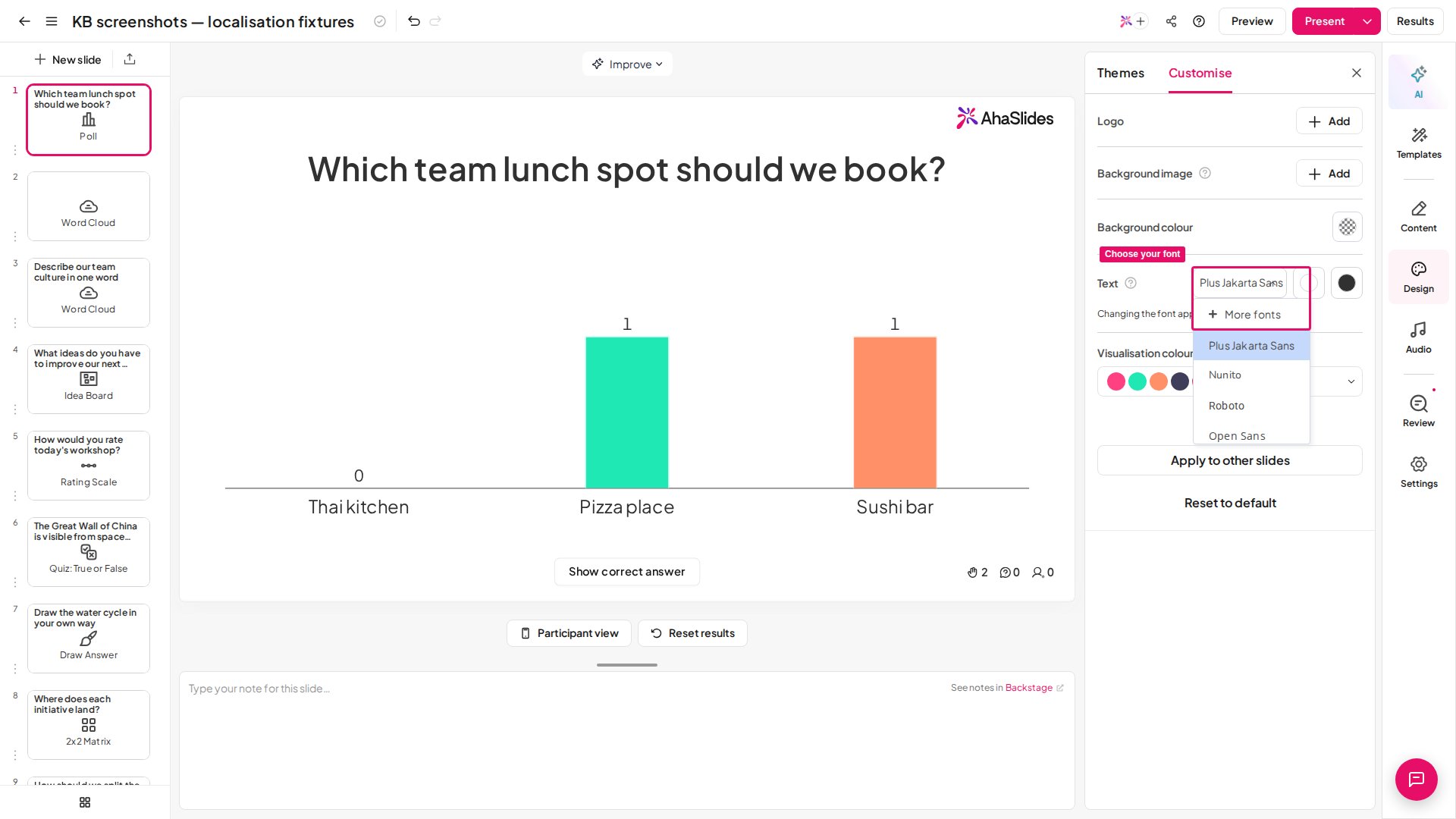
这会更改整个演示文稿的字体,观众的屏幕上也会显示该字体。选择字体并非适用于所有方案;如果您的方案不包含该功能,在您选择字体时系统会提示您升级。
管理您的字体
字体库同样并非适用于所有方案;如果您的方案不包含该功能,系统会提示您升级。
1
打开字体库
在幻灯片的 设计 (Design) 选项卡中,点击 文本 (Text) 下方的下拉菜单,然后点击顶部的 更多字体 (More fonts) 选项。这将打开字体库。
2
选择您的字体
从包含 250 种字体的大型字体库中选择,建立您自己的首选字体列表。对于您想使用的每种字体,勾选字体名称旁边的复选框——这会将其添加到右侧的 My fonts 栏中。
3
确认您的选择
选完字体后,点击 已完成 (Done)。这些字体现在就会出现在 文本 (Text) 下拉菜单中。
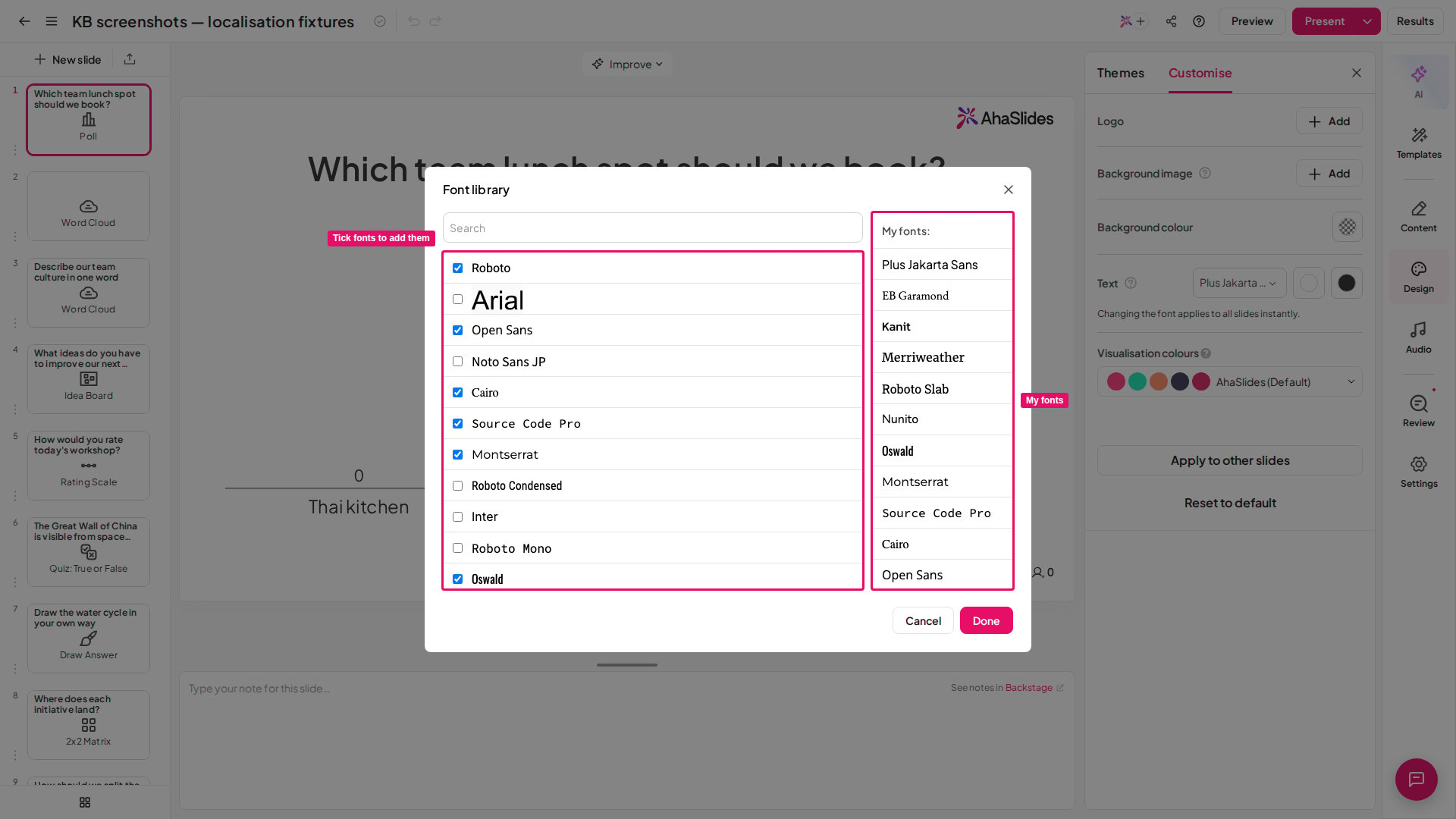
从字体库中选好字体后,这些字体就会成为您账户中所有演示文稿的即时可用选项。
Content 幻灯片上的字体
Content 幻灯片有自己的小型字体库,在编辑文本时显示在编辑器的左上角。 不过,您仍然可以更改为字体库中的字体:选择 设计 (Design) 选项卡,并在 文本 (Text) 下拉菜单中找到您偏好的字体。目前无法向 AhaSlides 导入字体。