

开始之前
- 您需要登录您的 AhaSlides 账户。
- AI 面板是一项按需使用的 AI 功能。如果您或您的团队管理员关闭了 On-demand AI,首页将不会显示 使用 AI 创建新演示文稿 (Create a new presentation with AI) 框,编辑器中的 AI (AI) 按钮也会处于停用状态。如需重新开启,请参阅 AhaSlides 如何使用 AI。
从首页使用 AI 创建演示文稿
1
前往首页
点击左侧边栏中的 首页 (Home)。使用 AI 创建新演示文稿 (Create a new presentation with AI) 框位于页面顶部。
2
描述您想要的演示文稿
输入演示文稿的用途、面向的对象以及时长,至少 3 个字符。您也可以点击框下方的建议,例如 课堂破冰活动 (Classroom icebreaker)、新成员入职培训 (Onboarding new members) 或 常识测验 (General knowledge quiz),并在发送前进行编辑。如需根据您自己的资料制作,请点击回形针按钮并附加文件。
3
发送提示
按 Enter 或点击箭头按钮。AhaSlides 会创建一个新的演示文稿,在编辑器中打开它(AI 面板已经打开),并在其中生成包含多种幻灯片类型的幻灯片。
4
查看并完善
检查幻灯片,然后继续在 AI 面板中对话以修改任何内容,或者自己编辑幻灯片。
在编辑器中使用 AI 面板
1
打开演示文稿
新建一个演示文稿,或打开您想使用 AI 面板的现有演示文稿。
2
打开 AI 面板
点击编辑器最右侧工具栏顶部的 AI (AI),位于 模板 (Templates) 和 内容 (Content) 上方。AI 面板不在 + New slide 菜单中,请从这里打开。
3
输入提示
输入说明,描述您希望 AI 为您创建或编辑的幻灯片,或选择面板中现成的提示。您可以使用面板中的按钮开始新对话,或重新打开之前的对话。
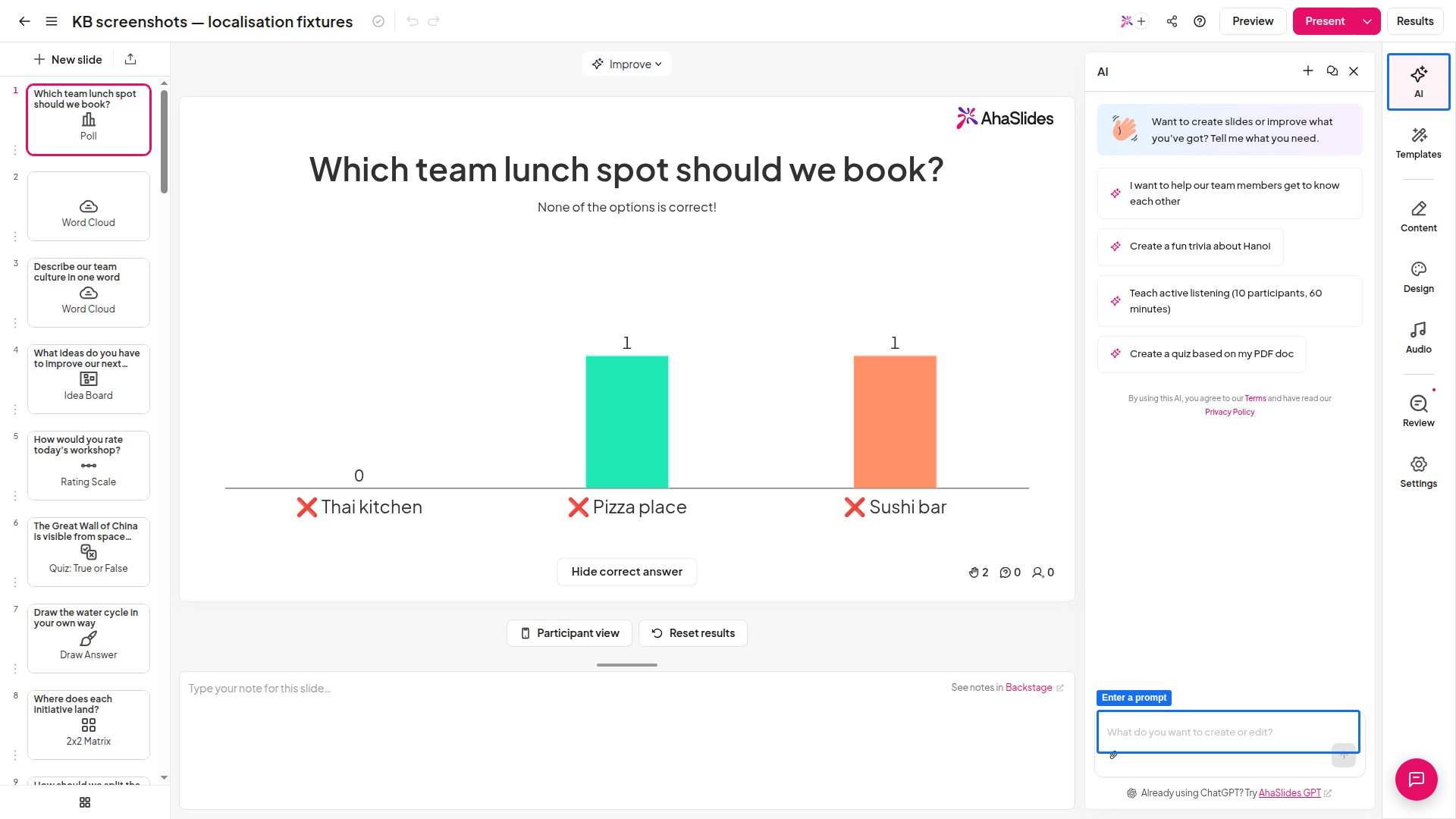
您可以让 AI 面板做什么
- 根据主题制作整个演示文稿,例如“一场 20 分钟的团队破冰活动,包含 Poll、Quiz 和 Word Cloud”。
- 添加幻灯片 (Add slides) 到当前打开的演示文稿。
- 修改您已制作的幻灯片,例如重写某张幻灯片上的文字。
- 在一次请求中处理多项修改。 您可以给出多步骤指令,例如“添加三道关于水循环的测验题,然后在最后添加一张总结幻灯片”,它会逐步完成。
AI 面板会为幻灯片添加图片吗?
会,在幻灯片需要视觉素材的地方。AI 面板会为其生成的幻灯片添加来自 Unsplash 的图库照片——它不会生成 AI 图片,也不是每张幻灯片都会有图片。如果您想要特定的图片,请在幻灯片生成后在编辑器中自行添加或替换。图片授权和署名请参阅 图片库和图片署名。使用其他 AI 助手制作幻灯片
AI 面板位于 AhaSlides 内部。如果您更愿意使用自己已有的 AI 助手,AhaSlides 也可以连接外部工具,直接在您的账户中制作幻灯片:- AhaSlides MCP — 连接 Claude 和其他兼容 MCP 的助手,通过对话创建和编辑 AhaSlides 演示文稿。
- AhaSlides GPT — ChatGPT 商店中的官方自定义 GPT,可在 AhaSlides 账户的 Marketplace 中的 生成式 AI 工具 (Generative AI tools) 下找到,名称为 ChatGPT。
常见问题
AI 面板使用哪种语言写作?
AI 面板使用哪种语言写作?
默认情况下,它会使用您输入提示所用的语言回复并制作幻灯片。如需使用其他语言,请用该语言输入提示,或在提示中指明语言,例如“添加两张介绍巴黎的幻灯片,用法语生成”。
AI 面板和帮助聊天是一回事吗?
AI 面板和帮助聊天是一回事吗?
不是。AI 面板用于制作和编辑您的幻灯片。应用右下角的聊天气泡会打开 AI 助手,它可以回答关于使用 AhaSlides 的问题,并可以帮您联系我们的支持团队。