

创建系列课程
1
开始新的系列课程
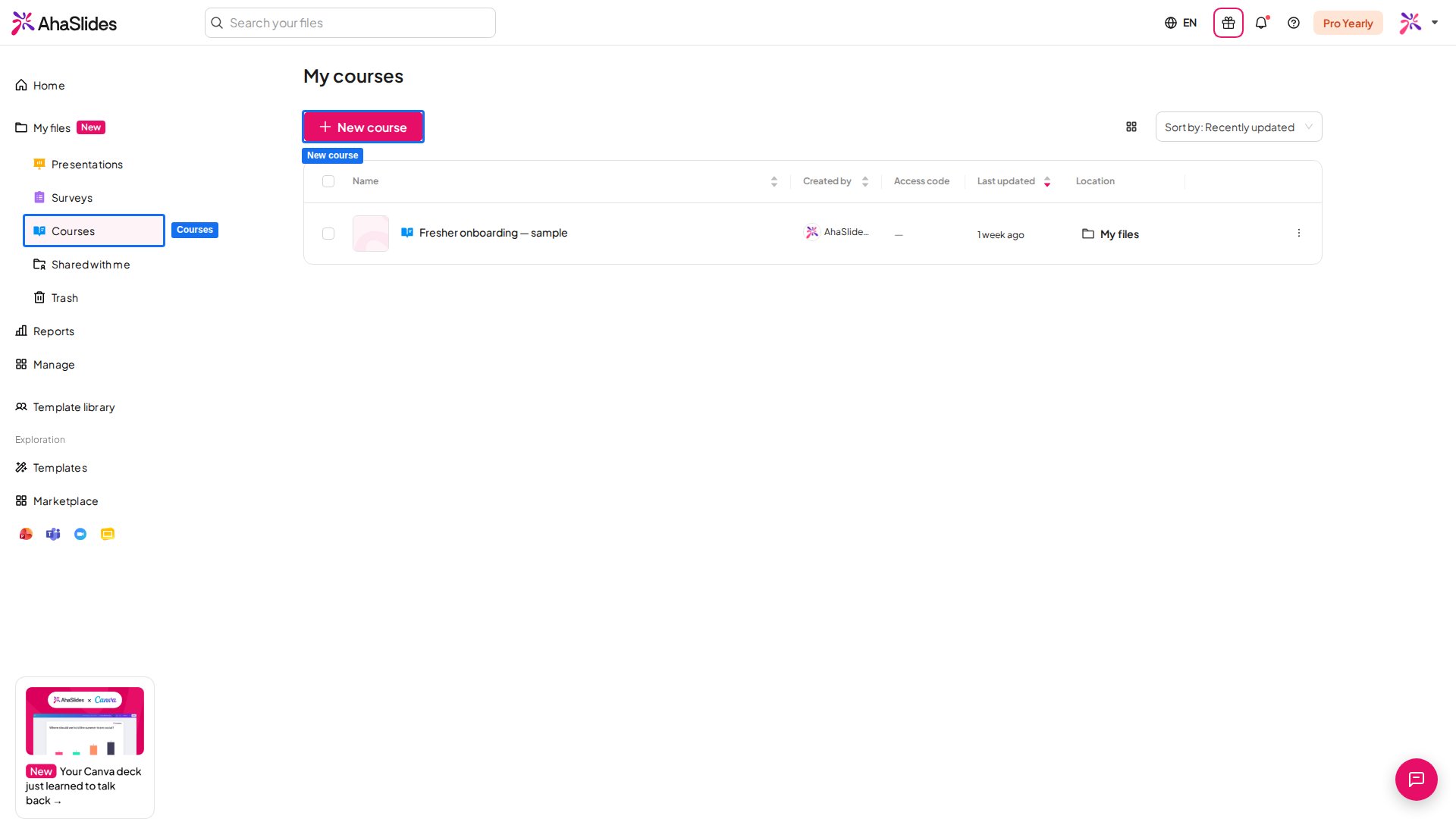
打开 My files,单击 Create new 并选择 Course。您也可以在侧边栏的 My files 下单击 系列课程 (Courses),然后单击 New course。系列课程目前处于测试阶段。AhaSlides 会打开课程编辑器,其中有一个名为 Untitled course 的新系列课程。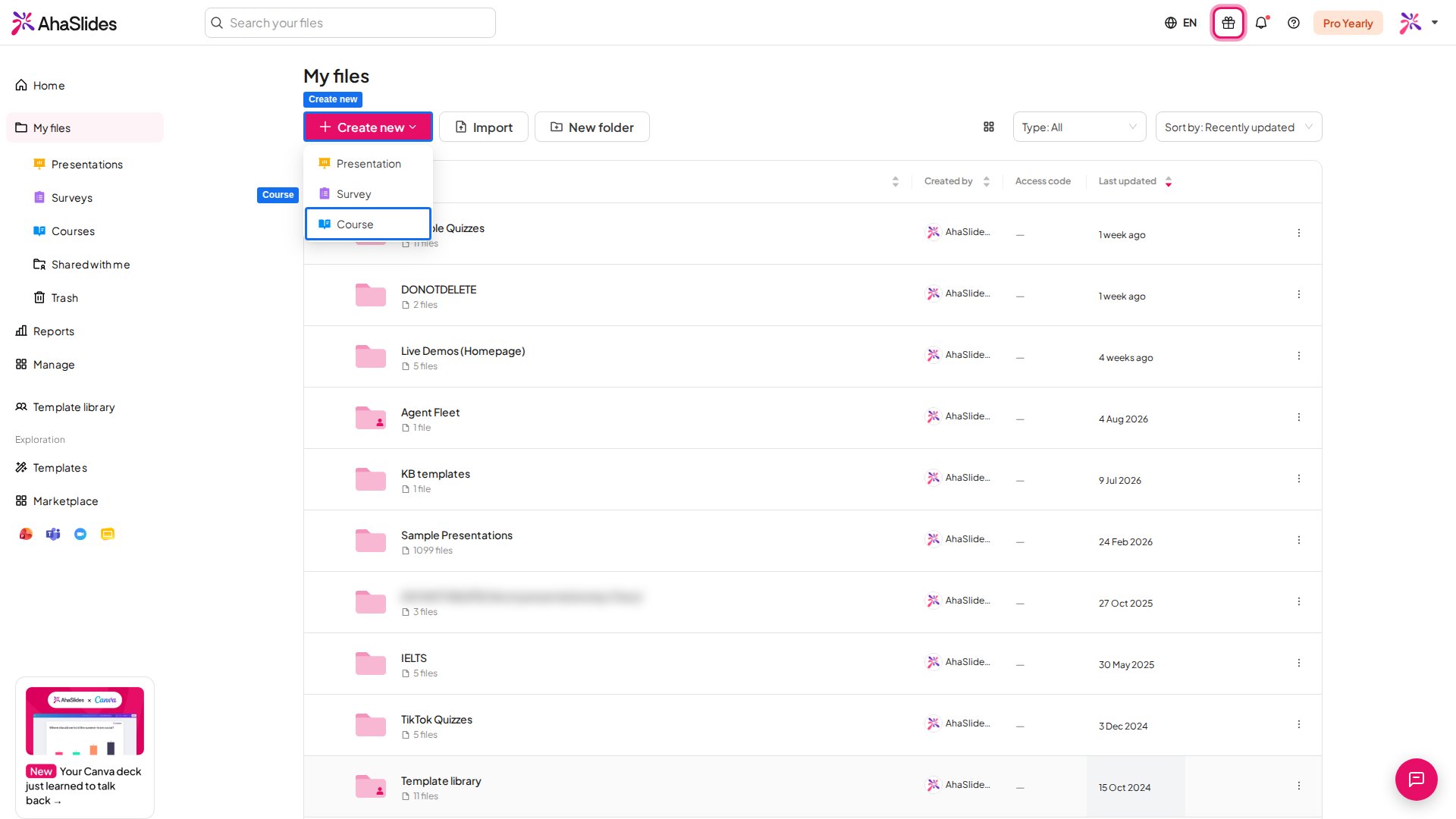
2
为系列课程命名
将 Untitled course 替换为您自己的标题,如有需要可添加说明。学员会在课程页面上看到这两项。
3
添加课程
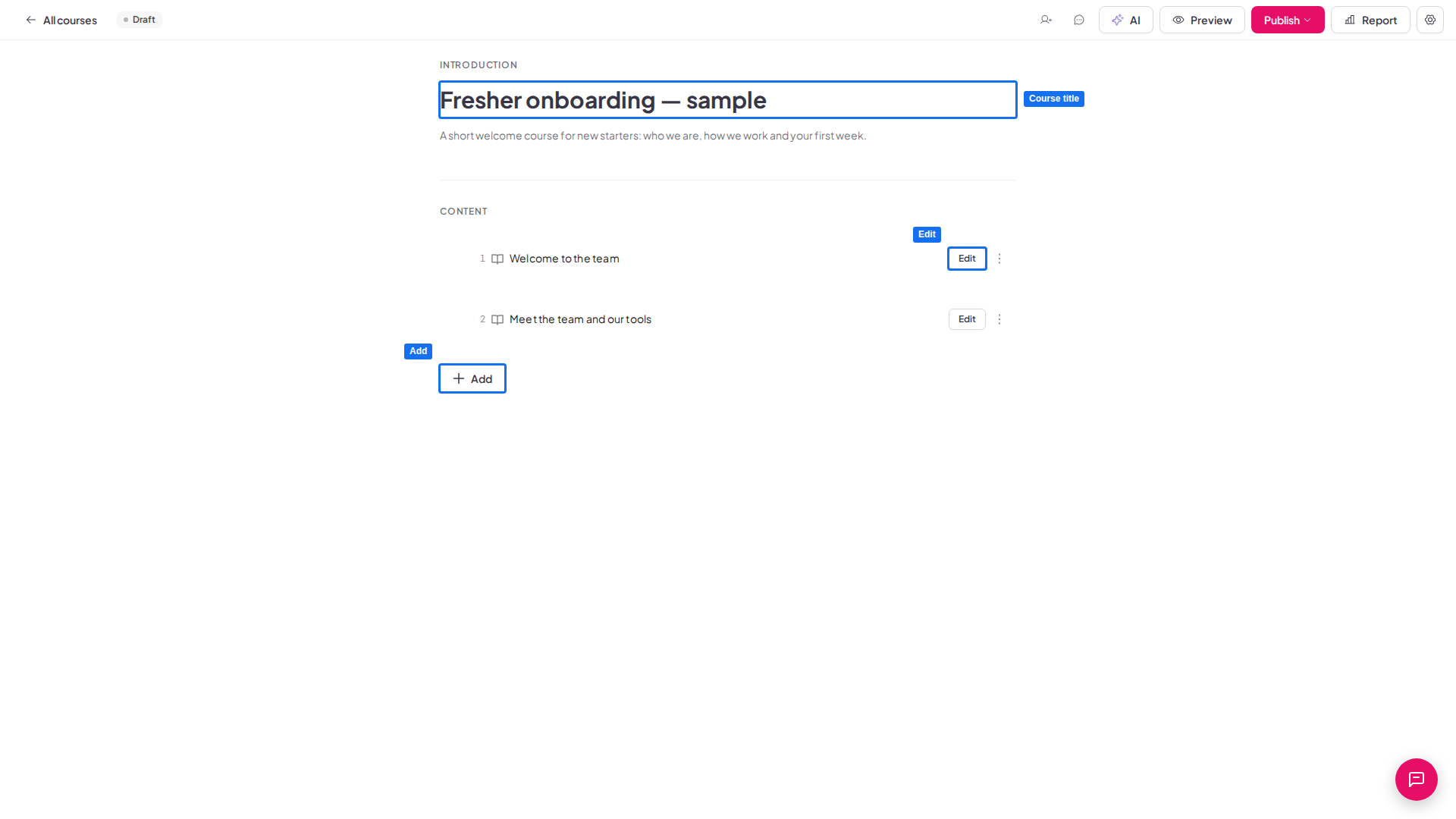
您的新系列课程已有一个 First lesson。若要添加另一个,请单击列表下方的 添加 (Add) 并选择 课程 (Lesson)。每个新课程都以 Untitled lesson 开始。
整理您的课程
课程按学员学习的顺序显示为编号列表。- 若要编写某个课程,请单击其所在行的 编辑 (Edit)。
- 若要重命名某个课程,请单击其所在行的 ⋮ 菜单并选择 重新命名 (Rename)。
- 若要更改顺序,请拖动课程的手柄。
- 若要删除某个课程,请单击 ⋮ 菜单,选择 删除 (Delete) 并确认。学员对该课程的回答会从您的报告中移除。
用页面和模块构建课程
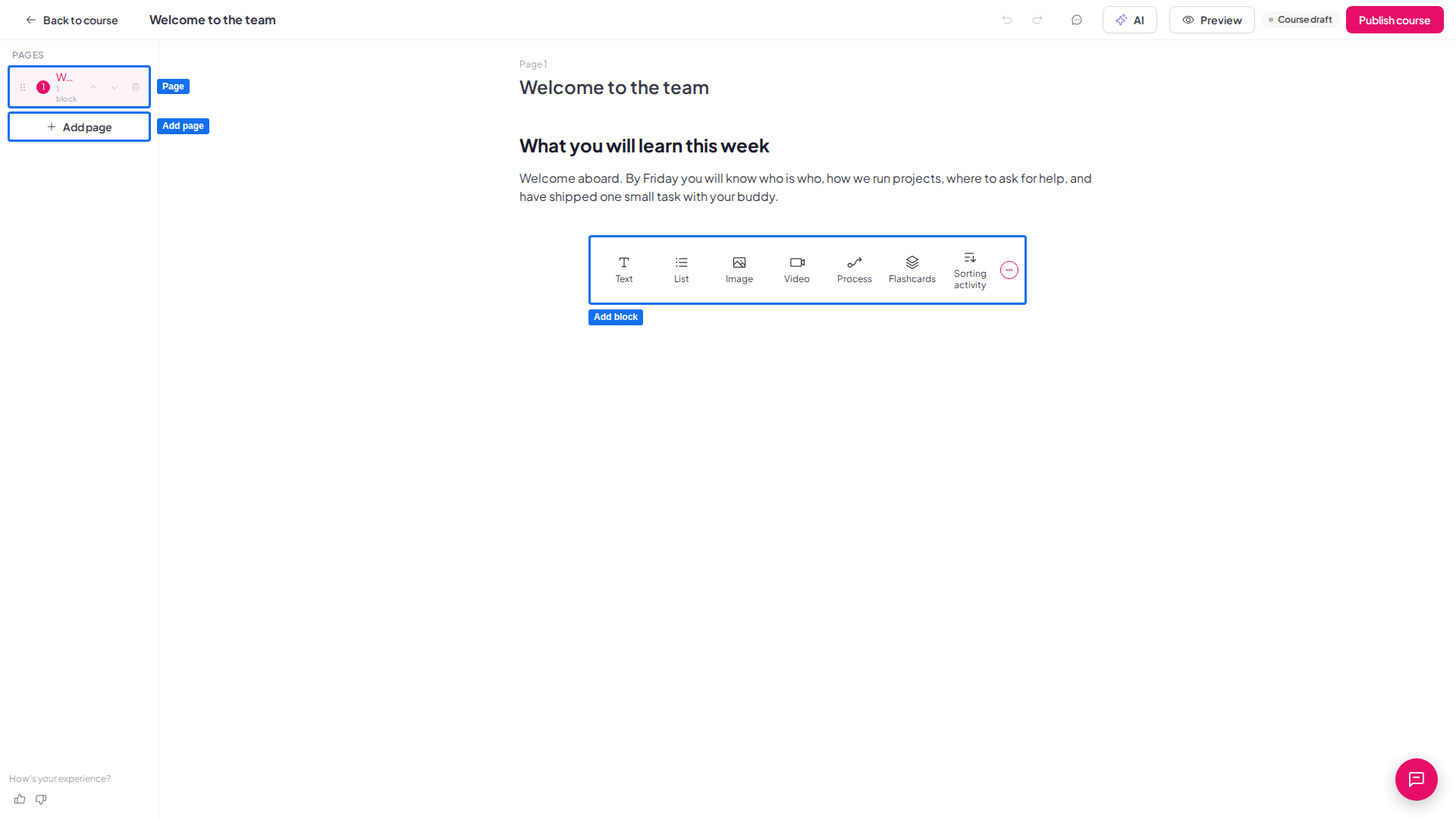
每个课程都在自己的编辑器中打开。课程是页面列表,显示在 Pages 面板中,每个页面包含学员阅读和回答的模块。- 页面: 单击 Add page,为其命名,并拖动页面来重新排序。删除页面也会删除其上的所有模块。
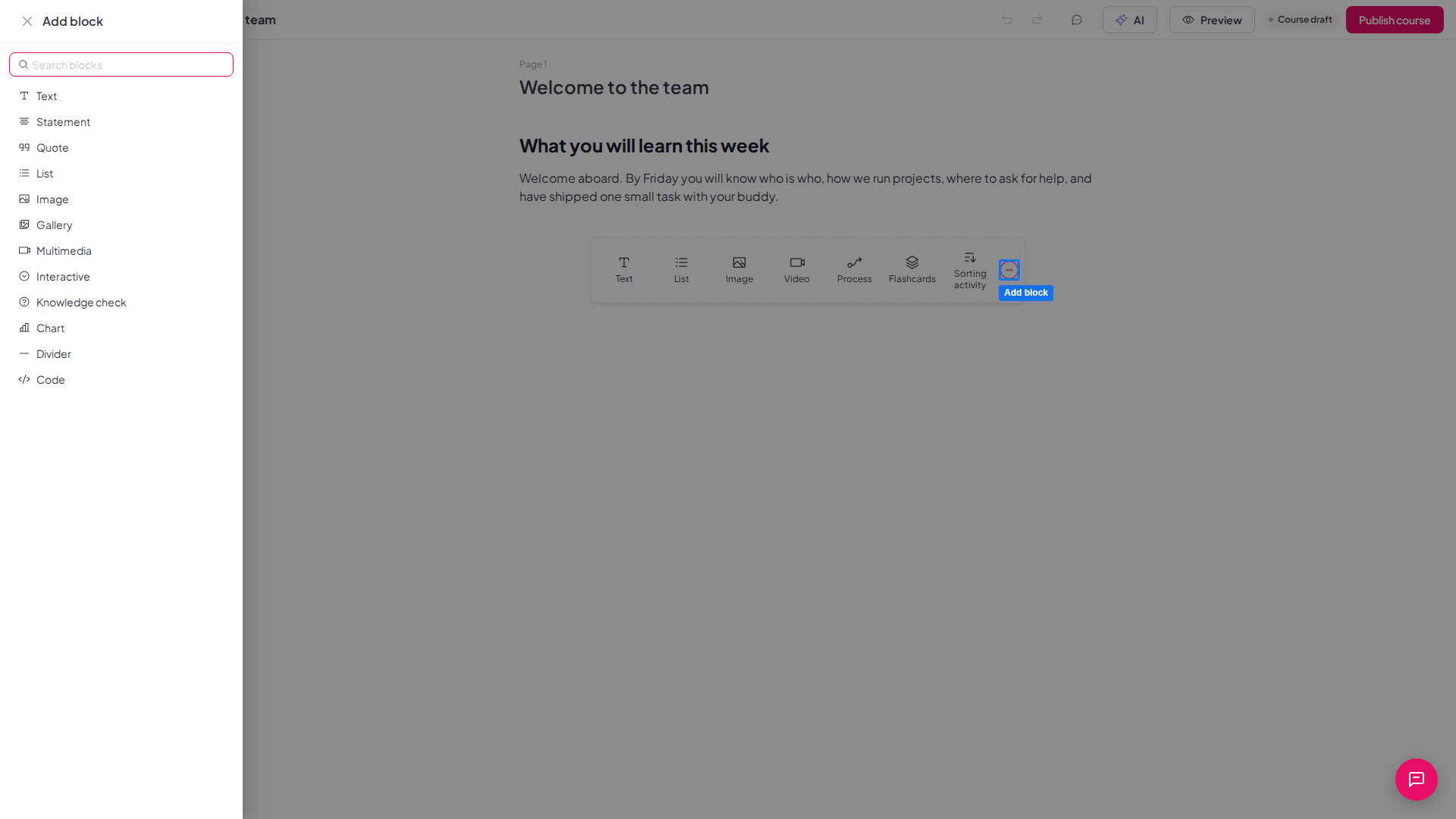
- 模块: 从内容下方的栏中选择模块类型,或单击 Add block 打开抽屉,然后选择一个类别或在 Search blocks 中输入。每个类别提供不同的布局。
- 编辑模块: 单击它即可更改其内容。您可以通过其控件复制、移动或删除模块。
用 AI 构建系列课程
单击课程编辑器顶部栏中的 AI,打开 AI assistant。描述您的需求,它会在您打开的系列课程中添加和编辑课程。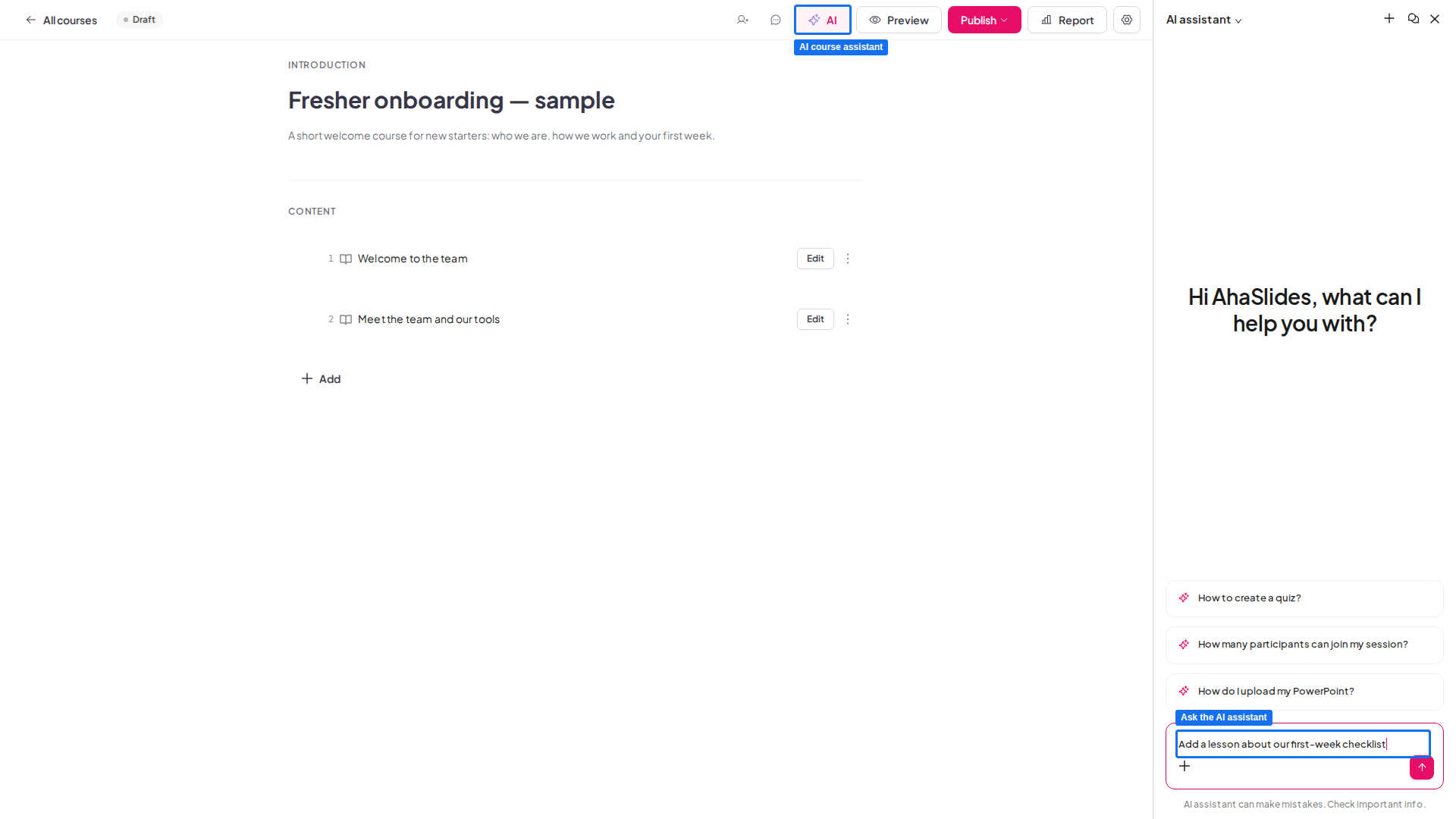

预览您的系列课程
单击顶部栏中的 预览 (Preview),在发布前按学员的视角查看系列课程。使用顶部的图标在桌面、平板和手机视图之间切换,并使用 Back to editor 继续构建。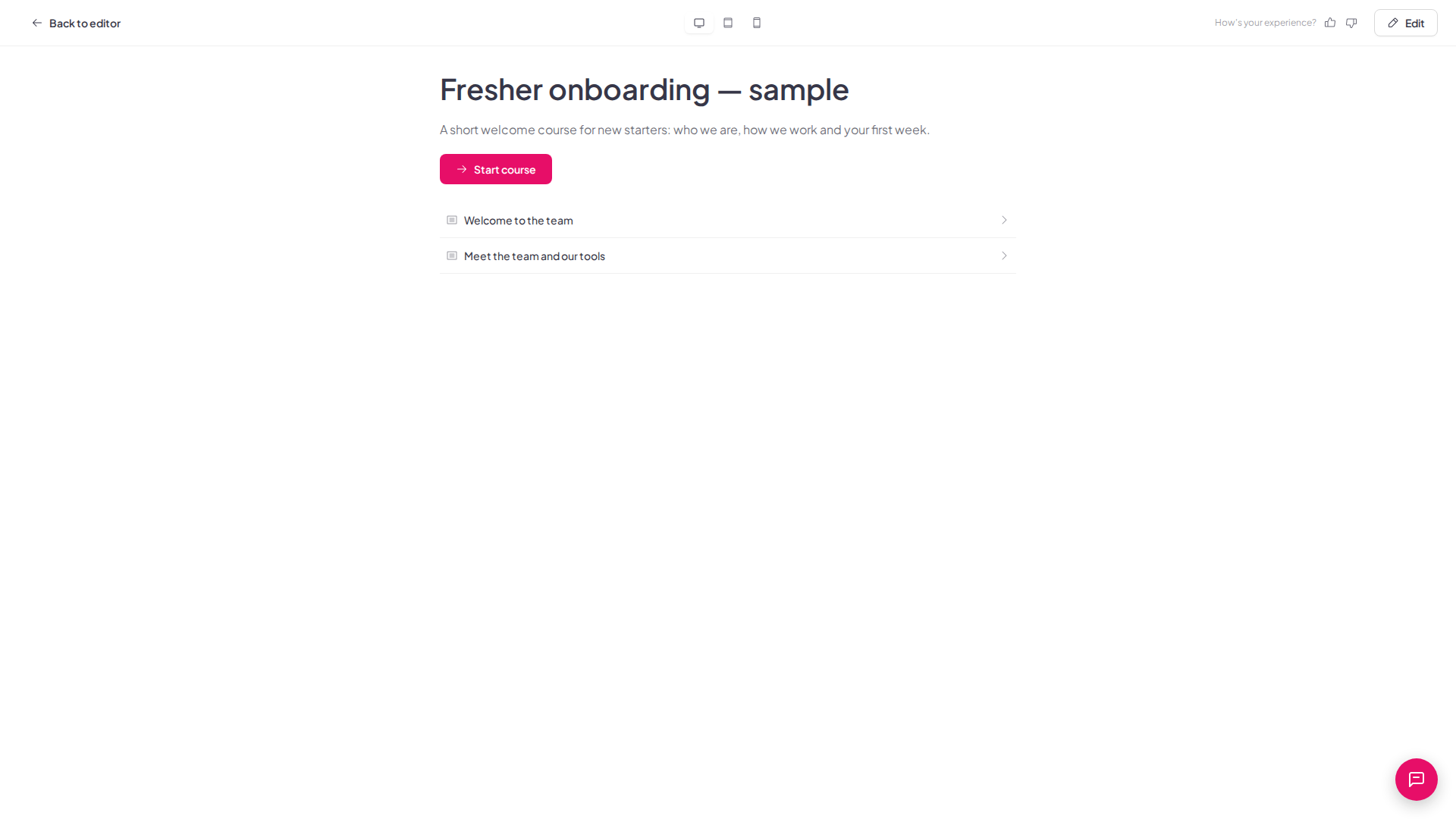
设置完成要求和缩略图
从课程标题栏打开 Course settings。它有一个用于添加缩略图的 一般 (General) 选项卡,以及一个用于选择何为完成的 Completion 选项卡。- 缩略图: 单击 Add thumbnail 并上传图片,或单击 Use image URL 并粘贴链接。请使用至少 1280 × 720 像素的 16:9 图片。缩略图显示在您的系列课程卡片上,让您能在列表中认出该系列课程。单击 更改 (Change) 或 删除 (Remove) 来更换或删除它。
- 完成规则: 在 Completion rules 下,All lessons finished 始终开启。开启 Minimum correct answers 可设置学员在已回答的知识测验中必须答对的百分比,范围为 0 至 100。开启 Minimum learning time 可设置学员必须在系列课程中花费的分钟数,范围为 0 至 10,000。只开启您想要的项目,然后单击 保存 (Save)。
发布并分享您的系列课程
1
检查系列课程是否准备就绪
系列课程需要您自己的标题(而不是 Untitled course)以及某个课程中的一些内容。如果缺少什么,出版 (Publish) 按钮会呈灰色,并有消息告诉您需要添加什么。
2
发布
单击顶部栏中的 出版 (Publish),然后单击 Publish course。系列课程会显示 已发布 (Published) 标签,顶部栏的按钮会变为 分享 (Share)。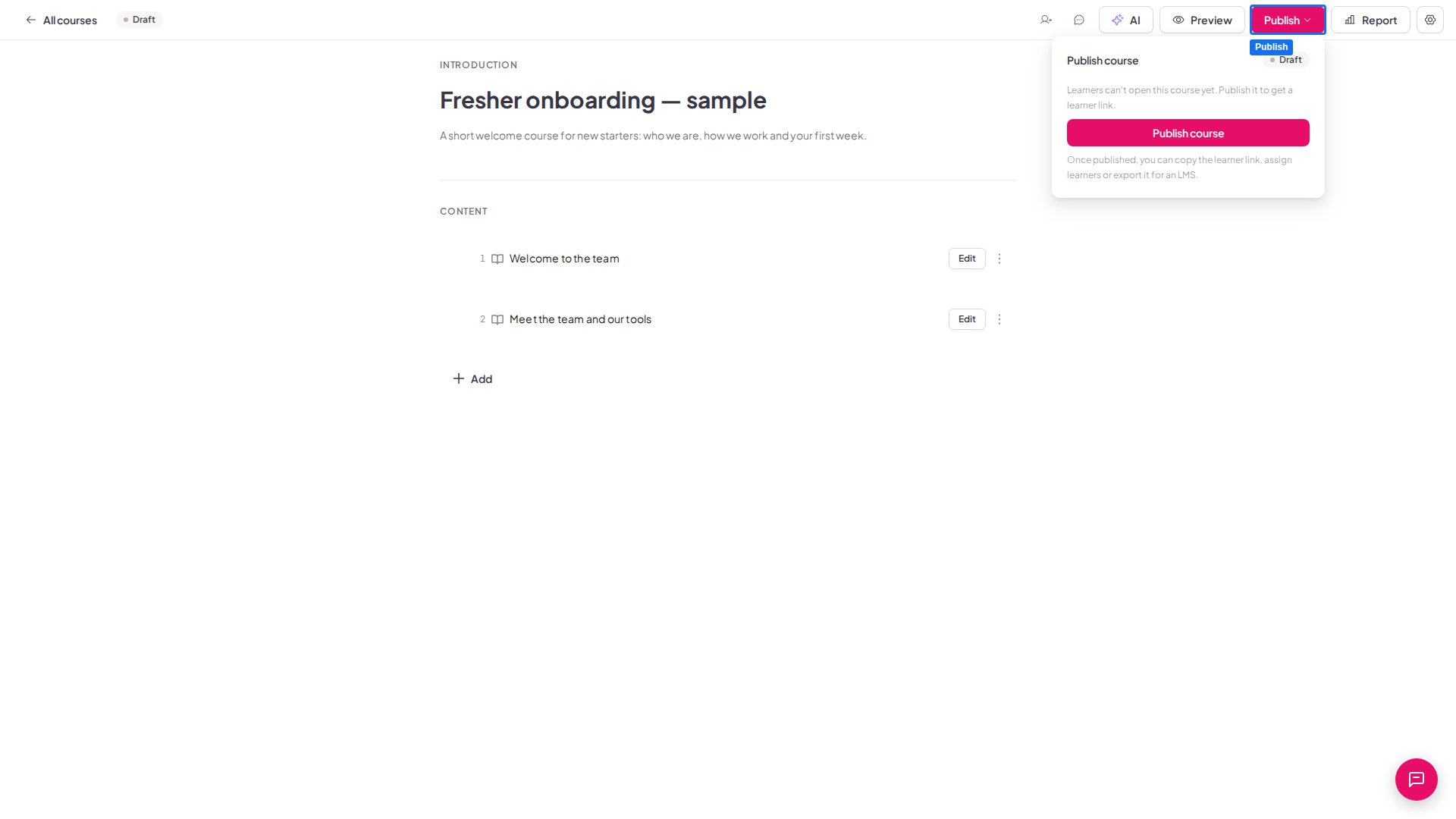
3
分享链接
单击 分享 (Share) 打开 Share course 面板,然后单击 Learner link 旁的 复制 (Copy),并将链接发送给您的学员。在 Who can open this course 下,选择 任何获得链接的人 (Anyone with the link) 或 Assigned learners only。他们会看到 Start course,随着进度推进再看到 Continue course 和 Review course。View as learner 会打开学员页面,方便您检查效果。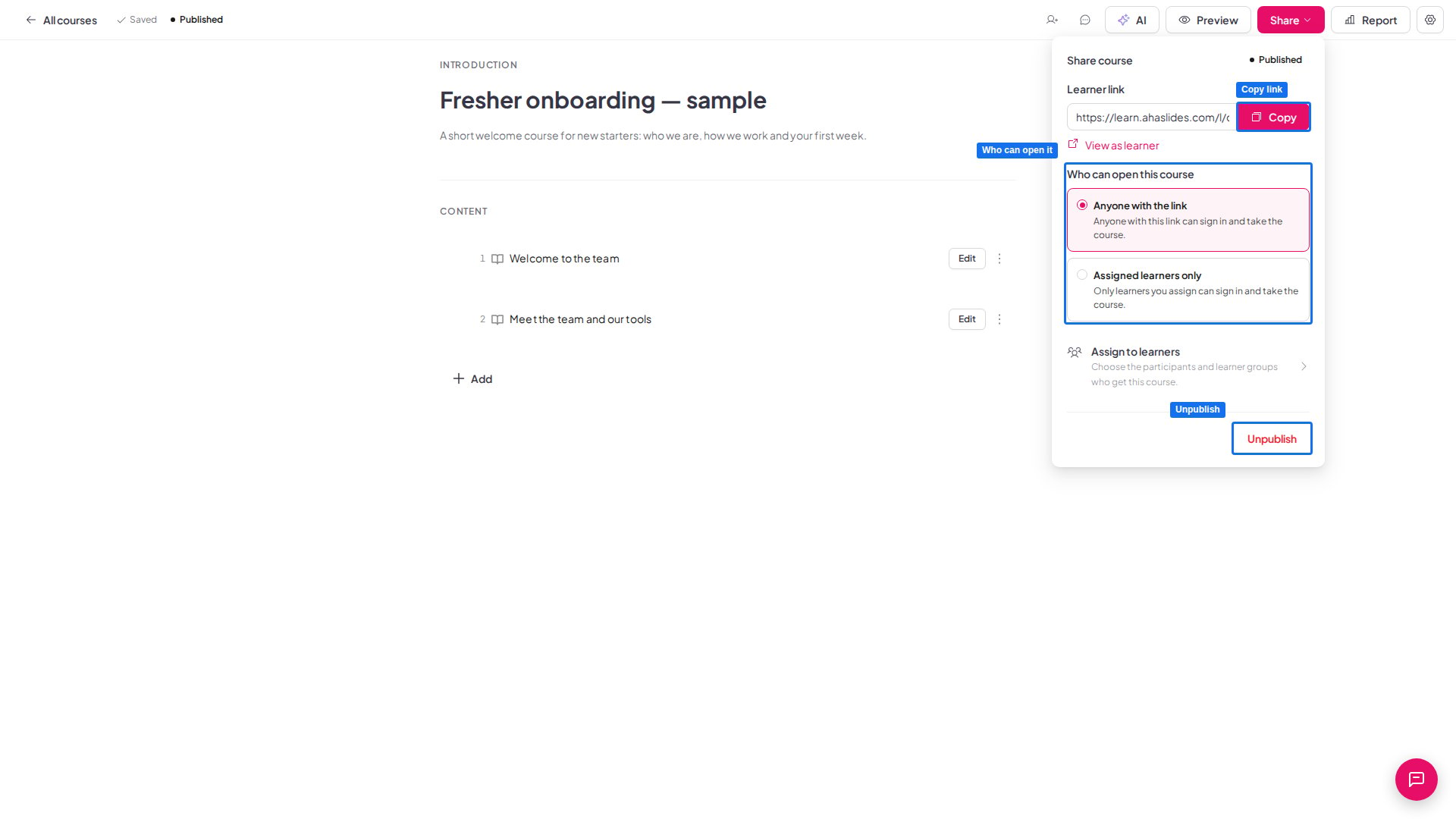
选择谁可以打开系列课程
在 Share course 面板中,Who can open this course 有两个选项:任何获得链接的人 (Anyone with the link),或 Assigned learners only。选择第二个时,只有您分配的学员才能登录并学习该系列课程。要添加参与者并选择分配对象,请参阅管理系列课程的学员。 Share course 面板中还有 Assign to learners,您可在此选择获得该系列课程的参与者。 若要下线系列课程,请单击 分享 (Share),单击 取消出版 (Unpublish) 并确认。在您再次发布之前,学员无法打开它,但他们的进度会保留。 若要查看学员的学习情况,请单击 報告 (Report)。它显示 概览 (Overview)、By lesson 结果和 Learners 选项卡,单击某位学员会打开其完整的活动记录。完整介绍请参阅查看您的系列课程报告。邀请协作者
您可以邀请其他 AhaSlides 用户来制作或审阅您的系列课程。在课程编辑器中,单击顶部栏中的 添加协作者 (Add collaborators) 图标,输入一个或多个电子邮件地址,选择 可以编辑 (Can edit) 或 可以查看 (Can view),然后单击 邀请 (Invite)。只有系列课程的所有者才能邀请或移除他人。 拥有 可以编辑 (Can edit) 权限的协作者可以更改系列课程。拥有 可以查看 (Can view) 权限的协作者可以打开和预览它,但不能编辑。受邀者可在 Shared with me 下找到该系列课程。完整步骤(包括更改或移除某人的访问权限)请参阅向系列课程添加协作者。常见问题
学员可以不登录就学习系列课程吗?
学员可以不登录就学习系列课程吗?
不可以。任何获得链接的人都可以打开它,但会先被要求登录或创建账户,以便将进度保存到其账户。
学员在哪里找到他们的系列课程?
学员在哪里找到他们的系列课程?
在学员门户
learn.ahaslides.com。My courses 列出学员的系列课程以及各自的进度。请参阅以学员身份参加系列课程。协作者可以发布或取消发布系列课程吗?
协作者可以发布或取消发布系列课程吗?
不可以。只有系列课程的所有者才能发布或取消发布系列课程。拥有 可以编辑 (Can edit) 权限的协作者仍可更改其内容。
如果我取消发布,学员的进度会怎样?
如果我取消发布,学员的进度会怎样?
会被保留。您再次发布系列课程后,学员可以从停下的地方继续学习。