

开始之前
- 您需要登录 AhaSlides 账户。
- 聊天气泡(图标上没有文字,悬停可看到 需要帮助吗? (Need help?))显示在应用右下角,包括首页、我的文件、编辑器等页面。演示或预览演示文稿时会隐藏。
打开 AI 助手
1
打开助手
单击屏幕右下角的聊天气泡。助手会在右侧面板中打开,面板打开时您可以继续工作。
2
确认您正在与 AI 助手聊天
面板顶部的菜单可在 AI assistant 和 Human support 之间切换。面板默认打开 AI assistant。
3
输入请求
在 Ask anything… 输入框中输入。可以提问,例如“如何给测验问题添加计时器?”,也可以让它创建内容,例如“创建一份 20 分钟的新员工入职演示文稿,结尾带一个测验”。
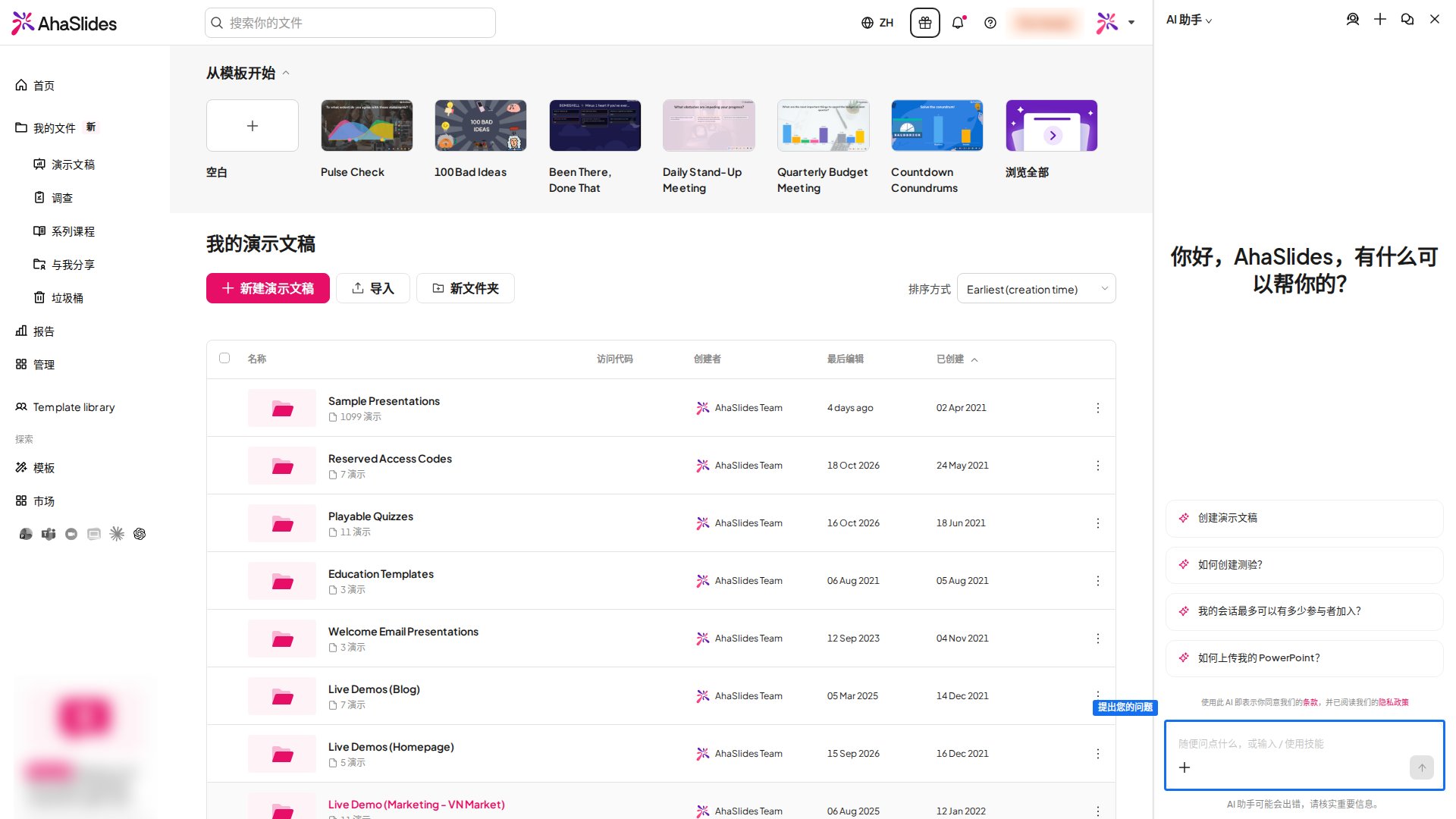
从编辑器或首页打开
- 从编辑器。 单击工具栏最右侧的 AI (AI)。助手会在右侧面板中打开,您可以让它在您打开的演示文稿中添加或修改幻灯片。再次单击 AI (AI) 即可关闭面板。
- 从首页。 在 使用 AI 创建新演示文稿 (Create a new presentation with AI) 框中输入您的需求并发送。助手会接收您的提示并制作新的演示文稿。
AI 助手能做什么
- 创建和编辑演示文稿。 可以让它生成整份演示文稿、新增幻灯片,或修改您已有的幻灯片。
- 创建系列课程。 让它创建带课程的系列课程,然后在课程编辑器中打开,检查并发布。请参阅创建并发布系列课程。
- 创建调查。 让它创建调查,然后在调查编辑器中打开,检查并分享。请参阅使用调查工具。
- 在 Manage 中设置你的组织。 让它添加人员、创建小组或分配课程,从列表导入人员,或回答某个小组里有哪些人。参见用 AI 助手设置 Manage。
- 解答“怎么做”的问题,依据 AhaSlides 文档回答。
- 查看您当前打开的内容,例如演示文稿的名称和幻灯片,使回答贴合您的工作。
- 将您转接给我们的支持团队。 当它无法完整解答,或您要求真人协助时,会显示 Talk to a human 按钮。在您按下之前不会发送任何内容。根据当时的人员情况,之后会在同一面板中打开与我们团队的聊天,或由团队通过电子邮件回复到您账户上的邮箱地址。
逐条点击显示要点
助手使用要点版式(如卡片、图标要点、步骤和图表)制作的幻灯片,在演示时每点击一次显示一个要点。标题从一开始就显示,每次点击显示下一个要点。无需任何设置。- 触发方式。 演示时每点击一次,就会显示下一个要点。
- 如何关闭。 请助手制作自定进度(self-paced)的演示文稿,例如讲义、课程或用于分享的内容,这样制作出来的幻灯片不会逐条显示。
- 分享链接和导出。 分享链接以及 PDF 或图片导出会显示完整的幻灯片,所有要点都可见。
通过 + 菜单添加文件、演示文稿和技能
单击输入框中的 + 按钮,为消息添加上下文。菜单有三个选项。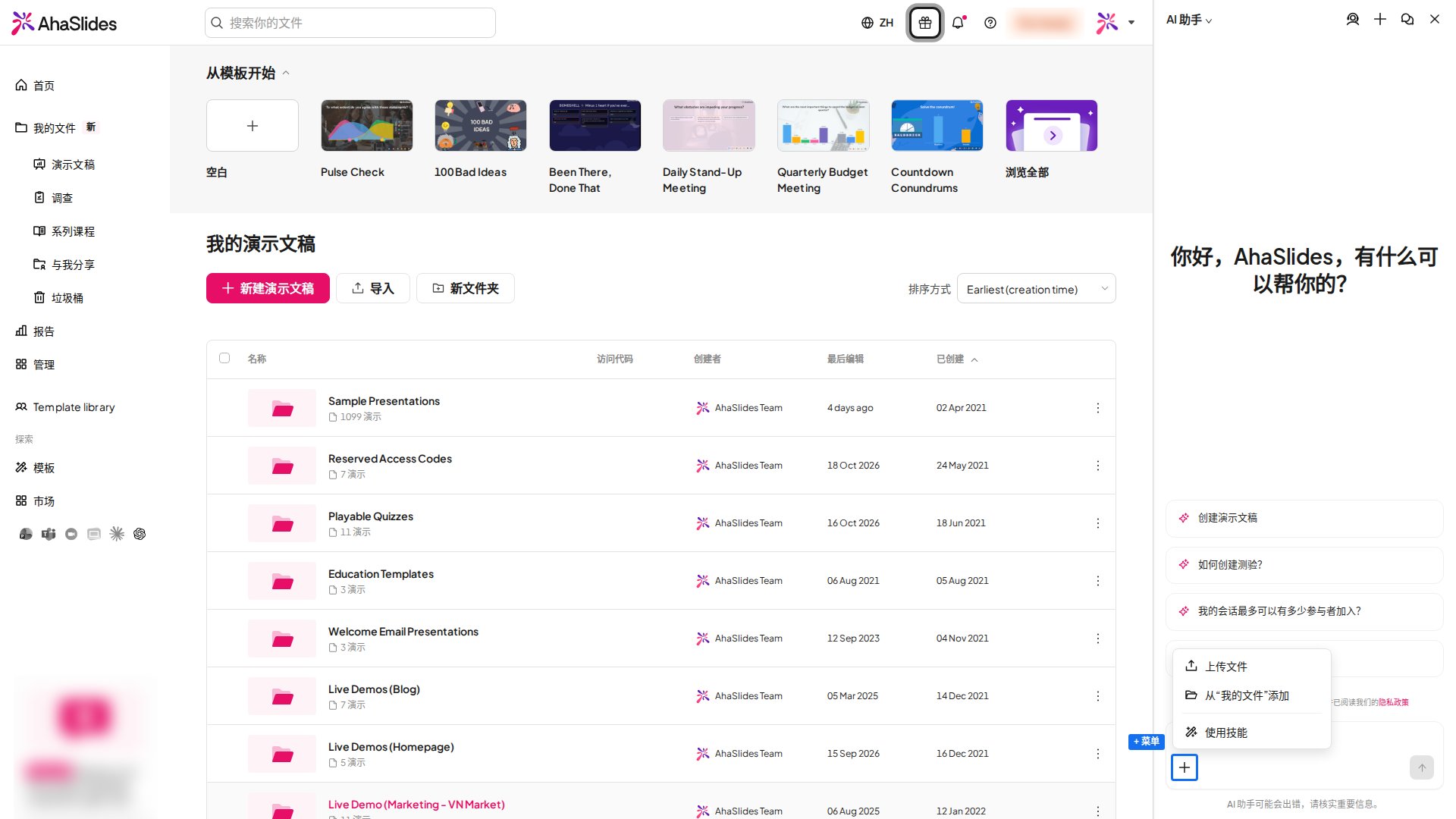
每条消息最多可添加 5 个文件和项目,每次聊天最多可使用 3 个技能。已添加的项目和技能显示在输入框上方,发送前可以移除。
使用技能
技能告诉助手您希望如何创建内容,例如创建系列课程的方法或您的测验风格。内置技能位于 AhaSlides recipes,涵盖演示文稿、系列课程和调查;您自己创建的技能位于 My skills。1
打开技能列表
单击 +,然后单击 Use a skill。也可以在输入框中输入
/ 来选择技能。2
选择技能
搜索技能,或打开文件夹后选择技能,它会被添加到聊天中。若想先查看内置方案,请选择 Preview recipe。
3
发送请求
描述您的需求,例如主题和受众。助手会遵循该技能的指令。
创建和管理您自己的技能
您的技能保存在“我的文件”中的文件夹里,因此可以与其他内容一起整理。1
新建技能
单击 +,选择 Use a skill,然后单击 New skill。
2
填写详情
输入 Name、一行简短的 When to use it(显示在技能列表中),以及助手应遵循的 Instructions,例如“测验最多保持 4 个选项”。指令最长 4000 个字符。
3
选择保存位置
在 Save to 处单击 Change,选择“我的文件”中的文件夹或新建文件夹。然后单击 Save skill。
通过其他 AI 助手创建幻灯片
如果您更愿意使用自己已有的 AI 助手,AhaSlides 也可以连接外部工具,直接在您的账户中制作幻灯片:- AhaSlides MCP — 连接 Claude 和其他兼容 MCP 的助手,通过对话创建和编辑 AhaSlides 演示文稿。
- AhaSlides GPT — ChatGPT 商店中的官方自定义 GPT,可在 AhaSlides 账户的 Marketplace 中的 生成式 AI 工具 (Generative AI tools) 下找到,名称为 ChatGPT。
常见问题
AI Panel 和 Slides Agent 怎么了?
AI Panel 和 Slides Agent 怎么了?
它们已被 AI 助手取代。编辑器中的 AI (AI) 按钮和首页的 使用 AI 创建新演示文稿 (Create a new presentation with AI) 框现在都使用 AI 助手。
我可以直接和真人交谈吗?
我可以直接和真人交谈吗?
可以。将面板顶部的菜单切换到 Human support,然后在那里输入您的消息。
我可以发送截图吗?
我可以发送截图吗?
可以,在 Human support 中可以将图片附加到发给我们团队的消息中。
助手使用什么语言?
助手使用什么语言?
助手会用您书写的语言回答和创建内容,即使您的账户或浏览器设置为其他语言。若要使用其他语言,请用该语言书写请求,或直接指明,例如“用法语生成”。我们的电子邮件支持使用英语回复。
我的对话会被保存吗?
我的对话会被保存吗?
会。关闭面板后再次打开,您最近的聊天仍然在那里。要返回之前的聊天,请点击面板顶部的历史记录图标,然后从列表中选择。要重新开始,请点击 +(新对话,New conversation)。助手制作的幻灯片会随您的演示文稿一起保存。