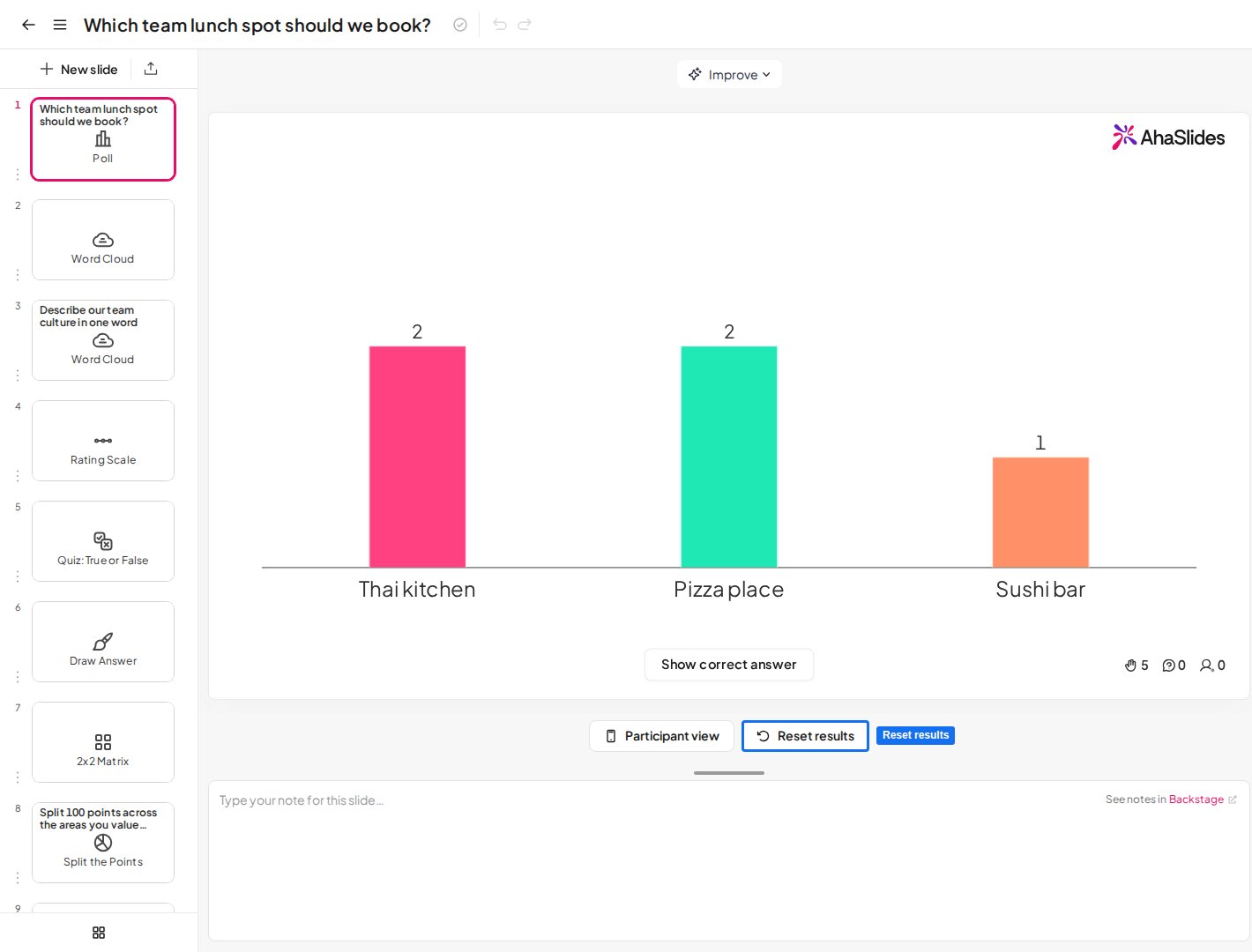
重置演示文稿的结果(或“清除回答”)意味着参与者提交的所有内容(例如投票的选票、Q&A 上的提问或表情互动)都将从您的演示文稿中删除。您自己创建的任何内容(问题、投票选项等)不会受到影响。 要重置,请点击编辑器中幻灯片画布下方的 重置结果 (Reset results),或在 我的演示文稿 (My Presentations) 仪表板上打开演示文稿旁的三点菜单(下文均有说明)。 这样您就可以将演示文稿重复用于不同的观众。每次重置还会在报告中 创建一个新会话:您的 AhaSlides 演示报告 要重置所有结果,请在编辑器中打开演示文稿,然后点击幻灯片画布下方的 重置结果 (Reset results)。您也可以从 我的演示文稿 (My Presentations) 页面重置,或只重置单张幻灯片,下文均有介绍。

什么是“结果”?

演示文稿的“结果”是指 观众提交到您演示文稿中的任何内容。其中包括……
  • 投票的选票
  • 提交到 Word Cloud 的内容
  • 测验题的答案
  • 排行榜上的结果
  • 所有表情互动
  • 测验大厅 Live Chat 中的消息

什么是“重置结果”?

重置演示文稿的结果意味着清除参与者提交的所有内容。这会使您的演示文稿恢复到参与者加入并与其互动之前的状态。 仍保持连接的参与者会停留在演示页面,但他们已保存的姓名和答案会被清除,因此可能会再次要求他们输入姓名。他们无需重新输入访问码。

如何重置所有结果

要清除整个演示文稿的结果(删除每位参与者的回答),有三种方式可以重置所有结果。
  1. 从演示文稿画布:
点击幻灯片画布下方的“重置结果” (Reset results) 按钮。
AhaSlides 演示文稿编辑器,高亮显示幻灯片画布下方的重置结果按钮
  1. 从仪表板:
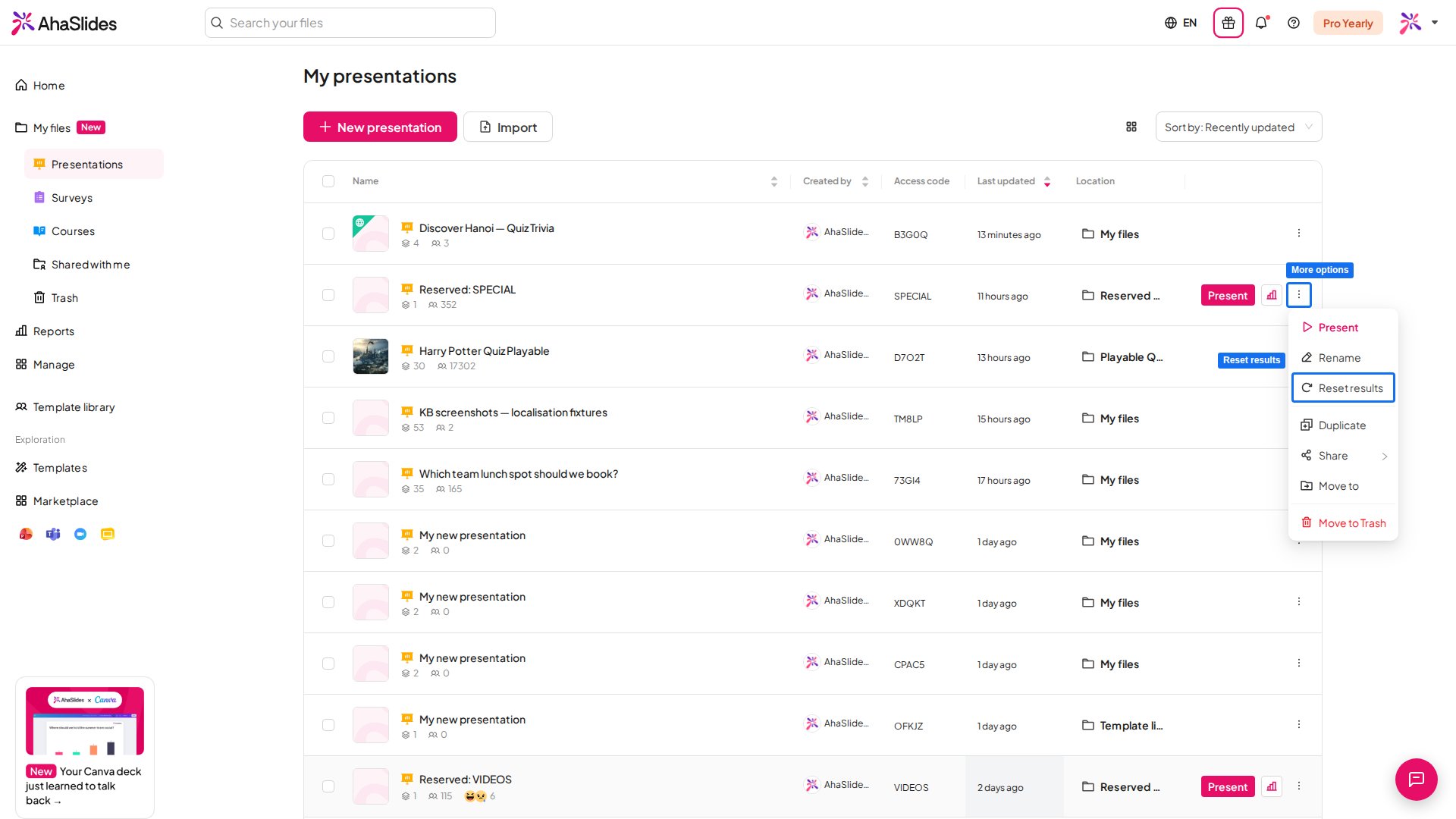
在“我的演示文稿” (My Presentations) 页面上,点击演示文稿右侧的三点图标(或右键单击该演示文稿),然后选择“重置结果”。
AhaSlides 的“我的演示文稿”页面,已打开某个演示文稿的三点菜单并高亮显示重置结果
  1. 从“设置”窗口:
在编辑器中打开 设置 (Settings),进入“重置结果” (Reset results) 选项卡,然后点击“重置结果” (Reset results)。 想看视频?此视频演示了如何从整个演示文稿或单张幻灯片重置结果(清除回答):

如何重置单张幻灯片的结果

除了重置整个演示文稿的结果,您也可以选择重置(清除) 仅一张幻灯片 的结果。当您的幻灯片出现错误并希望重新演示时,这会很有用。 具体有两种方式: 1. 编辑时: 在编辑器左侧栏中找到您的幻灯片,右键单击该幻灯片,然后点击“重置结果” (Reset results)。
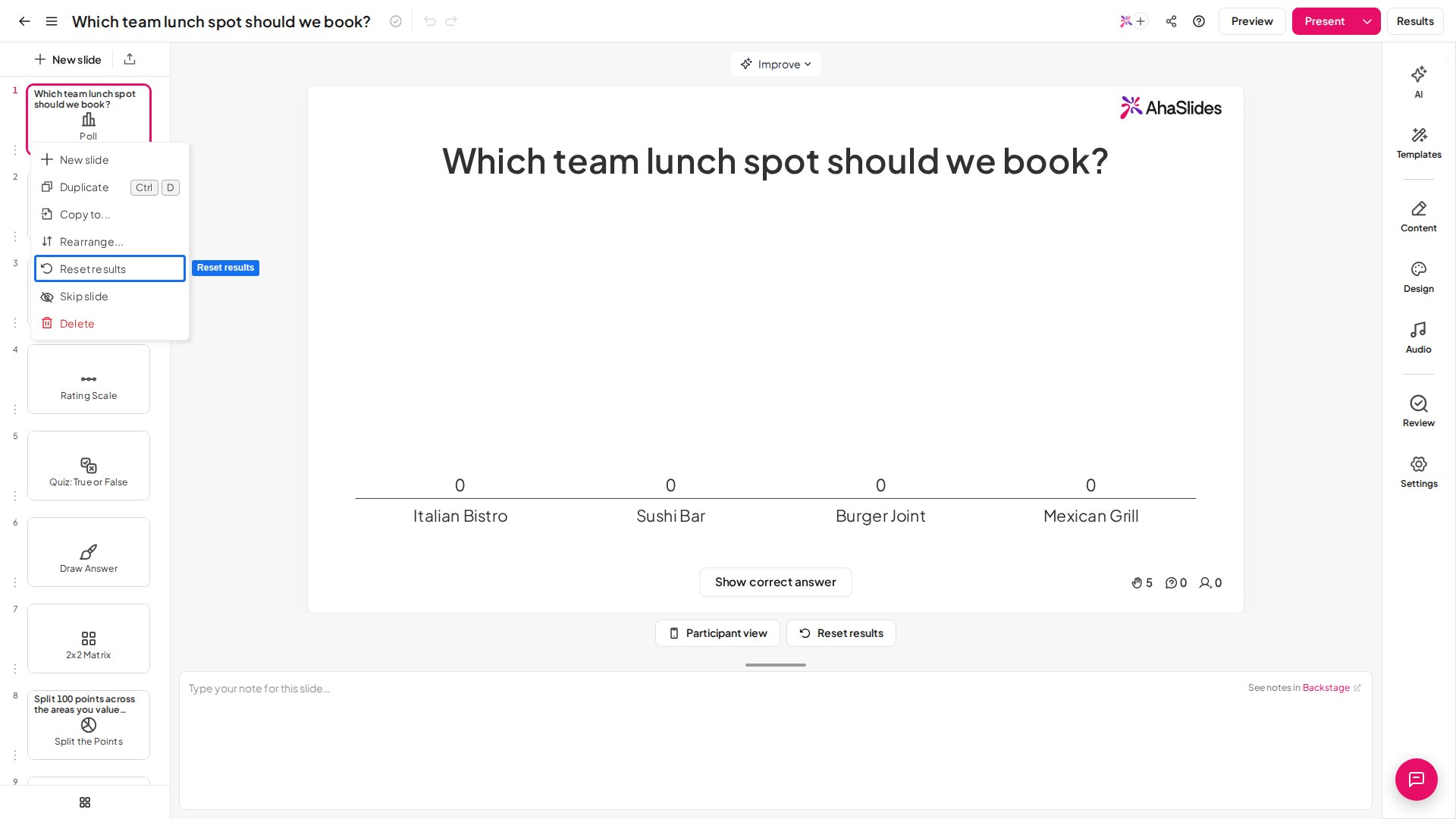
AhaSlides 编辑器左侧栏中幻灯片的右键菜单,高亮显示重置结果
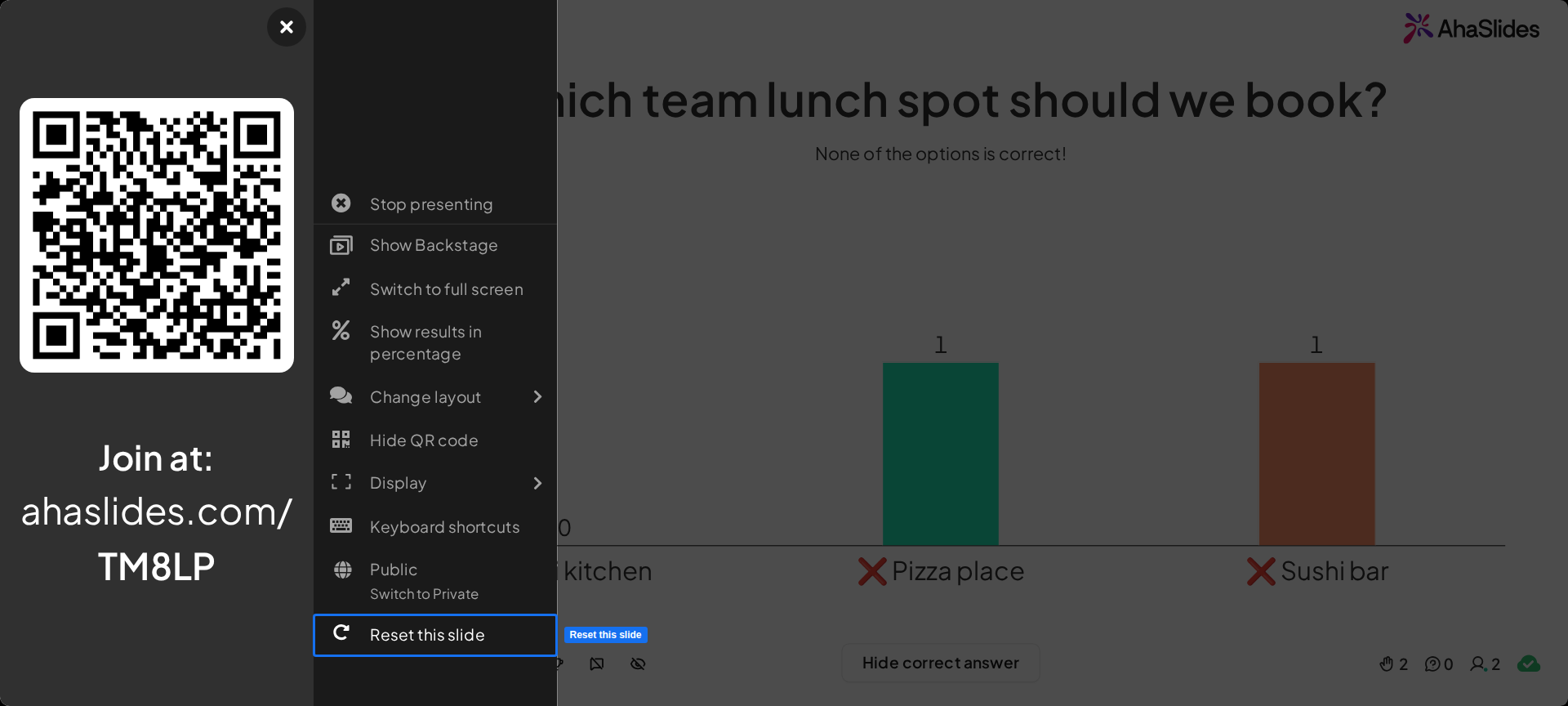
2. 演示时: 将鼠标光标悬停在 列单 (Menu) 图标上,然后点击“重置此幻灯片” (Reset this slide)
演示期间已打开的 AhaSlides 演示菜单,高亮显示重置此幻灯片
有疑问? 请联系我们的支持团队:如果您已登录,请使用控制面板右下角的聊天图标;如果尚未登录,请在此联系我们,或发送邮件至 hi@ahaslides.com。 想与其他用户交流?欢迎加入 AhaSlides 社区,分享使用技巧、提出功能建议,了解其他人如何与观众互动。