

此功能并非适用于所有方案;如果您的方案不包含该功能,系统会提示您升级。
徽标是什么
徽标位于演示文稿中所有幻灯片的右上角。您的观众会在手机上看到它,演示者的屏幕上也会显示。 默认情况下,徽标为 AhaSlides 徽标,但在包含此功能的方案中,您可以将其隐藏或更换为您自己的徽标。在任意一张幻灯片上操作一次,即可应用于整个演示文稿。隐藏徽标
隐藏徽标意味着幻灯片右上角将不显示徽标。1
将鼠标悬停在徽标上
进入 AhaSlides 编辑器,将鼠标悬停在演示文稿画布右上角的徽标上。
2
隐藏徽标
点击徽标并选择 Hide。
3
重新显示徽标
如需再次显示徽标,请将鼠标悬停在右上角的该位置,然后点击 Unhide。
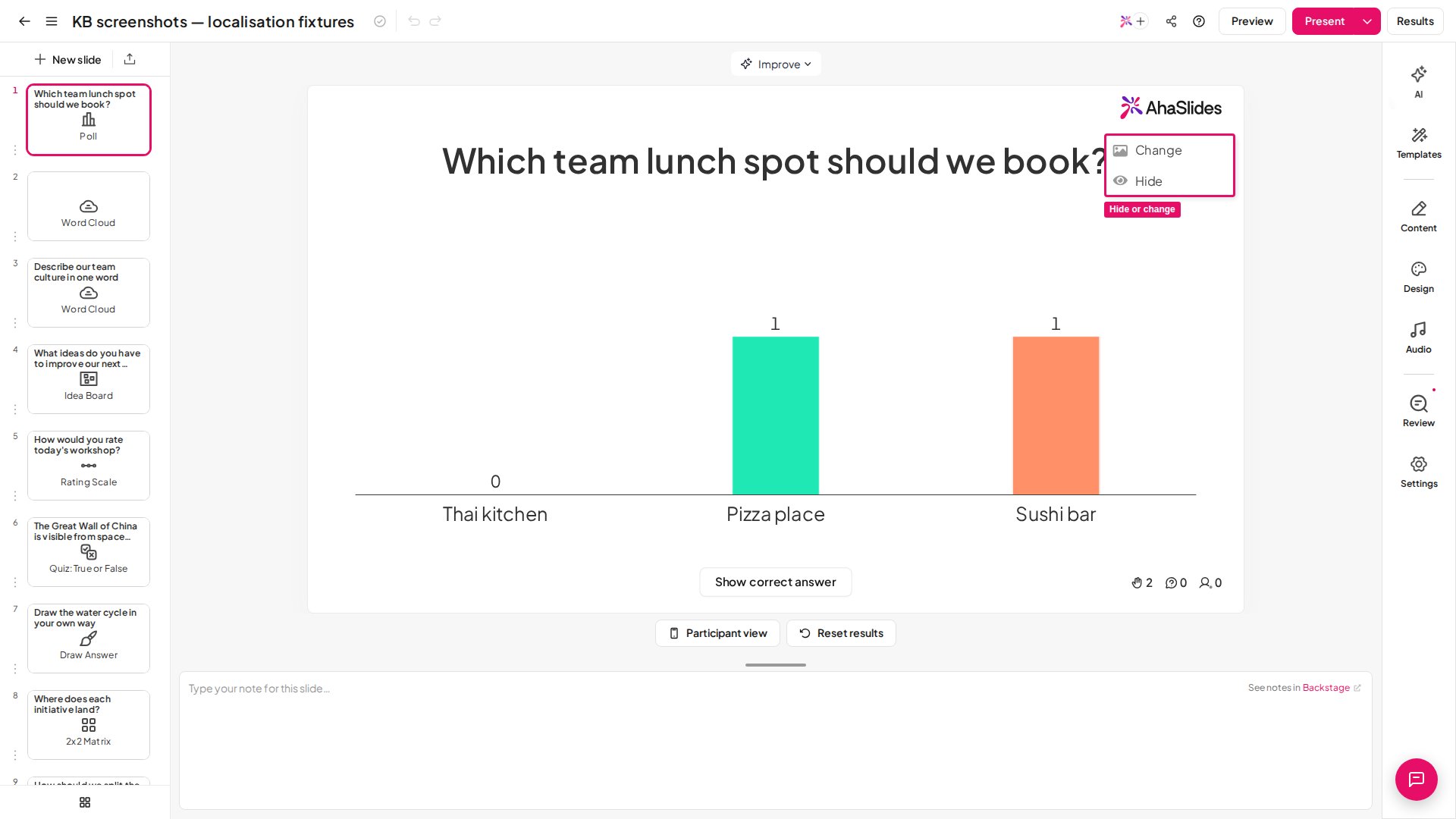
更换徽标
您可以将 AhaSlides 徽标替换为您自己的徽标,甚至任何其他图片或 GIF。它会显示在每张幻灯片的右上角。1
将鼠标悬停在徽标上
进入 AhaSlides 编辑器,将鼠标悬停在演示文稿画布右上角的徽标上。
2
更换徽标
点击徽标并选择 更改 (Change)。
3
上传您的徽标
上传您的徽标。
4
需要时重置
将鼠标悬停在徽标上并点击 重置 (Reset),即可恢复为原始的 AhaSlides 徽标。
推荐的徽标尺寸
为使徽标在每块屏幕上都清晰锐利:- 形状 — 宽幅/横向,宽高比约为 4.5:1。您的徽标显示在右上角的横向框中,上传器会按此比例裁剪,因此方形或竖向的徽标会被裁掉上下部分。
- 尺寸 — 约 720 x 160 px 为佳。更大也可以,会自动缩小以适应;过小的图片在大屏幕或投影仪上可能显得模糊。
- 格式 — 背景透明的 PNG 在任何主题下看起来都最干净。JPG 和 GIF 同样可用。
- 文件大小 — 请控制在 15 MB 以内。