

邀请合作者担任演讲者
有两种方式可以将合作者添加到您的演示:1
打开合作者菜单
在演示文稿编辑器的工具栏中,点击显示您头像和 + 图标的图标。或者点击 分享 (Share) 菜单按钮,然后选择 添加合作者 (Add Collaborators) 选项卡。
2
输入电子邮件并分配角色
输入合作者的电子邮件地址,并为每位合作者选择 演讲者 (Presenter) 角色。
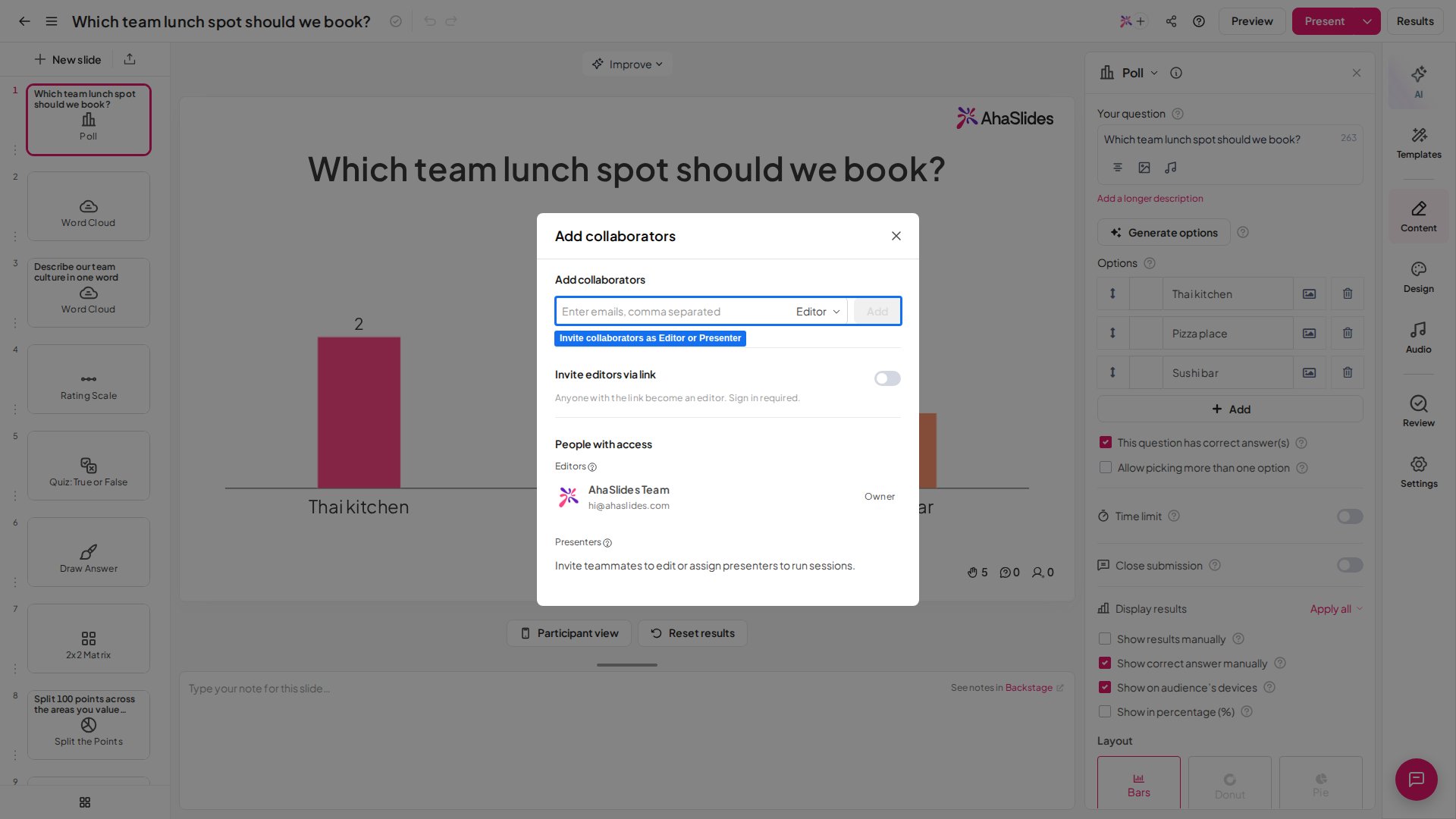
演讲者角色的工作方式
被添加为演讲者的合作者,使用自己的 AhaSlides 账户登录后,可在 与我分享 (Shared with me) 页面找到您的演示。每位演讲者必须使用自己的 AhaSlides 账户,演讲者之间不能共用同一个登录。如果您需要多人同时演示,请将每个人都添加为具有演讲者角色的合作者。 演讲者在您的演示中拥有以下权限:- 查看演示文稿
- 演示该演示文稿
- 重置结果
- 查看自己会话的报告并导出结果
查看每场会话的报告
作为演示文稿的所有者,您可以查看由您和合作者运行的会话的报告。每当有人重置演示文稿的结果时,就会记录一场新会话。 要查看所有会话,请打开演示文稿的报告页面,点击所有者姓名旁边的 Session list 框。随后会弹出一个窗口,列出会话供您选择。 具有演讲者角色的合作者只能访问自己运行的会话的报告。常见问题
如何让多人演示同一场 AhaSlides 演示文稿?
如何让多人演示同一场 AhaSlides 演示文稿?
将他们添加为具有 演讲者 (Presenter) 角色的合作者:点击编辑器工具栏中带头像和 + 的图标,或打开 分享 (Share) 菜单并选择 添加合作者 (Add Collaborators),然后输入他们的电子邮件并分配演讲者角色。每位演讲者都有各自的加入链接和二维码。
具有演讲者角色的合作者可以做什么?
具有演讲者角色的合作者可以做什么?
演讲者可以查看演示文稿、进行演示、重置结果,并查看和导出自己会话的报告。他们运行的是独立的会话,不会影响其他演讲者。
两位演讲者可以共用同一个 AhaSlides 账户吗?
两位演讲者可以共用同一个 AhaSlides 账户吗?
不可以。每位演讲者必须使用自己的 AhaSlides 账户,演讲者之间不能共用同一个登录。如需多人同时演示,请将每个人都添加为具有演讲者角色的合作者,而不是共用一个账户;这样每位演讲者都有自己的加入链接和会话报告。
为什么演讲者不能编辑演示文稿?
为什么演讲者不能编辑演示文稿?
演讲者角色有意不包含编辑权限。每位演讲者使用的是您演示文稿的自己的副本,因此您的编辑不会自动同步到副本,包括他们正在演示的时候。当您做出更改后,演讲者编辑器顶部会出现提示:“The original presentation has been updated.”他们点击 获取最新 (Get the latest) 并确认,即可切换到您更新后的版本。这会清除当前的投票和回答,但结果会保存在报告中。他们不必在演示前这样做,但在此之前,他们演示的是上次加载的版本。
如何查看合作者所运行会话的报告?
如何查看合作者所运行会话的报告?
作为所有者,打开报告页面并点击您姓名旁边的 Session list 框,即可选择由您或您的演讲者运行的任意会话。演讲者本人只能访问自己运行的会话的报告。
使用演讲者角色需要哪种计划?
使用演讲者角色需要哪种计划?
演讲者角色并非在所有计划中都可用;如果您的计划不包含此功能,系统会提示您升级。它也不适用于 PowerPoint 加载项。
合作者的计划会限制加入我演示的参与者人数吗?
合作者的计划会限制加入我演示的参与者人数吗?
会,当合作者是演讲者时。参与者人数上限取决于正在演示的账户所属的计划,而不是演示文稿所有者的计划。共享演示文稿并不会共享所有者的参与者人数上限。如果使用免费计划的合作者演示您在付费计划下拥有的演示文稿,则适用免费计划的参与者人数上限。超出上限的参与者无法加入,并会看到 Participant limit exceeded 界面。每位演讲者都可以在 我的计划 (My Plan) 页面查看自己计划的参与者人数上限。请参阅提高您的参与者人数上限。