

安装加载项
- 从频道或聊天选项卡
- 从会议工具栏
1
打开频道或聊天
前往您想添加 AhaSlides 的 Teams 频道或群聊。
2
点击 +(添加选项卡)按钮
在频道或聊天顶部找到并点击 + 按钮。
3
搜索 AhaSlides
在搜索栏中输入 AhaSlides,并从结果中选择它。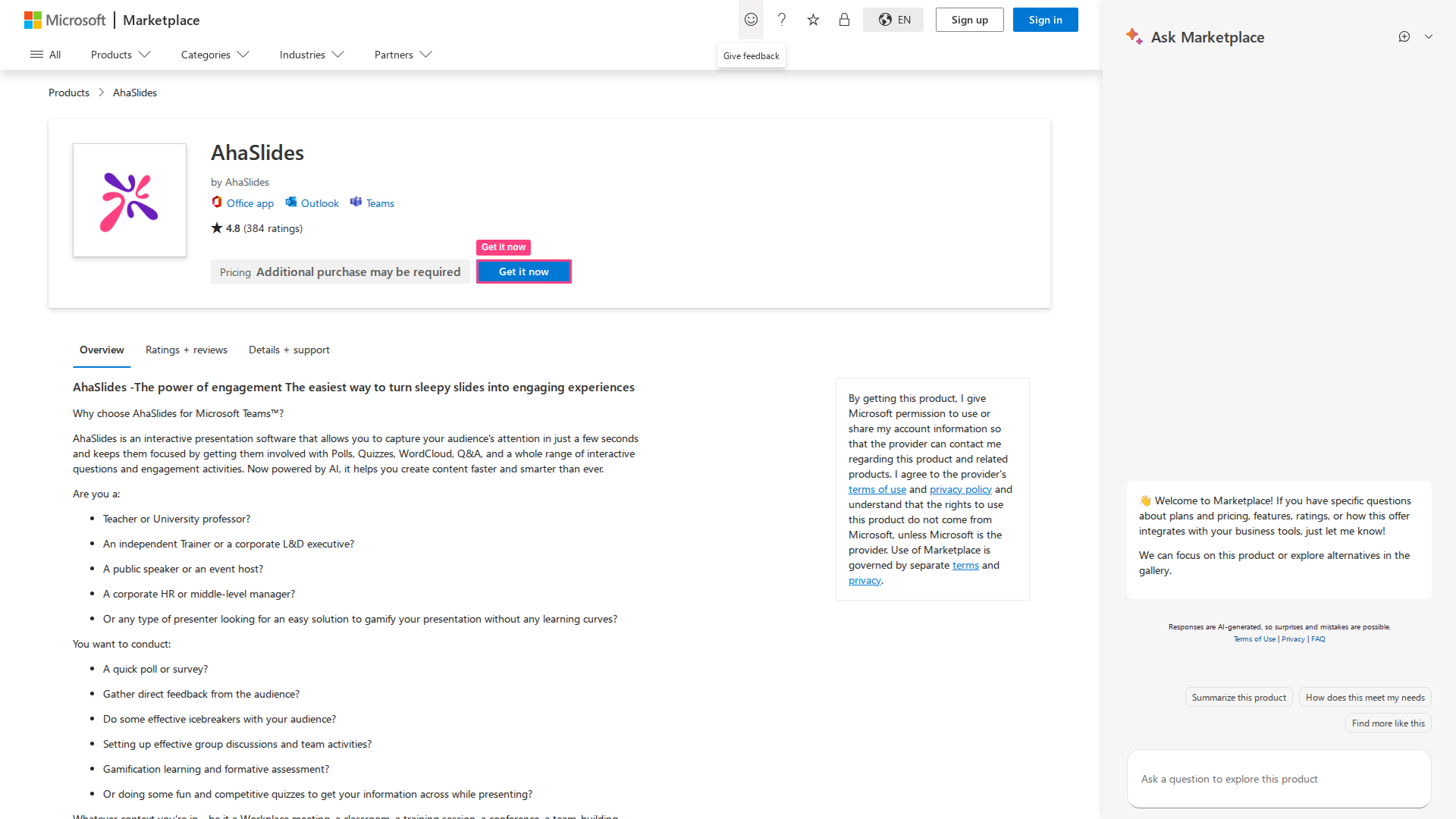
4
登录
使用您的 AhaSlides 账户登录。AhaSlides 会作为持久选项卡在该频道或聊天中打开。
在会议中演示
1
打开面板
点击会议工具栏中的 AhaSlides。面板会在 Teams 窗口右侧打开,显示您的演示文稿库,包括单个演示文稿和文件夹,每项都附有幻灯片数量和参与者统计。
2
浏览您的库
您的演示文稿以可滚动列表呈现,并按文件夹分组。点击任意文件夹即可浏览其中的演示文稿。
3
开始演示
点击任意演示文稿上的 分享 (Share) 即可上线。您的幻灯片会显示在会议主视图中,所有参与者都能看到。
4
切换幻灯片
使用 ← → 箭头,或点击底部幻灯片条中的任意缩略图,在幻灯片之间跳转。当前幻灯片编号(例如 4 / 10)显示在中间。
5
使用演示者备注
幻灯片右侧有一个 备注 (Notes) 面板。点击即可添加或查看当前幻灯片的演讲者备注,只有您能看到这些内容。
6
需要时切换演示文稿
AhaSlides 面板会与您的演示文稿并排保持打开。您可以随时浏览并切换到其他演示文稿,无需离开会议。
参与者看到的内容
参与者在自己的设备上打开 AhaSlides 面板;如果他们已在 Teams 会议中,则无需加入码。参与者屏幕分为四个选项卡: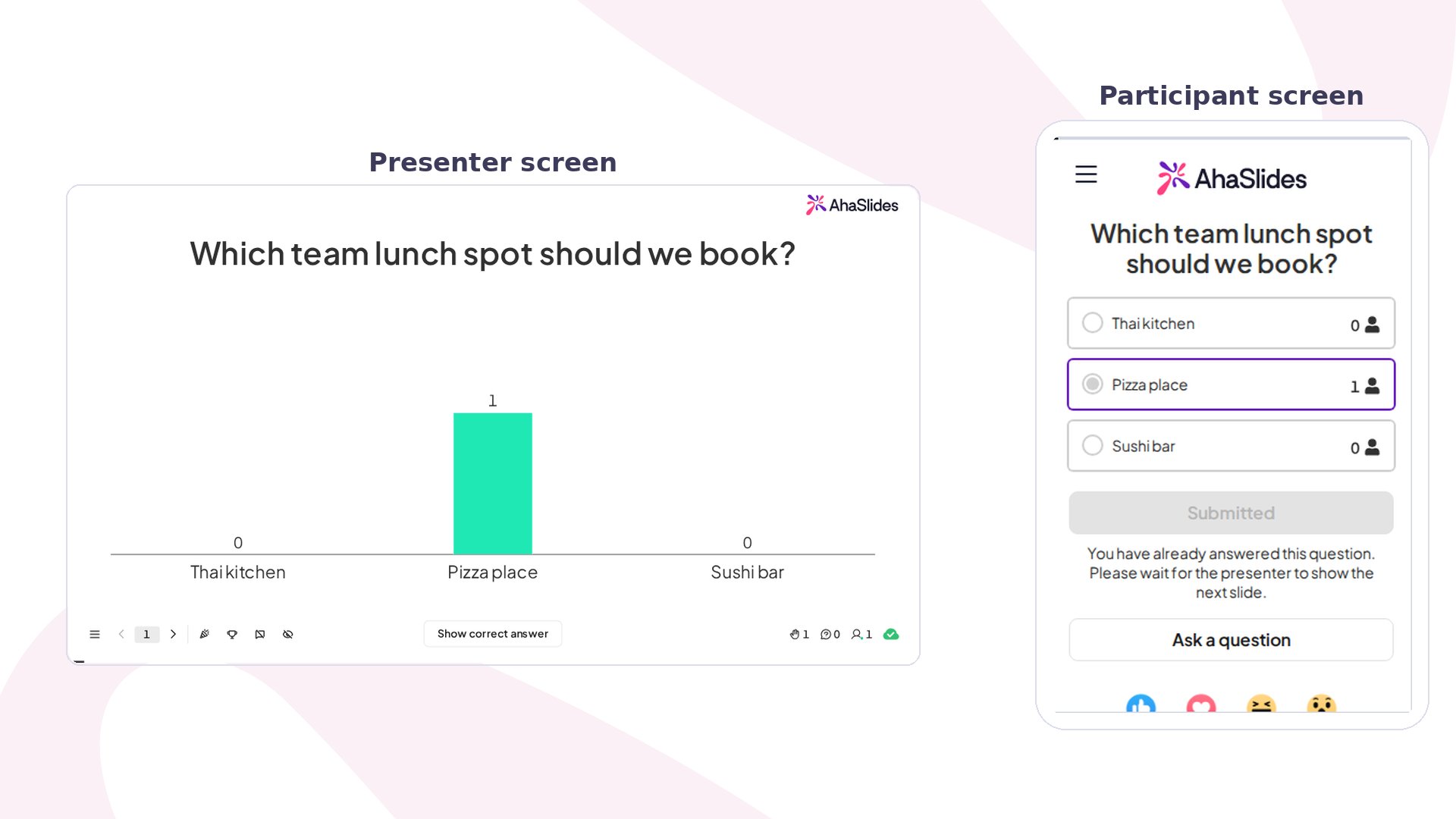
参与者如何回应幻灯片
参与者直接在面板中互动:- Word Cloud:最多输入 3 个词并提交;这些词会立即出现在演示者的词云上
- Poll:选择一个答案;条形图会为演示者实时更新
- Open Ended:输入回答,还可选择上传图片
- Rating Scale:拖动或点按进行评分;结果以波浪线图显示
- Brainstorm:提交想法,然后在第二阶段为他人提交的内容投票
- Quiz:在计时器结束前选择答案;立即获得对错反馈
- Q&A:随时输入并提交问题;为其他参与者的问题点赞
表情互动
参与者面板底部有五个表情互动(👍 ❤️ 😂 😮 😠),让参与者在会话期间随时表达自己。演示者和参与者都能看到互动数量。提问
参与者面板上始终显示 Ask a question 按钮,无论当前是哪张幻灯片。这样参与者可以在任何时候提交 Q&A 问题,而不仅限于专门的 Q&A 幻灯片。运行 Teams 加载项的小贴士
Teams 加载项故障排除
常见问题
参与者需要安装 Teams 加载项吗?
参与者需要安装 Teams 加载项吗?
不需要。您共享演示文稿时,参与者会自动看到 AhaSlides 面板,他们只需身处 Teams 会议中。
参与者需要 AhaSlides 账户吗?
参与者需要 AhaSlides 账户吗?
不需要。参与者以访客身份加入,并使用显示名称。只有创建和演示时才需要账户。
不使用加载项也能用 AhaSlides 吗?
不使用加载项也能用 AhaSlides 吗?
可以。在浏览器中打开您的演示文稿,开始上线,然后使用 Teams 的屏幕共享进行演示。参与者仍可照常通过访问码加入。这种方式可行,但无法给参与者带来集成面板的体验。
会议中途可以在不同演示文稿之间切换吗?
会议中途可以在不同演示文稿之间切换吗?
可以。您演示时 AhaSlides 面板会保持打开。您可以随时浏览自己的库,并点击另一个演示文稿上的“分享”。
该加载项在移动版 Teams 上可用吗?
该加载项在移动版 Teams 上可用吗?
演示者体验针对桌面版 Teams 进行了优化。参与者始终可以在任何设备上作答。
该加载项能在 Teams 分组讨论室中使用吗?
该加载项能在 Teams 分组讨论室中使用吗?
AhaSlides 面板位于主会议舞台,因此不会跟随参与者进入 Teams 分组讨论室。若要让参与者在分组讨论室内也能访问您的演示文稿,请将访问码(或加入链接)分享给他们,并让他们在手机或笔记本电脑的任意浏览器中打开实时演示。这种方式独立于 Teams 运行,因此无论参与者身在何处都能触达。