

开始之前
- 一个有权演示该演示文稿的 AhaSlides 账户:您是所有者,或是可以演示的协作者。
- 一个您想添加该演示文稿的 Canva 设计。
- 演示文稿未处于私人模式。私人演示文稿在 Canva 中只会显示为链接卡片,而不是实时演示。
第 1 步:从 AhaSlides 复制实时演示链接
1
打开 Embed 窗口
在 AhaSlides 中打开您的演示文稿。点击右上角的 分享 (Share) 图标,然后选择 嵌入 (Embed)。这与您在网站上嵌入实时演示画面时使用的窗口相同。或者,在 我的演示文稿 (My Presentations) 中,打开该演示文稿的 ⋮ 菜单,选择 分享 (Share),然后选择 嵌入 (Embed)。
2
选择从其他应用演示
在 嵌入实时演示画面 (Embed live presenting screen) 窗口中,打开 从其他应用演示 (Present from another app) 选项卡。
3
复制链接
点击 复制 (Copy)。链接形如 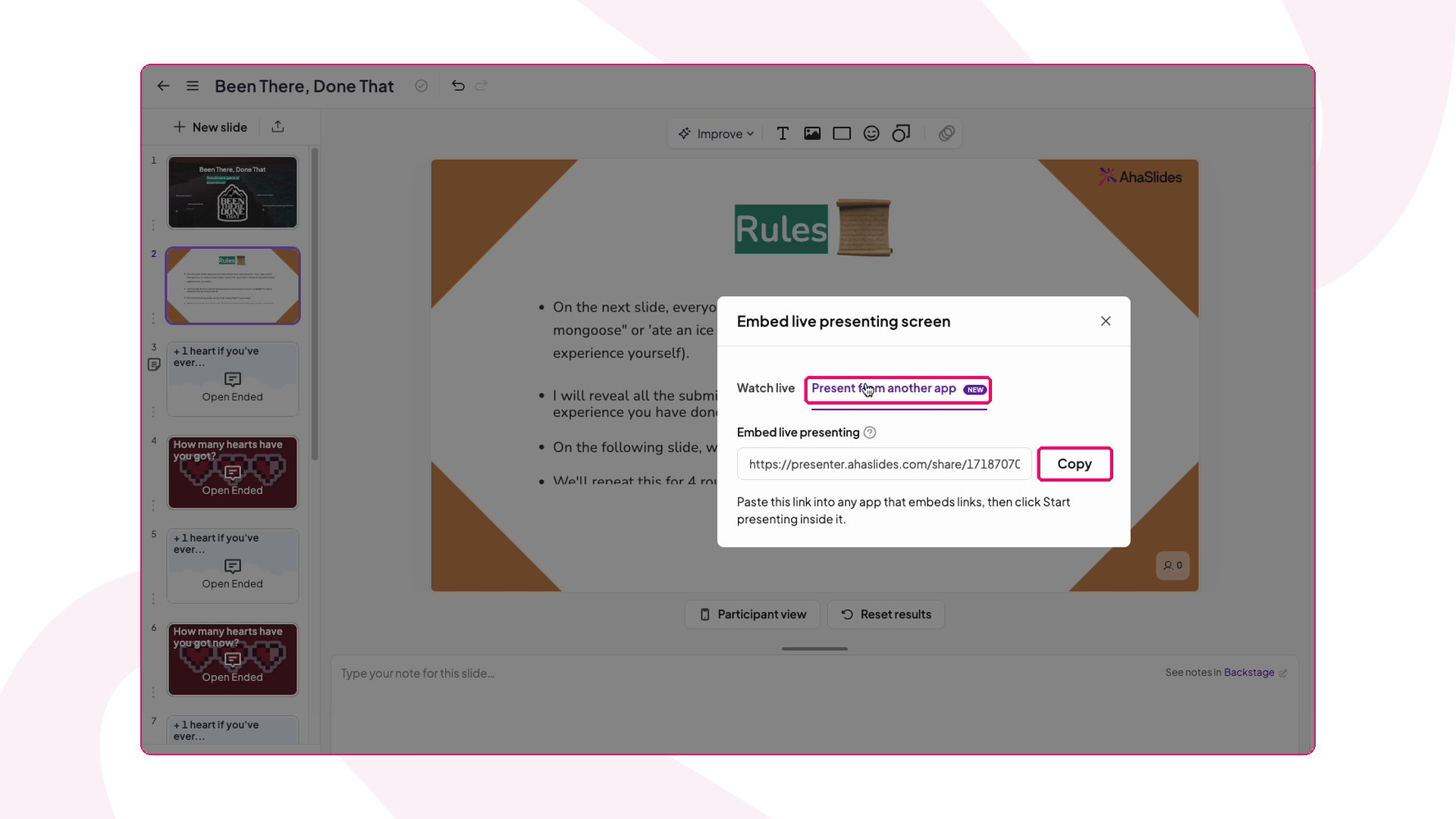
https://presenter.ahaslides.com/share/…/present。第 2 步:将其添加到您的 Canva 设计
1
找到 Embed 应用
在 Canva 中打开您的设计,进入您想放置该活动的幻灯片。在左侧面板中点击 Apps,然后搜索并打开 Embed。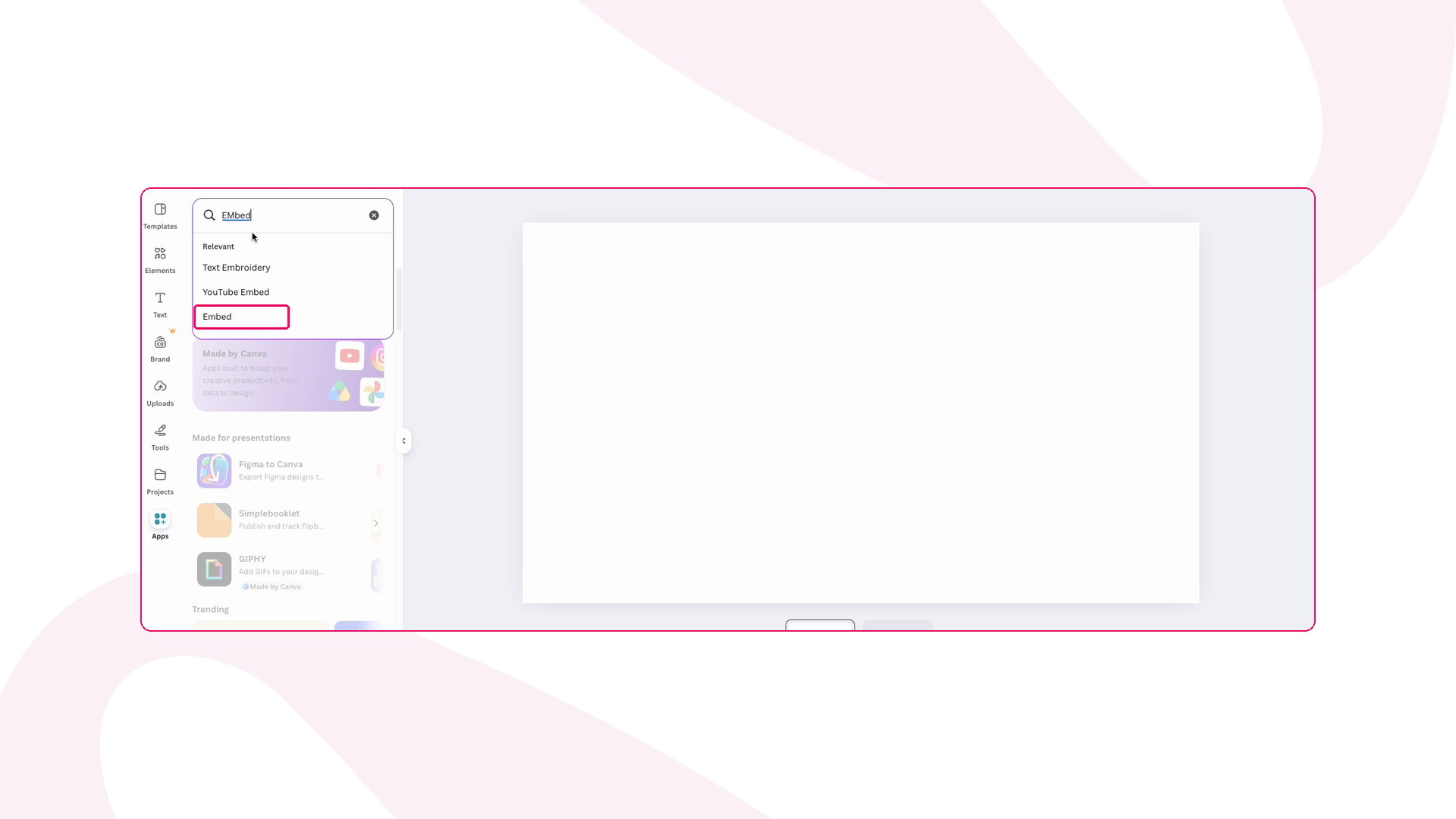
2
粘贴您的链接
粘贴您的 AhaSlides 链接,然后点击 Add to design。
3
调整嵌入大小
调整嵌入内容的大小以填满幻灯片。您的 AhaSlides 演示文稿现在会实时显示在设计中。
第 3 步:从 Canva 演示
1
前往嵌入内容
像往常一样开始演示您的 Canva 设计,并前往包含嵌入内容的幻灯片。
2
如有提示请登录
如果您在嵌入内容右上角看到 登录以演示 (Log in to present),请点击它,并在弹出窗口中登录 AhaSlides。弹出窗口关闭后,按钮会变为 开始演示 (Start presenting)。您只需在第一次时这样操作。
3
开始演示
点击 开始演示 (Start presenting)。AhaSlides 演示画面会在您的 Canva 幻灯片内打开。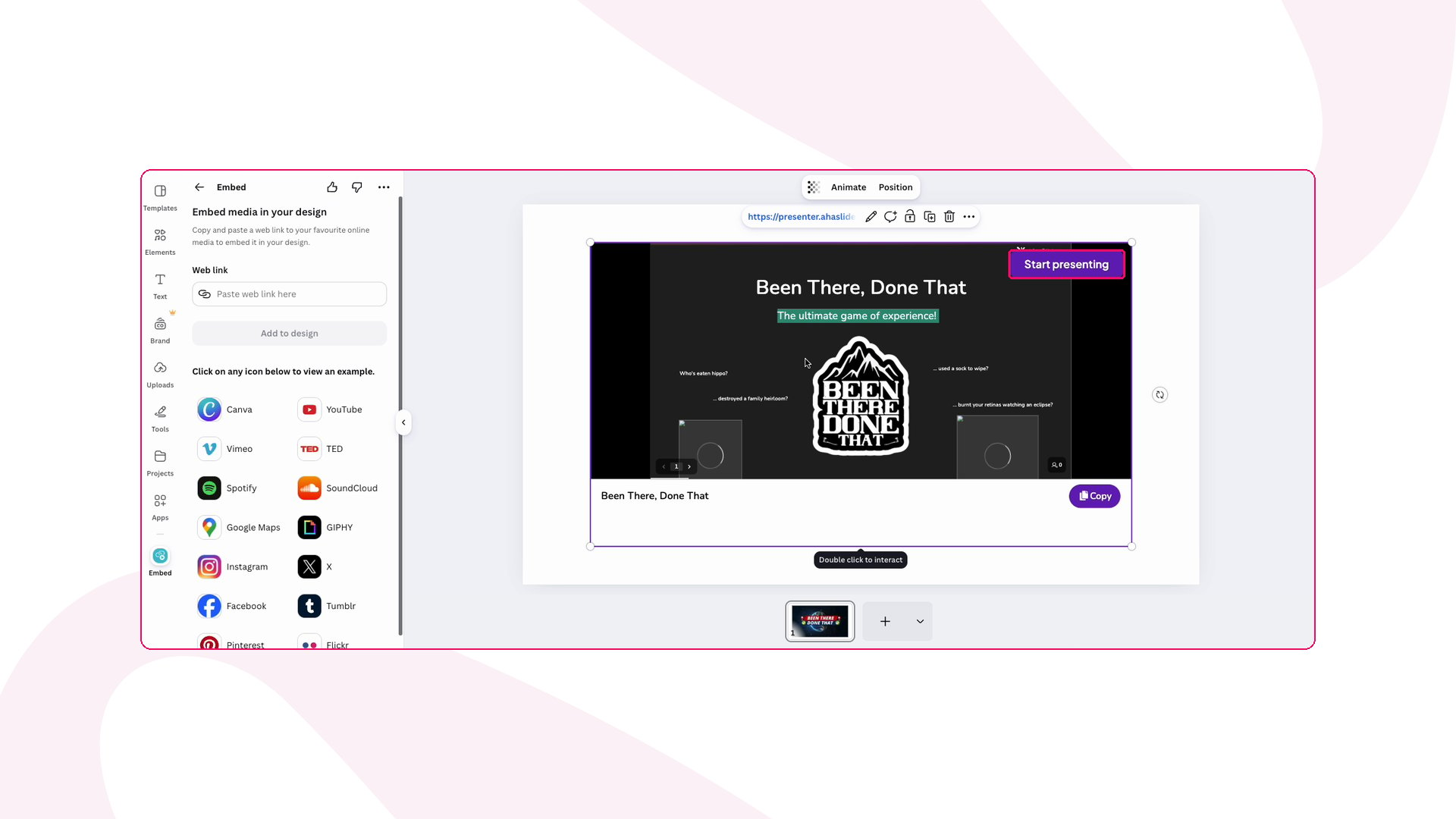
4
进行您的会话
观众通过屏幕上的代码或二维码加入,并用手机作答。结果会实时更新,您像往常一样浏览 AhaSlides 幻灯片。
在 Canva 中演示的注意事项
- 不会意外开始。 打开或编辑 Canva 设计绝不会启动您的 AhaSlides 会话。只有在您点击 开始演示 (Start presenting) 时才会启动。
- 谁能看到什么。 有权演示该演示文稿的人会看到 开始演示 (Start presenting)。其他人只会看到您的幻灯片,没有按钮。
- 只想展示幻灯片? 请改为粘贴普通的分享链接。它会在 Canva 中显示您的演示文稿的实时只读版本。
- 重新加载会重置嵌入内容。 如果您重新加载 Canva 幻灯片,嵌入内容会返回 开始演示 (Start presenting) 画面,不会自动恢复。
在 Canva 中演示的故障排查
有疑问?
请联系我们的支持团队:如果您已登录,请使用控制面板右下角的聊天图标;如果尚未登录,请在此联系我们,或发送邮件至 hi@ahaslides.com。
想与其他用户交流?欢迎加入 AhaSlides 社区,分享使用技巧、提出功能建议,了解其他人如何与观众互动。