本术语表定义了 AhaSlides Docs 所依赖的术语,使用的是您在产品中看到的名称。每个条目都链接到完整介绍它的页面。

演示文稿和幻灯片术语

演示文稿

演示文稿是您在编辑器中构建并保存在我的文件中的一组幻灯片。它保存您的内容和设置,每次运行时都保持不变。同一个演示文稿可以运行多次,每次运行都是一个会话。

幻灯片

幻灯片是演示文稿中的一个屏幕。每张幻灯片都有一种幻灯片类型,例如 Poll、Word Cloud 或 Pick Answer,参与者在手机上回答每张互动幻灯片。

幻灯片类型

从“新幻灯片”打开的 AhaSlides 幻灯片类型选择器,列出 Quiz、游戏、Poll 和内容选项卡
幻灯片类型是幻灯片运行的活动种类。幻灯片类型选择器将它们分为四个选项卡:Quiz、游戏 (Game)、Poll 和 内容 (Content)。概览请参阅 AhaSlides 是什么。若要搜索和添加它们,请参阅使用幻灯片类型选择器添加幻灯片。

模板

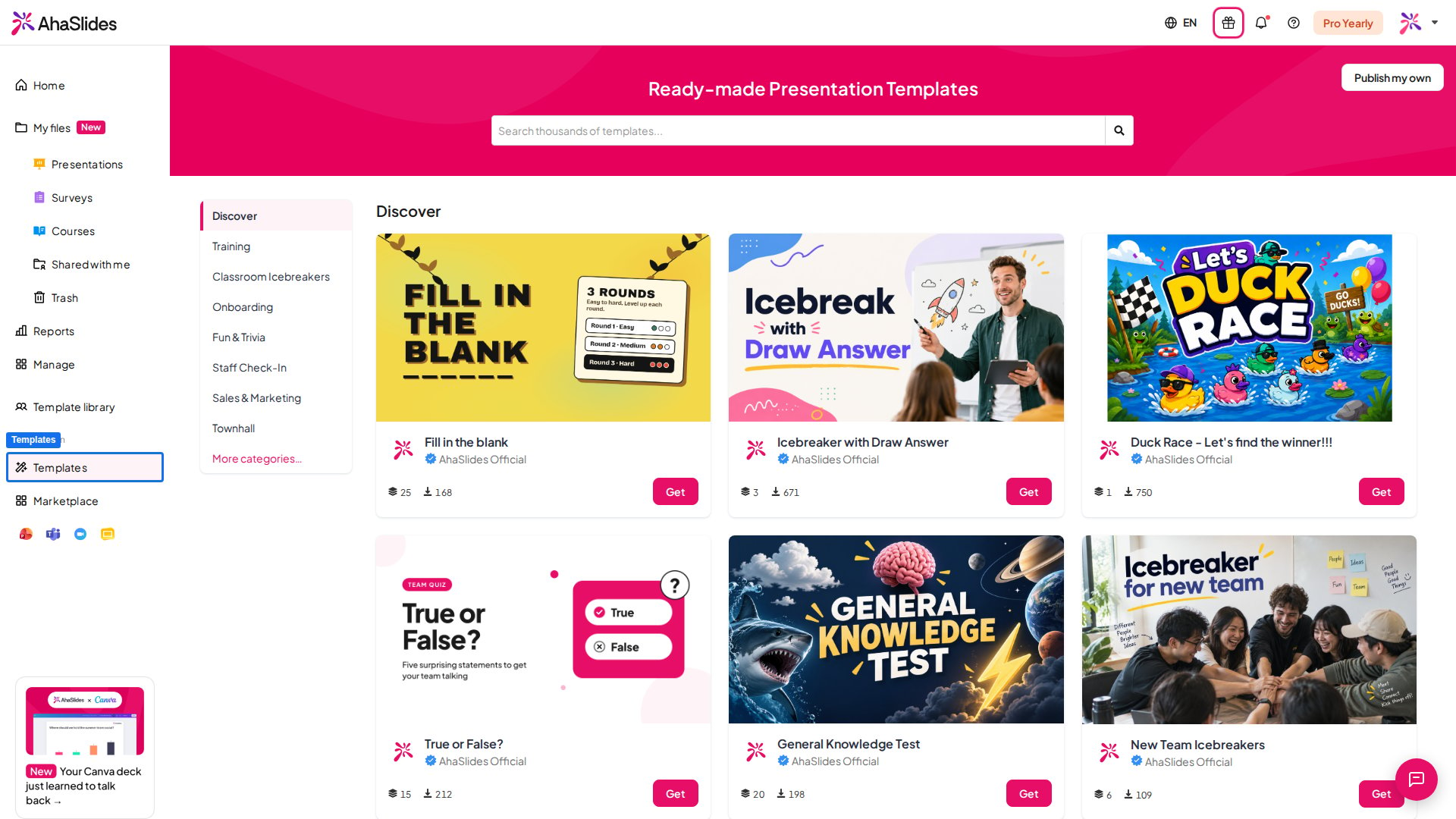
从左侧菜单“模板”打开的 AhaSlides 模板库,按类别显示现成的演示文稿模板
模板是现成的演示文稿,您可以将其添加到您的账户并编辑,也可以直接运行。请在模板库中浏览。

调查

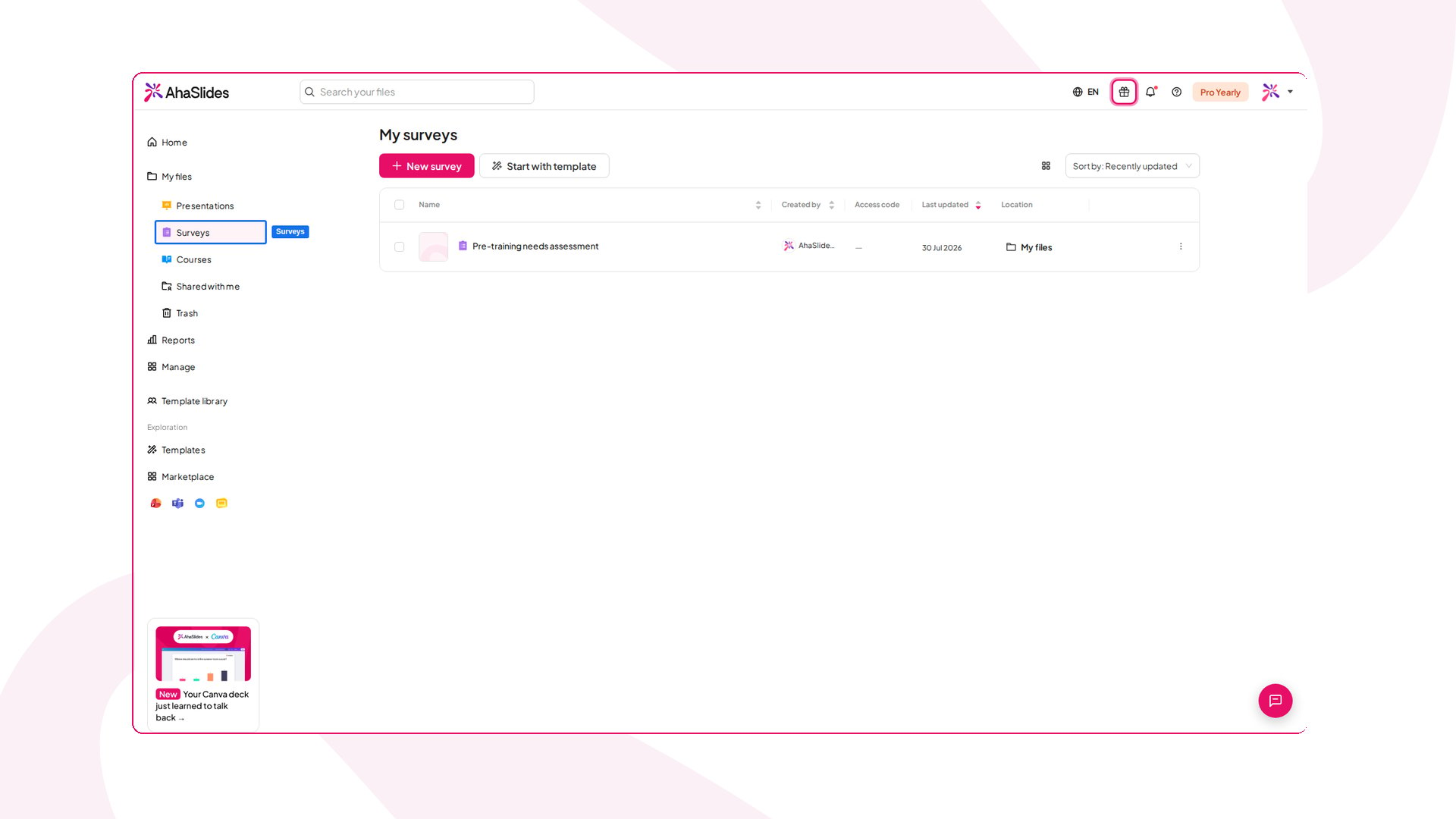
AhaSlides 控制台,左侧菜单中已高亮显示“调查”,即创建调查的独立区域
调查是包含多个问题的表单,位于独立的 调查 (Surveys) 区域,与您的演示文稿分开。您可以将调查以链接形式分享,让人们按自己的节奏完成,也可以在演示文稿中实时运行。请参阅使用调查工具。

计分与不计分术语

计分幻灯片

编辑器中的 AhaSlides Pick Answer 测验幻灯片,带有答案选项、分数和排行榜开关
计分幻灯片会提出有正确答案的问题并给予分数。计分幻灯片是测验类幻灯片类型,位于幻灯片类型选择器的 Quiz 部分,并为排行榜提供数据。请从如何制作并运行测验开始。

不计分幻灯片

不计分幻灯片收集意见、想法或反应,没有分数或排行榜。Poll 可以将一个或多个选项标记为正确并向参与者揭晓。Poll、Word Cloud 和 Q&A 都是不计分幻灯片,位于幻灯片类型选择器的 Poll 选项卡中。请参阅创建投票问题。

排行榜

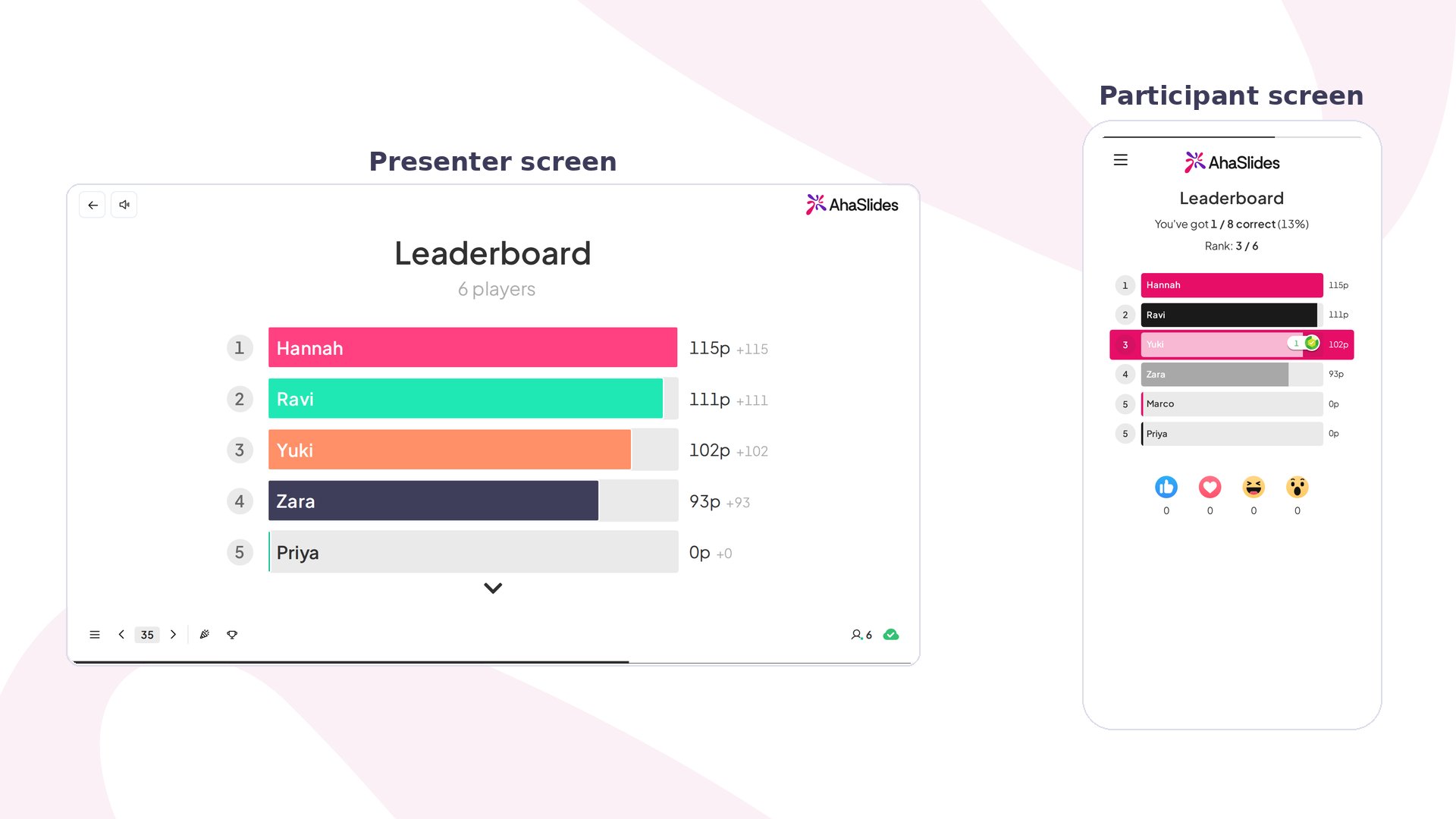
演示者屏幕上的 AhaSlides 测验排行榜,按分数为玩家排名,旁边是参与者手机上的名次
排行榜根据参与者在计分测验幻灯片上获得的分数为其排名。它仅适用于测验类幻灯片类型,不适用于 Poll 等不计分幻灯片。请参阅添加和删除测验排行榜。

团队测验

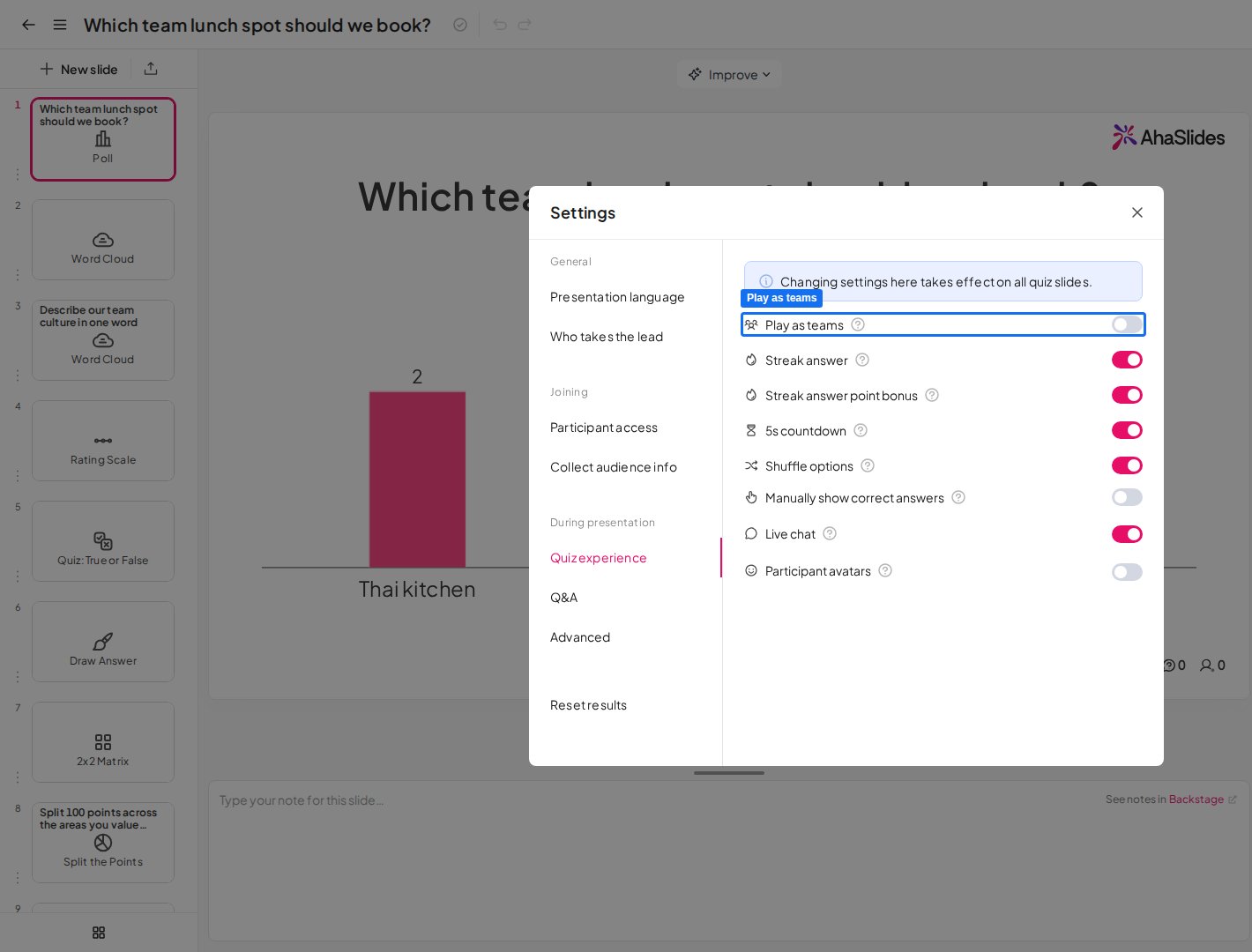
AhaSlides 设置中的“测验体验”选项卡,已开启“团队游戏”,用于运行团队测验
团队测验是指参与者加入您设置的团队,并与其他团队争夺分数的测验。请参阅运行团队测验。

人员和角色

演讲者

AhaSlides 演示者屏幕显示带有实时结果的 Poll 幻灯片,旁边是手机上的参与者屏幕
演讲者是运行演示并控制幻灯片的人。当您通过演讲者角色邀请多人时,他们可以各自独立地演示同一个演示文稿。

参与者

手机上的 AhaSlides 参与者屏幕显示测验答案结果,旁边是显示正确答案的演示者屏幕
参与者是您的观众中在自己的设备上加入并回应您幻灯片的成员。参与者无需 AhaSlides 账户即可加入。请参阅邀请参与者加入您的演示文稿。

协作者

协作者是您邀请与您一起处理某个演示文稿或文件夹的另一位 AhaSlides 用户,角色可以是编辑者或演讲者。请参阅协作处理演示文稿和文件夹。

加入相关术语

访问代码

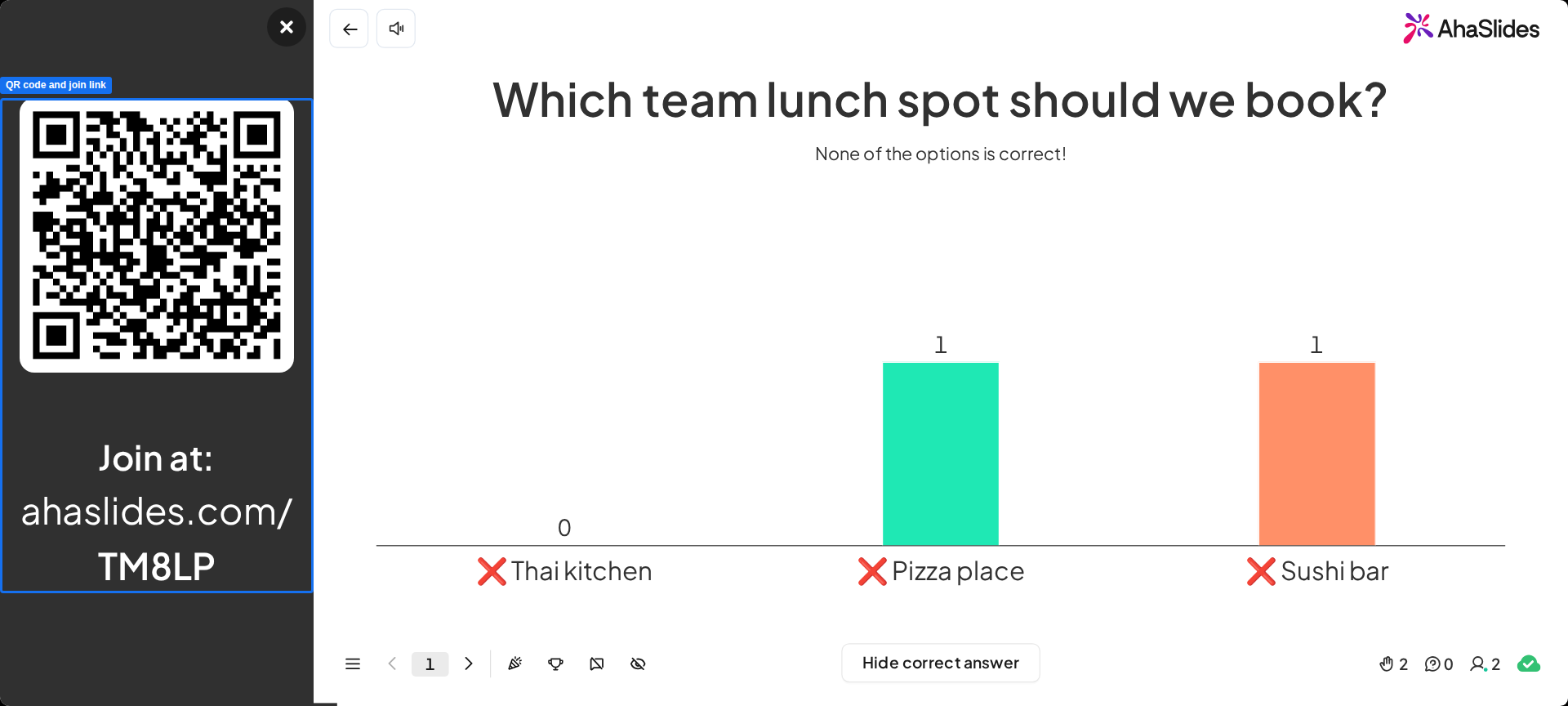
进行中的 AhaSlides 演示文稿,加入说明栏显示二维码和访问代码
访问代码是向参与者标识您演示文稿的唯一字符串。它是加入网址中 ahaslides.com/ 之后的部分,参与者也可以在 audience.ahaslides.com 输入它。它显示在每张幻灯片顶部的加入说明栏上。请参阅邀请参与者加入您的演示文稿。

加入网址和二维码

AhaSlides 中的“获取观众链接”窗口,已高亮显示加入网址、复制按钮和二维码
加入网址是 ahaslides.com/ 后面加上您的访问代码。二维码是同一链接的可扫描版本。参与者可使用其中任意一种在手机上打开您的演示文稿。

私人模式和公开模式
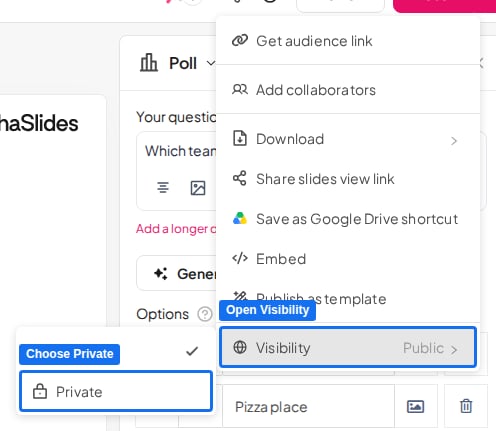
AhaSlides“分享”菜单中打开的“可见性”选项,显示演示文稿的“公众”和“私人”选项
私人模式会阻止观众与演示文稿互动,公开模式则允许他们加入并回应。编辑时请将演示文稿保持为私人,演示时再切换为公开。请参阅开启私人模式。

运行演示文稿

会话

会话是演示文稿的一次运行,连同参与者在此期间给出的回答。重置演示文稿的结果会开始一个新会话,因此一个演示文稿可以有多个会话。报告会分别列出它们。

由演讲者主导

在由演讲者主导的演示中,演讲者翻阅幻灯片,观众跟随。这是默认设置,在设置的 谁来领导? (Who takes the lead?) 下显示为 演讲者 (Presenter)。

自定进度

AhaSlides 演示文稿设置中打开的“由谁牵头”,已高亮显示“观众 (self-paced)”选项
在自定进度的演示中,参与者无需主持人,自行翻阅幻灯片。您可以在设置的 谁来领导? (Who takes the lead?) 下选择 观众 (self-paced) (Audience (self-paced)) 来开启它。它适合作业测验和调查。请参阅设置自定进度的演示文稿。

Backstage 和遥控

AhaSlides 编辑器中的“演示”按钮下拉菜单,已高亮显示“使用 Backstage 演示”选项
Backstage 是一个私人演讲者窗口,可在演示时控制幻灯片、预览下一张并查看备注。遥控功能让您可以通过手机或平板电脑切换幻灯片。请参阅使用 Backstage 和遥控。

演示之后

结果

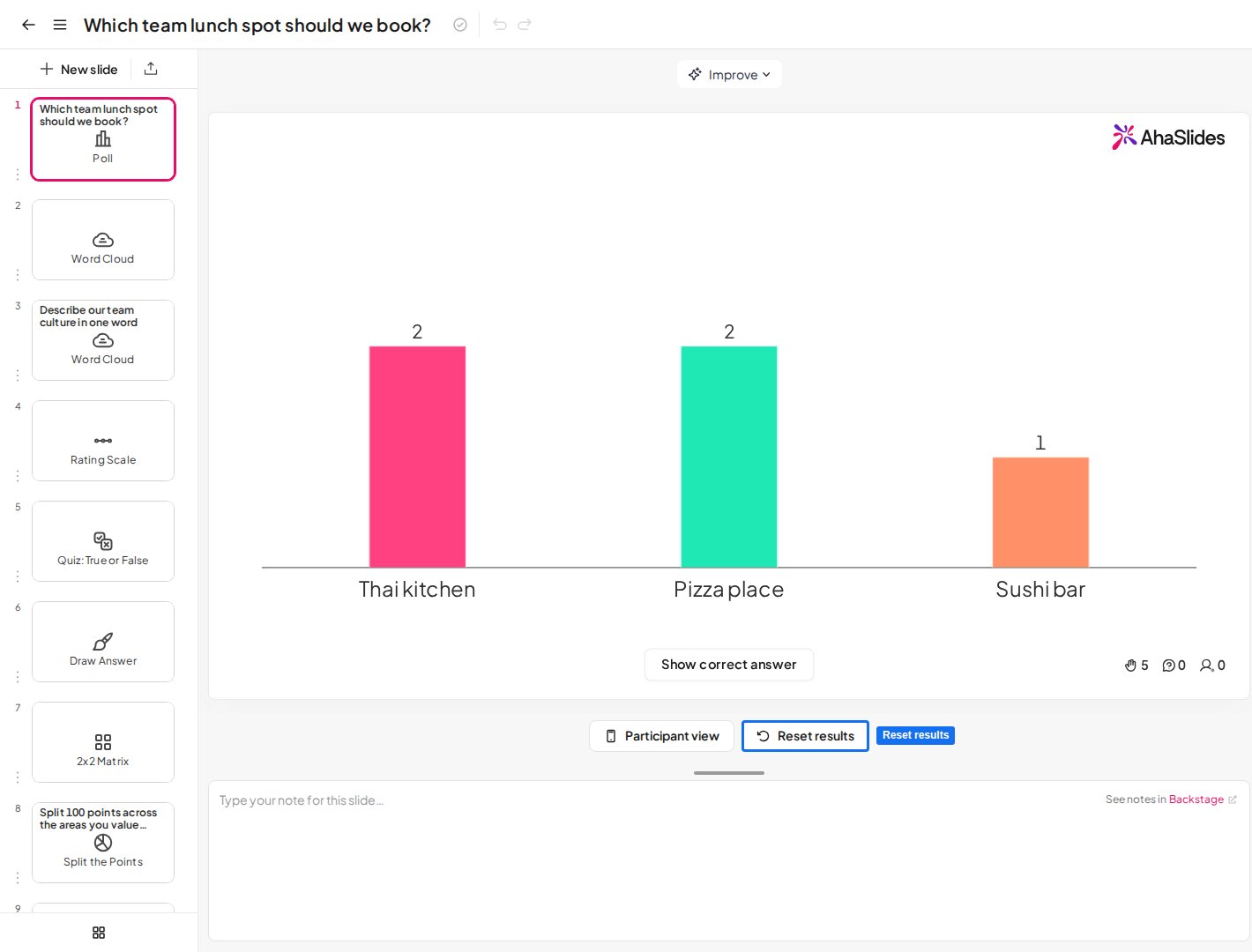
AhaSlides 编辑器,幻灯片画布下方的“重置结果”按钮已高亮显示,用于清除演示文稿的结果
结果是参与者向演示文稿提交的所有内容,例如投票、Q&A 问题和反应。您自己的内容不属于结果。请参阅重置结果。

演示报告

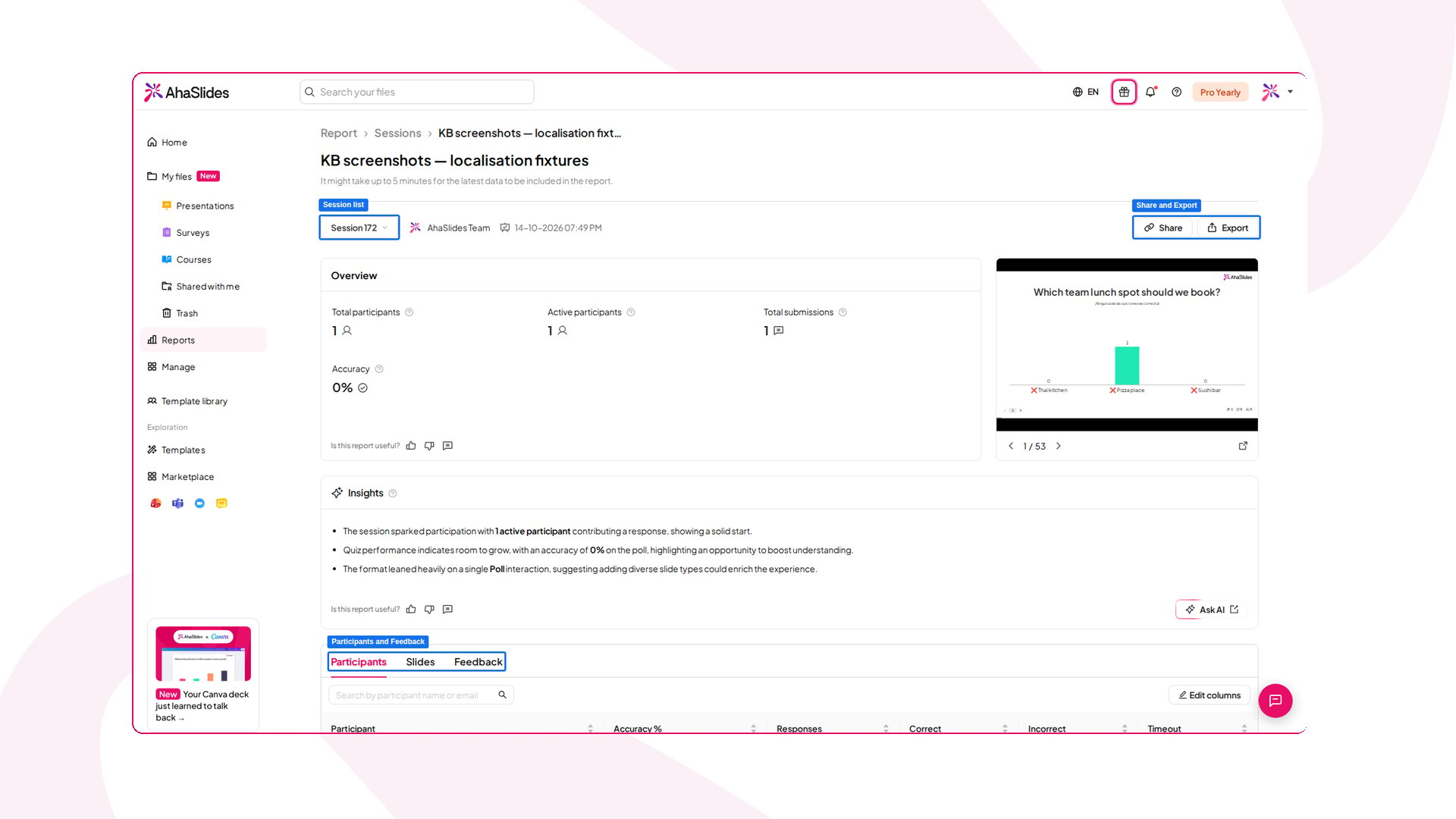
AhaSlides 演示报告,已高亮显示会话列表、分享和导出按钮以及报告选项卡
演示报告显示演示文稿的参与度统计、参与者互动和书面反馈,您可以按会话查看。请参阅演示报告和参与者报告。 有疑问? 请联系我们的支持团队:如果您已登录,请使用控制面板右下角的聊天图标;如果尚未登录,请在此联系我们,或发送邮件至 hi@ahaslides.com。 想与其他用户交流?欢迎加入 AhaSlides 社区,分享使用技巧、提出功能建议,了解其他人如何与观众互动。